
TikTok Stitch: So ergänzt du ein Video um eine nützliche Antwort
Um auf TikTok ein Stitch-Video zu erstellen, öffnest du das Video, auf das du antworten möchtest, tippst auf „Teilen“, wählst „Stitch“, markierst einen Ausschnitt und nimmst deine Ergänzung auf. Im fertigen Video läuft zuerst der ausgewählte Ausschnitt und danach deine Antwort. Stitch muss für das Ausgangsvideo aktiviert sein.
Die Wahl des Ausschnitts verdient genauso viel Aufmerksamkeit wie die Aufnahme. Ein gutes Stitch-Video gibt den Zuschauern genug Kontext, um zu verstehen, worauf jemand anderes hinauswill, und liefert dann eine Erklärung, eine Vorführung oder eine Antwort, die ihnen das Original allein nicht bietet.
Erstelle dein Stitch-Video in der TikTok-App
Such das Originalvideo und sieh es dir bis zum Ende an, bevor du einen Ausschnitt wählst. Ein überraschender Satz wird vielleicht schon einen Moment später relativiert.
- Tippe beim Video auf „Teilen“ und wähle „Stitch“.
- Wähle den Ausschnitt aus, den du übernehmen möchtest, und tippe dann auf „Weiter“.
- Leg eine maximale Länge fest und nimm deine Ergänzung auf. Tippe auf das Häkchen, um fortzufahren.
- Bearbeite deine Aufnahme und nimm bei Bedarf Anpassungen an Text oder Stimme vor.
- Tippe auf „Weiter“, um die Beschreibung und die Datenschutzeinstellungen zu prüfen. Wähle „Posten“, um das Video zu veröffentlichen, oder „Entwürfe“, wenn du noch daran weiterarbeiten möchtest.
Mehr dazu findest du in TikToks aktueller Anleitung zu Stitch (auf Englisch). Nutze die Aufnahmeoptionen, die deine App-Version bietet. Spiel vor dem Posten den ganzen Entwurf ab und prüfe den Übergang zwischen dem Ausgangsvideo und deinem eigenen Teil.
Wähle den Ausschnitt, der deine Antwort verständlich macht
Geh von der Frage aus, die du beantworten willst, und nicht vom dramatischsten Moment im Video. Der Ausschnitt zu Beginn sollte deutlich machen, warum danach deine Antwort kommt. Brauchen die Zuschauer eine lange Einleitung von dir, nur um ihn zu verstehen, überdenke deine Auswahl.
Ein ausgedachtes Beispiel: Ein Creator fragt, wie man glänzende Produktverpackungen fotografiert, ohne dass eine Spiegelung das Etikett verdeckt. Eine kleine Marke möchte darauf mit einer Vorführung an ihrer eigenen Verpackung antworten.
Als Ausschnitt aus dem Ausgangsvideo eignen sich hier die Frage und das sichtbare Problem. Eine Reaktionsaufnahme oder ein Witz, der nichts damit zu tun hat, mag unterhaltsam sein, aber die Antwort der Marke hinge dann in der Luft. Verändert eine Einschränkung die Frage, etwa der Wunsch, mit Ausrüstung zu arbeiten, die man schon zu Hause hat, gehört sie mit in den Ausschnitt.
Überleg dann, was du beitragen kannst. Wiederholst du einfach „Licht ist wichtig“, haben die Zuschauer wenig zum Ausprobieren. Zeigst du dieselbe Verpackung in zwei Positionen, haben sie etwas zum Vergleichen. Beschreibe nur Unterschiede, die deine eigene Aufnahme tatsächlich zeigt.
Nutze Stitch, wenn diese Abfolge zu deiner Erklärung passt. Beim Duett läuft dein eigener Teil neben dem Ausgangsvideo, was sich für eine gleichzeitige Reaktion oder einen Vergleich eignen kann. TikToks Anleitung zum Duett (auf Englisch) erklärt dieses Format. Entscheide danach, was die Zuschauer zusammen sehen müssen.
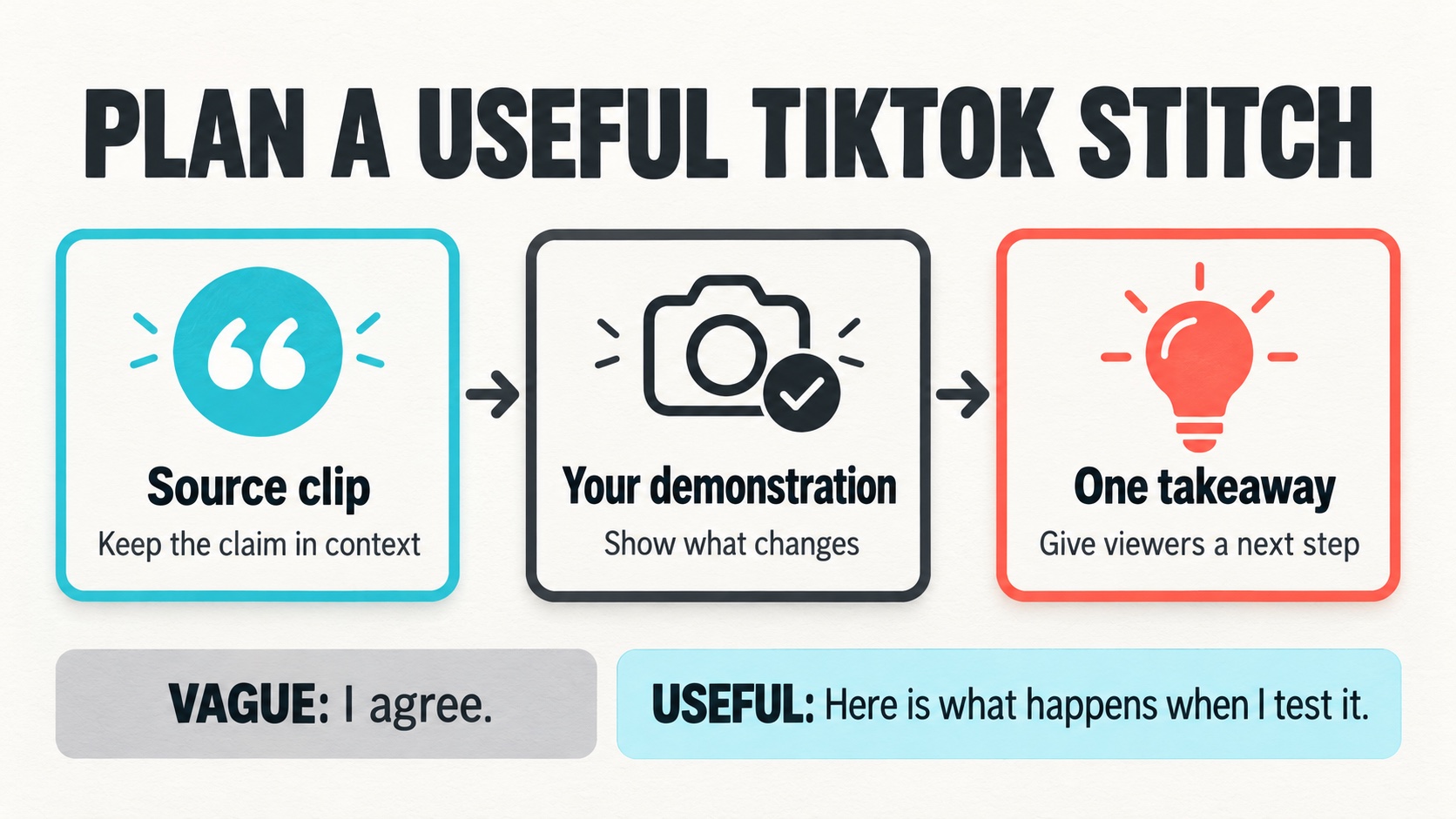
Mach aus einer Reaktion eine nützliche Antwort
Plane für das Verpackungsbeispiel vor der Aufnahme drei Teile: die übernommene Frage, deine Vorführung und einen praktischen Tipp zum Mitnehmen. Das ist ein Schnittplan, keine vorgeschriebene Videolänge.
Eine schwache Antwort könnte so lauten: „Ja, Spiegelungen nerven total. Gutes Licht macht einen riesigen Unterschied.“ Sie gibt dem Ausgangsvideo recht, lässt die Zuschauer aber mit demselben Problem zurück.
Hilfreicher wäre ein Einstieg wie: „Hier siehst du, was sich ändert, wenn ich die Verpackung bewege, die Kamera aber an derselben Stelle lasse.“ Zeig die erste Position, nimm die Änderung vor und zeig dann die zweite. Wähle den Bildausschnitt so eng, dass sich die Zuschauer das Etikett genau ansehen können.
Erkläre, was in genau diesem Aufbau passiert ist. Hat die Änderung geholfen, zeig auf den Bereich, der jetzt leichter zu lesen ist. Hat sie nicht geholfen, zeig das ehrlich und probier eine andere Position aus. Auch ein misslungener Versuch kann eine nützliche Frage beantworten, wenn die Zuschauer sehen, was du getestet hast.
Schließ mit einer Anleitung ab, die die Zuschauer umsetzen können: „Bevor du die ganze Serie fotografierst, nimm einen kurzen Test auf und prüf, ob das Etikett lesbar bleibt.“ Behaupte nicht, dass ein bestimmter Aufbau bei jedem Produkt oder in jedem Raum funktioniert.
Hör dir die Nahtstelle zwischen den Clips an. Folgt auf ein lautes Ausgangsvideo eine leise Erklärung, ist der Übergang schwerer nachzuvollziehen. Prüf auch den eingeblendeten Text: Er sollte die gezeigte Änderung benennen und nicht das Detail verdecken, das sich die Leute genau ansehen müssen.
Zeig den Entwurf vor dem Veröffentlichen jemandem, der das Original nicht gesehen hat. Bitte die Person, das Problem und deine Änderung zu beschreiben. Kann sie nur das Produkt nennen, braucht deine Erklärung vielleicht einen klareren Einstieg. Versteht sie den Test, kann das Ergebnis aber nicht erkennen, überarbeite den Bildausschnitt. So prüfst du, ob die Antwort für sich allein funktioniert, wenn Zuschauer auf sie stoßen, ohne einen der beiden Creator zu kennen oder die vorherige Diskussion verfolgt zu haben.
Wenn die Stitch-Option fehlt
Ob sich ein Beitrag für Stitch nutzen lässt, entscheidet der Creator, der ihn veröffentlicht hat. Mit deinen eigenen Einstellungen kannst du die Wiederverwendung eines fremden Videos nicht freischalten, wenn sie dort eingeschränkt ist. Such stattdessen nach einem anderen passenden Ausgangsvideo, bei dem Stitch verfügbar ist. Ein Video herunterzuladen und neu hochzuladen, ist nicht dasselbe wie die Stitch-Funktion.
Auch das Alter der Nutzer beeinflusst, welche Berechtigungen verfügbar sind. Welche Unterschiede es gibt, erklärt TikTok auf der Seite zu den Datenschutzeinstellungen für Jugendliche (auf Englisch). Fehlt die Option, die du erwartest, prüfe die betreffenden Kontoeinstellungen und deine App-Version, bevor du davon ausgehst, dass jeder fehlende Button dieselbe Ursache hat.
Lege fest, ob andere deine Videos für Stitch nutzen dürfen
Um die Berechtigungen deines Kontos zu prüfen, geh zu deinem Profil, öffne das Menü und dann nacheinander „Einstellungen und Datenschutz“ ("Settings and privacy"), „Datenschutz“ ("Privacy") und „Wiederverwendung von Inhalten“ ("Reuse of content"). Wähle unter „Wiederverwendung von Inhalten zulassen für“ ("Allow reuse of content from") die Option „Alle“ ("Everyone") oder „Freunde“ (Personen, denen du folgst und die dir ebenfalls folgen). Damit andere deine Videos für Stitch nutzen können, muss dein Konto öffentlich sein.
Bei einem Video, das bereits online ist, öffnest du „Weitere Optionen“ ("More options") und dann „Datenschutzeinstellungen“ ("Privacy settings"). Dort änderst du die Einstellung „Wiederverwendung von Inhalten zulassen“ ("Allow reuse of content"). Bei einem neuen Beitrag findest du diesen Schalter schon vor dem Veröffentlichen unter „Weitere Optionen“, auf dem Bildschirm mit dem Button „Posten“.
Diese Berechtigung gilt für mehrere Funktionen. Laut TikToks Hilfe zu den Datenschutzeinstellungen für Stitch (auf Englisch) wirkt sich das Ausschalten auch auf Duette, Sticker und das Hinzufügen des Beitrags zu Stories aus. Bedenke diese weiteren Folgen, bevor du die Einstellung änderst.
Gib dem fertigen Video ein klares Ziel
Veröffentliche die Antwort, mit der du die Frage am klarsten beantwortest. Wenn du später TikTok Likes kaufen möchtest, wähle dein eigenes fertiges, öffentliches Stitch-Video aus, nicht das Ausgangsvideo. Der Service bringt Likes von echten Profilen auf das ausgewählte Video und erhöht damit die sichtbare Zahl der Herzen. Organische Reichweite, Follower oder Verkäufe garantiert er nicht.
Trenne diese Aktivität von der Auswertung deines Inhalts. Lies die Fragen, die Zuschauer hinterlassen: Verstehen sie die Änderung, oder fragen sie nach einem fehlenden Detail? Plane anhand dieser Fragen eine weitere Vorführung. Die Antwort hat ihren Zweck erfüllt, wenn jemand die Änderung erklären und die Idee selbst ausprobieren kann.