
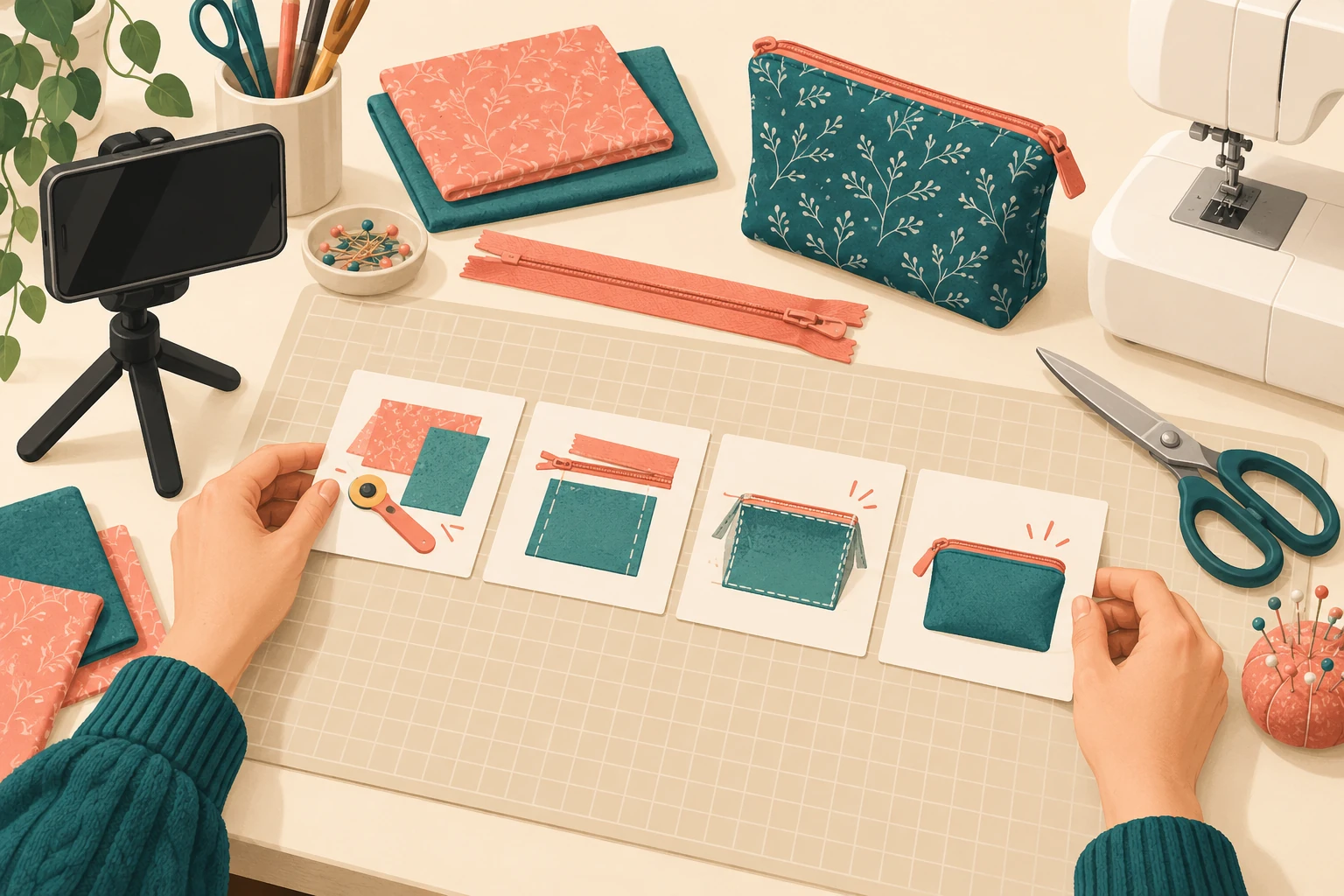
TikTok-Playlists bündeln zusammengehörige Videos, damit Zuschauer den nächsten Teil einer Lektion finden, ohne dein Profil durchsuchen zu müssen. Creator, die die Voraussetzungen erfüllen, können in TikTok Studio eine Playlist anlegen, ihre Videos hinzufügen und sie in eine sinnvolle Reihenfolge bringen.
Die Reihenfolge verdient genauso viel Überlegung wie die Einrichtung. Wer dein fertiges Projekt entdeckt, möchte vielleicht die Lektion zur Vorbereitung sehen, die du Wochen vorher gepostet hast. Eine Playlist kann diese Clips zusammenbringen und den Startpunkt leichter auffindbar machen.
Für ein Unternehmen bekommen ältere Vorführungen so einen sinnvollen Platz neben neueren Beiträgen. Das Reißverschluss-Tutorial eines Nähladens kann zum Beispiel zu einem kompletten Anfängerprojekt gehören, statt zwischen Produktankündigungen zu stehen, die nichts damit zu tun haben.
Prüf, ob dein Konto Zugriff hat
Laut TikToks Creator Academy (auf Englisch) sind Playlists derzeit für Creator mit über 10,000 Followern verfügbar. Prüf die Tools in deinem eigenen Konto, bevor du einen Start planst, der auf dieser Funktion aufbaut.
Fehlt bei dir die Option „Playlist“, kannst du trotzdem eine stimmige Serie vorbereiten. Verwende in künftigen Videos einheitliche Projektnamen und Teilbezeichnungen und erkläre, welche Lektion als Nächstes kommt. So erkennen die Leute zusammengehörige Beiträge, während du auf den Zugriff wartest.
Jedes Video kann nur einer Playlist angehören. Wähle seinen Platz danach, welche Frage es beantwortet. Eine Reißverschluss-Vorführung könnte zu mehreren Nähprojekten passen, aber die Abkürzung, sie in jede Sammlung aufzunehmen, gibt es nicht.
Erstelle die Playlist in TikTok Studio
- Öffne TikTok Studio und wähle unter „Tools“ den Punkt „Playlist“.
- Wähle einen Namen und dann die Videos aus, die du aufnehmen möchtest.
- Prüf die Sammlung, nachdem du sie erstellt hast, und bring die Videos in die Reihenfolge, in der die Zuschauer sie ansehen sollen.
Playlist-Namen dürfen bis zu 25 Zeichen lang sein. Nutze diesen Platz, um ein Thema oder ein Ergebnis zu benennen. „Erstes Zipper-Täschchen“ sagt Anfängern, worum es in der Sammlung geht; bei „Meine besten Videos“ müssen sie raten.
Standardmäßig ordnet TikTok die Videos danach, wann sie zur Playlist hinzugefügt wurden: Die zuerst hinzugefügten stehen vorn. Das muss nicht mit ihrem ursprünglichen Veröffentlichungsdatum übereinstimmen. Um die Reihenfolge zu ändern, öffne das Menü der Playlist, wähle „Playlist bearbeiten“ ("Edit playlist") und halte dann ein Video gedrückt, um es an die richtige Stelle zu ziehen.
Wenn du ein weiteres passendes Video veröffentlichst, kannst du schon vor dem Posten über „Weitere Optionen“ ("More options") den Punkt „Zur Playlist hinzufügen“ ("Add to playlist") nutzen. Sieh dir die Reihenfolge danach noch einmal an, vor allem, wenn der neue Clip etwas erklärt, das die Zuschauer vor einer bestehenden Lektion brauchen.
Bau die Reihenfolge um ein Projekt herum auf
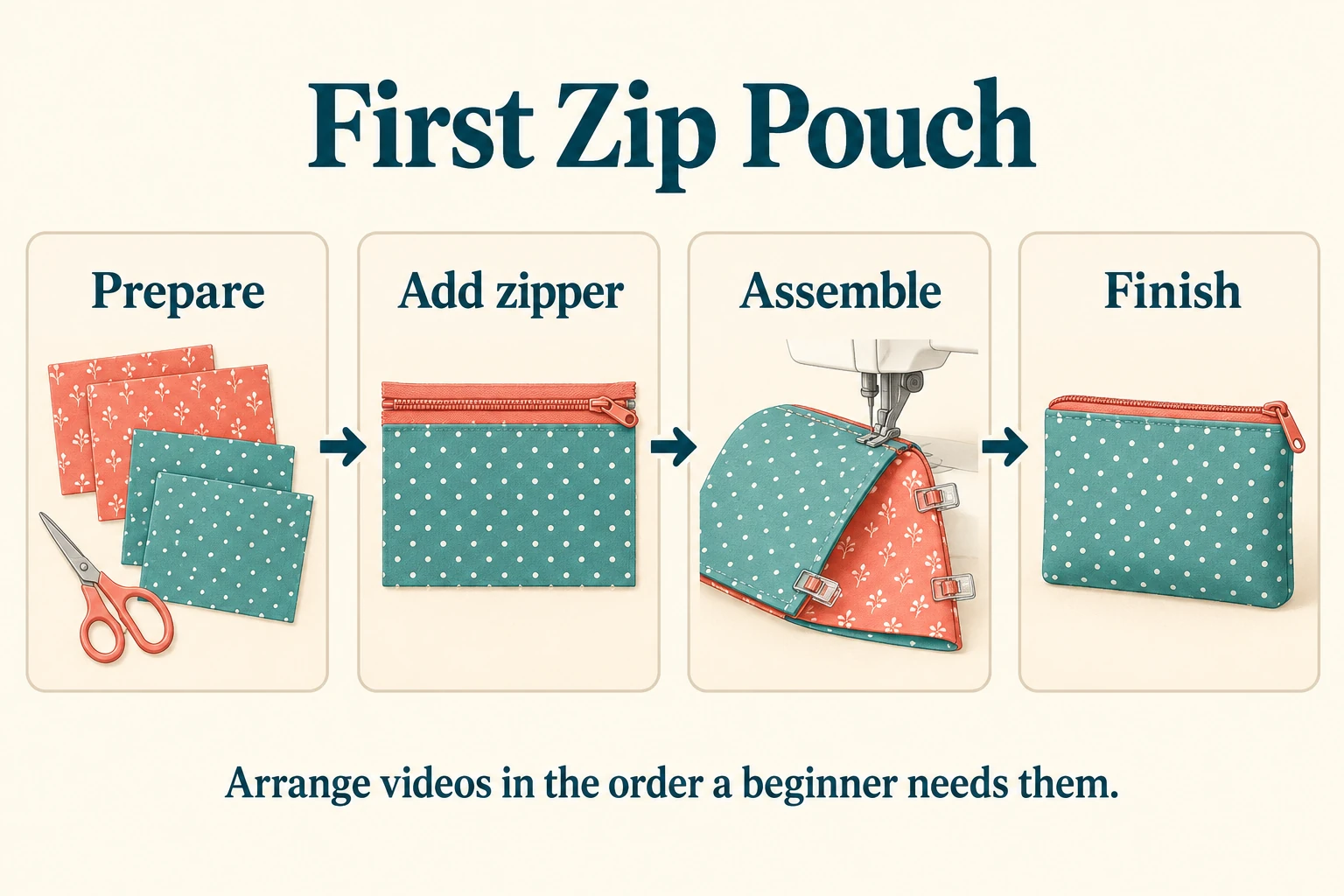
Stell dir einen Creator vor, der Nähvideos macht und vier vorhandene Clips zu einer Playlist namens „Erstes Zipper-Täschchen“ zusammenstellt. In diesem ausgedachten Beispiel hat jedes Video eine bestimmte Aufgabe:
- Vorbereiten: Stell das Projekt vor und zeig die Teile, die in der Vorführung verwendet werden. Gib den Zuschauern genug Kontext, damit sie erkennen, was sie nähen werden.
- Reißverschluss einnähen: Erkläre den Schritt mit dem Reißverschluss. Verweise auf die vorbereiteten Teile, damit die Verbindung zwischen den Lektionen klar wird.
- Zusammennähen: Setz das Projekt mit dem fort, was bereits gezeigt wurde. Nenne den Schritt gleich zu Beginn, damit sich jemand, der hier einsteigt, orientieren kann.
- Fertigstellen: Zeig das fertige Täschchen und geh die Feinheiten beim Fertigstellen durch. Lass die Zuschauer das Ergebnis mit dem Projekt vergleichen, das du am Anfang vorgestellt hast.
Das Video mit dem fertigen Täschchen wurde vielleicht als Erstes veröffentlicht, als Ankündigung des Projekts. Setz es ans Ende dieser Anleitungsreihe, wo die Zuschauer Vorbereitung und Zusammennähen schon gesehen haben. Entdecken können sie den Beitrag trotzdem auch für sich allein.
Ein eigenes Video, in dem Kundenbestellungen verpackt werden, mag ansprechend sein, aber es hilft niemandem, dieses Projekt abzuschließen. Wer „Erstes Zipper-Täschchen“ öffnet, sollte die Lektionen zu Vorbereitung, Reißverschluss, Zusammennähen und Fertigstellen beisammen finden, ohne dass themenfremdes Material sie unterbricht.
Für voneinander unabhängige Tipps brauchst du einen anderen Ansatz. Wenn jedes Video eine eigene Frage beantwortet, beginne mit einer nützlichen Einführung oder einem häufigen Problem. Bei einem Tutorial mit aufeinander aufbauenden Teilen kommen die Voraussetzungen zuerst. Wähle die Reihenfolge, die zum Material passt, statt automatisch den Beitrag mit den meisten Aufrufen an den Anfang zu setzen.
Teste die Playlist ab einem Video aus der Mitte
Ein Zuschauer entdeckt vielleicht den Clip zum Zusammennähen, bevor er dein Profil sieht. TikTok zeigt bei Videos, die zu einer Playlist gehören, einen Playlist-Link an und macht Sammlungen außerdem über das Profil des Creators zugänglich. Zuschauer können die Sammlung öffnen und durch ihre Videos wischen.
Teste diesen Weg selbst. Öffne einen Clip aus der Mitte, folge seinem Playlist-Link und prüf, ob die Sammlung genug Kontext bietet. Nutze bei der Prüfung diese Fragen:
- Beschreibt der Name der Playlist das Projekt, das in diesem Video zu sehen ist?
- Erkennt man die erste Lektion, ohne raten zu müssen?
- Erklärt jeder Einstieg, um welchen Schritt es geht?
- Setzt der nächste Clip die Aufgabe fort, die der aktuelle begonnen hat?
Gib bei künftigen Drehs jeder Folge eine kurze Orientierung. „Hier geht es ums Zusammennähen in unserem Projekt ‚Erstes Zipper-Täschchen‘“ hilft auch jemandem, der mitten in der Serie dazukommt. Halte die Erklärung so kurz, dass wiederkehrende Zuschauer direkt zur Vorführung kommen.
Wenn eine Lektion auf einen früheren Schritt verweist, nenne ihn klar beim Namen. „Welche Teile wir hier verwenden, zeigt dir das Vorbereitungsvideo“ gibt Zuschauern etwas Konkretes, wonach sie suchen können. Dieser Verweis funktioniert auch, wenn jemand außerhalb der Playlist auf den Clip stößt, wo die geplante Reihenfolge weniger offensichtlich ist.
Halte die Sammlung auch nach dem Start nützlich
Sieh dir die Playlist noch einmal an, wenn du eine Lektion hinzufügst oder ersetzt. Achte auf fehlende Voraussetzungen, doppelte Erklärungen und Clips, die nicht mehr zum Projekt passen. Ein zusätzliches Video sollte eine Frage beantworten, die die bisherige Reihenfolge offenlässt.
Du kannst ein Video aus einer Playlist entfernen, ohne die ganze Sammlung aufzugeben. TikTok erklärt außerdem, dass beim Löschen einer Playlist die einzelnen Beiträge erhalten bleiben. Wähle die Änderung, die das organisatorische Problem löst.
Wenn du vorhast, TikTok Views zu kaufen: Boost Social Media bietet Views für ein ausgewähltes öffentliches Video an. Wähle die Einführung, wenn die erste Lektion des Projekts diese Views bekommen soll. Die Views zählen für die Aufrufzahl dieses Videos; die Playlist bietet interessierten Zuschauern einen Weg zu den zugehörigen Lektionen. Bewerte getrennt, ob die Leute dranbleiben, statt mehr Views als Beleg dafür zu werten, dass sie die Serie abgeschlossen haben.
Bevor du die Sammlung teilst, bitte jemanden, der das Projekt nicht kennt, den Startpunkt zu finden. Achte darauf, wo die Person zögert. Ein verwirrender Name, ein unerklärter Einstieg oder ein falsch einsortierter Clip zeigt dir, was du konkret ändern solltest. Fang mit dieser Korrektur an und prüf dann die gespeicherte Reihenfolge noch einmal.