
틱톡 댓글에 동영상으로 답글 다는 방법
틱톡 댓글에 동영상으로 답글을 달려면 내 동영상의 댓글을 열고, 답할 댓글을 선택한 뒤 댓글 입력란 옆의 카메라 아이콘을 탭하세요. 답변을 녹화하고, 댓글이 스티커로 보이게 둔 채 게시하세요. 이 답변은 원래 대화와 연결된 새 동영상이 됩니다.
중요한 것은 무엇을 보여 주느냐입니다. 플래너가 평평하게 펼쳐지는지 묻는 시청자는 누군가 글씨를 쓰는 동안 페이지가 펼쳐져 있는 모습을 직접 봐야 합니다. 이런 질문은 같은 제품을 고민하는 모든 사람을 위한 명확한 시연이 될 수 있습니다.
댓글을 찾아 답글 영상 녹화하기
이 과정은 틱톡의 공식 동영상 답글 튜토리얼 (영문)에 나와 있습니다. 2020년에 게시된 자료이므로, 스크린샷이 현재 앱의 화면 구성과 하나하나 일치한다고 보기보다는 기능을 이해하는 안내 자료로 활용하세요.
- 틱톡 모바일 앱에서 내가 게시한 동영상을 열고 댓글을 여세요.
- 답하고 싶은 댓글을 선택하세요. 댓글 입력란 옆에서 카메라 아이콘을 찾으세요.
- 카메라를 탭하고 그 질문에 정확히 답하는 영상을 녹화하세요.
- 시청자가 어떤 댓글을 보고 만든 영상인지 알 수 있도록 댓글 스티커를 넣으세요. 스티커는 시연하는 디테일을 가리지 않는 곳에 두세요.
- 영상을 검토하고 답변이 완성되면 게시하세요.
틱톡 튜토리얼에 따르면 이 동영상은 내 프로필과 원래 댓글 대화에 모두 표시됩니다. 게시한 뒤 두 곳을 모두 확인하세요. 프로필을 통해 답글 영상을 보게 된 사람도 이전 게시물을 보지 않고 내용을 이해할 수 있어야 합니다.
이 방법은 내 동영상에 달린 댓글에 사용하세요. 질문을 인용했을 뿐인 일반 게시물을 만드는 것과는 다릅니다. 댓글에서 시작하지 않고 별도의 설명 영상을 게시했다면, 그 영상이 해당 댓글 스레드와 똑같이 연결되어 있다고 생각하지 마세요.
동영상으로 답할 질문인지 판단하기
사실만 짧게 알려 주면 되는 답은 텍스트로 다는 편이 나은 경우가 많습니다. 노트 색상을 묻는다면 색 이름만 알려 줘도 해결될 수 있습니다. 간단한 질문마다 새 동영상을 녹화하면 도움이 되는 대화가 쓸데없이 늘어질 수 있습니다.
사람들이 직접 보거나 들어야 하는 것에 답이 달려 있을 때 동영상을 고르세요. 기법, 비교, 핏 확인, 소리 같은 것들입니다. 촬영하기 전에 댓글을 끝까지 읽으세요. “안쪽도 보여 줄 수 있나요?”와 “이 가방에는 어느 크기까지 들어가나요?”는 서로 다른 답을 요구합니다.
녹화하기 전에 “영상이 끝나면 시청자는 …을 볼 수 있다”라는 문장을 완성해 보면 좋은 테스트가 됩니다. 채울 수 있는 말이 “내가 답했다는 것”뿐이라면 텍스트 답글로도 충분할 수 있습니다.
질문 하나를 완성된 시연으로 만들기
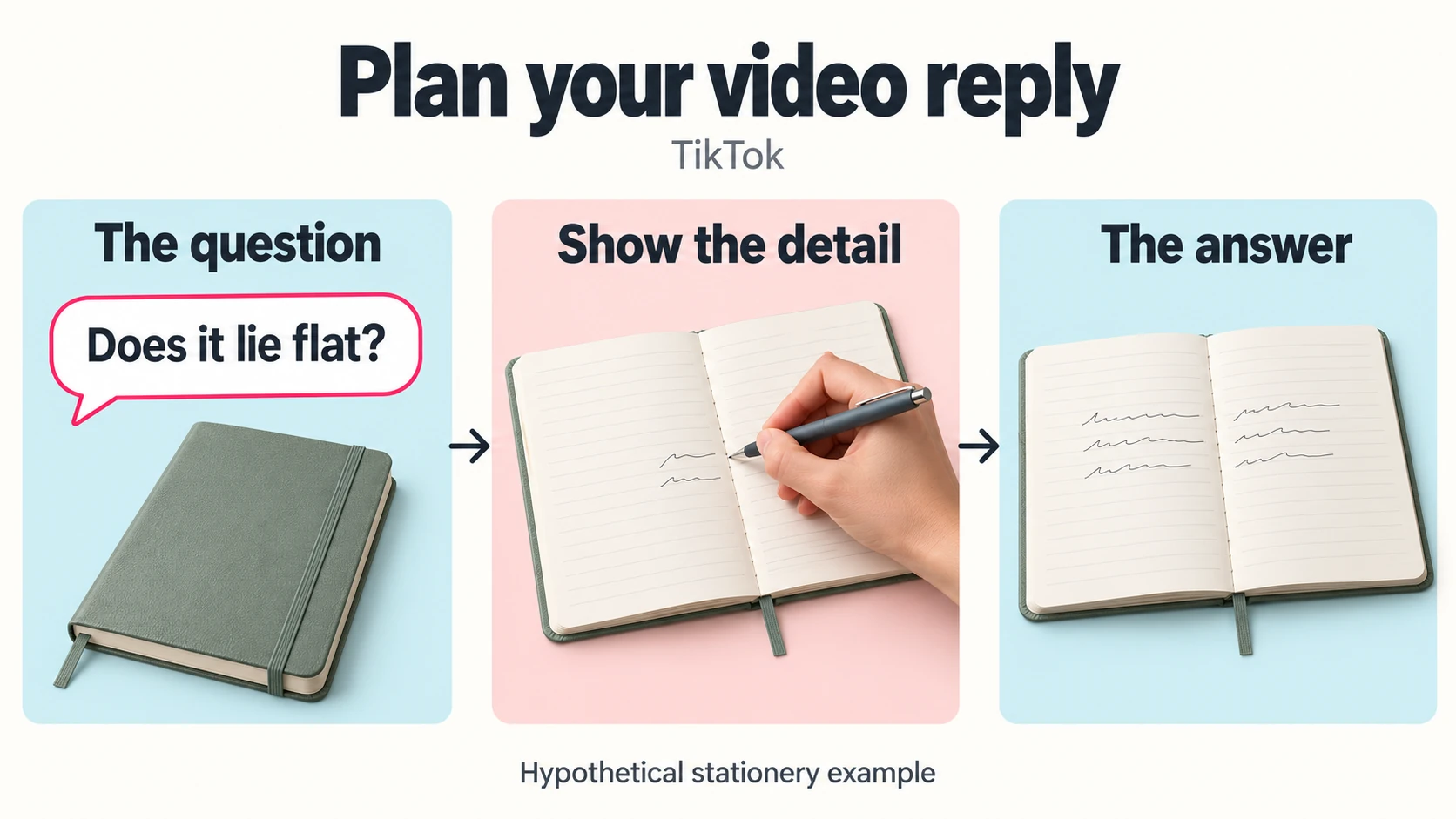
문구 크리에이터가 플래너 영상에 이런 댓글을 받았다고 해 봅시다. “글씨를 쓰는 동안 평평하게 펼쳐져 있나요?”
촬영하기 전에 질문과 함께, 카메라가 분명하게 담아야 할 구체적인 시각적 디테일을 적어 두세요. 관련 없는 질문은 따로 모아 두었다가 별도의 답변에서 집중해서 다루세요. 이렇게 하면 플래너의 제본 이야기로 시작했다가, 시청자가 페이지가 펼쳐진 채로 있는지 확인하기도 전에 배송, 종이 색상, 가격 이야기로 흘러가는 답글을 피할 수 있습니다.
질문으로 시작하기
덮여 있는 플래너를 잠깐 보여 주고, 테스트하는 제품이 어떤 버전인지 밝히세요. “가운데 가까이에 글씨를 쓸 때 이 플래너가 어떤 상태인지 보여 드릴게요.”라고 말하면 됩니다. 이 도입부는 처음 제품을 소개한 내용을 전부 다시 보여 주지 않고도 시청자가 무엇을 보게 될지 알려 줍니다.
중요한 디테일 보여 주기
평평한 곳에 플래너를 펼치세요. 가운데 접히는 부분이 보이는 각도에서 촬영하면서, 그쪽을 향해 페이지를 가로질러 글씨를 쓰세요. 손, 펜, 접히는 부분이 계속 화면에 보이게 하세요. 시청자가 페이지가 어떻게 움직이는지 판단해야 하는 순간에 다른 장면으로 넘어가지 마세요.
페이지를 손으로 눌러야 한다면 그 모습도 보여 주세요. 판매하는 모든 노트를 두고 주장하지 말고, 이 플래너에서 실제로 일어나는 일을 설명하세요. 한계를 분명하게 보여 주는 편이 잘 다듬은 제품 컷을 하나 더 보여 주는 것보다 구매 질문에 더 유용한 답이 될 수 있습니다.
답으로 마무리하기
완성된 페이지를 보여 주고 시연으로 확인한 내용을 설명하세요. 설명은 촬영하면서 실제로 일어난 일을 바탕으로 하세요. 그런 다음 도움이 된다면, 플래너 뒷부분에서도 같은 테스트를 보고 싶은지 묻는 식으로 구체적인 후속 반응을 이끌어 내세요.
이 순서를 따르면 답글 영상에 분명한 목적이 생깁니다. 질문을 밝히고, 관련 디테일을 보여 주고, 답을 말하는 것입니다. 옷 핏 확인, 소프트웨어 사용법 안내, 수리 시연에도 적용할 수 있습니다.
처음 보는 사람의 눈으로 답글 확인하기
원래 게시물을 열지 않은 상태에서 녹화본을 한 번 보세요. 제품이나 기법의 이름이 나오나요? 질문을 읽을 수 있나요? 댓글 스티커 아래에서도 중요한 동작이 잘 보이나요? 시청자가 어제 올린 영상을 기억해야만 이해되는 도입부는 빼세요.
“이거”나 “아까처럼” 같은 표현이 있는지 들어 보세요. 무엇을 가리키는지 분명하지 않다면 구체적인 제품이나 동작으로 바꾸세요. 자막을 넣는다면 이름과 전문 용어는 직접 검토하세요. 시청자가 자세히 봐야 하는 화면 부분에는 글자를 올리지 마세요. 소리가 답의 핵심이라면 배경 음악 소리를 줄여 시연이 또렷하게 들리게 하세요.
카메라 옵션이 보이지 않을 때 할 일
먼저 현재 사용 중인 계정으로 게시한 동영상의 댓글을 열었는지 확인하세요. 댓글 자체를 이용할 수 없다면 틱톡의 댓글 설정 안내 (영문)를 참고해 게시물의 ‘댓글 허용’(‘Allow comments’) 설정을 확인하세요. 이 설정은 댓글 작성 여부를 정할 뿐, 동영상 답글용 카메라가 보이지 않는 이유를 알려 주지는 않습니다.
카메라가 보이지 않는다는 사실만으로 계정이 제재를 받았다고 판단할 수는 없습니다. 도움이 필요하면 틱톡의 ‘문제 신고’(‘Report a problem’) 메뉴 (영문)를 이용하세요. 원인을 확인하는 동안에는 텍스트로 답하거나, 질문을 분명하게 밝힌 별도의 설명 영상을 게시하세요.
대화를 유용하게 이어 가기
댓글 활동을 더 늘리는 것이 홍보 계획에 들어 있다면, Boost Social Media에서 실제 틱톡 댓글을 구매할 수 있습니다. 이 서비스는 댓글이 허용된 공개 동영상 가운데 직접 선택한 동영상에 적용됩니다. 시연할 만한 질문을 고르고 답글을 만드는 일은 여전히 본인의 몫입니다.
게시한 뒤에는 반응을 읽으며 아직 풀리지 않은 부분이 있는지 살펴보세요. 간단한 확인 질문에는 텍스트로 답하고, 다음 동영상은 보여 줄 가치가 있는 내용을 위해 아껴 두세요. 그래야 후속 답변 하나하나가 질문한 사람에게도, 나중에 찾아보는 시청자에게도 유용합니다.