
In Instagram-DM's markeert de vlag een gesprek waar je later op terug wilt komen. Het werkt als een bladwijzer voor je inbox. De ander krijgt er niets van te horen, en een chat markeren is geen melding.
Het woord ‘flag’ (vlag) duikt op Instagram ook op twee andere manieren op. Mensen zeggen ‘flaggen’ als ze het melden van een post of account bedoelen, en ‘geflagd’ wordt soms gebruikt voor content die de systemen van Instagram hebben beperkt.
De vlag in Instagram-DM's
De vlag hoort bij de inboxtools die Instagram aan professionele accounts geeft (creator- en bedrijfsaccounts), naast functies zoals de tabbladen Primair en Algemeen. Op een persoonlijk account zie je hem misschien helemaal niet.
Markeer je een gesprek met de vlag, dan krijgt het in je inbox een kleine oranje markering, en met een filter zet je alle gemarkeerde chats op een rij. Dat is handig voor berichten die je later moet beantwoorden, bestellingen of samenwerkingen die je opvolgt, of alles wat je niet kwijt wilt raken in een volle inbox.
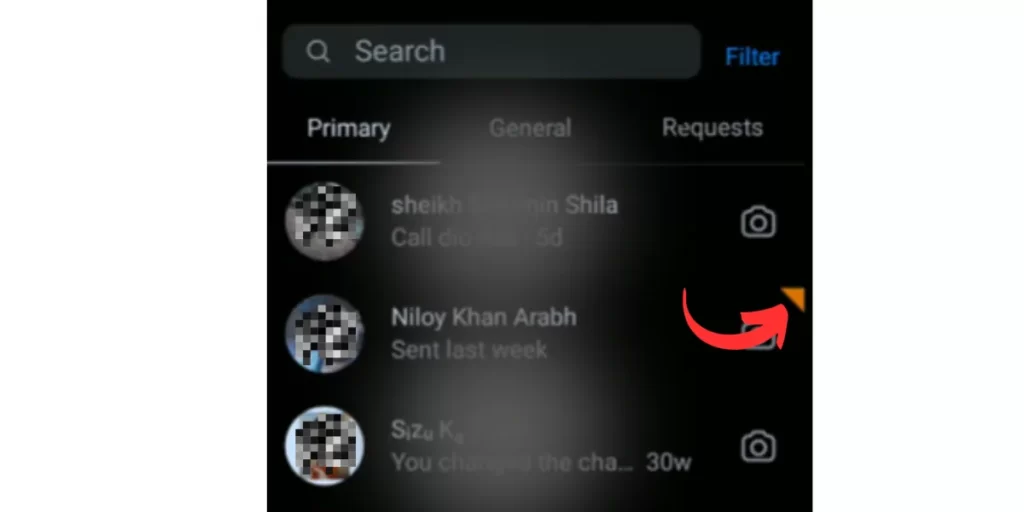
Zo markeer je een gesprek met de vlag
- Open je DM's en tik op het gesprek.
- Tik bovenaan de chat op het vlagicoon.
- Wil je alle gemarkeerde chats zien, ga dan terug naar de inbox, tik op het filtericoon naast de zoekbalk en kies het filter voor gemarkeerde chats.
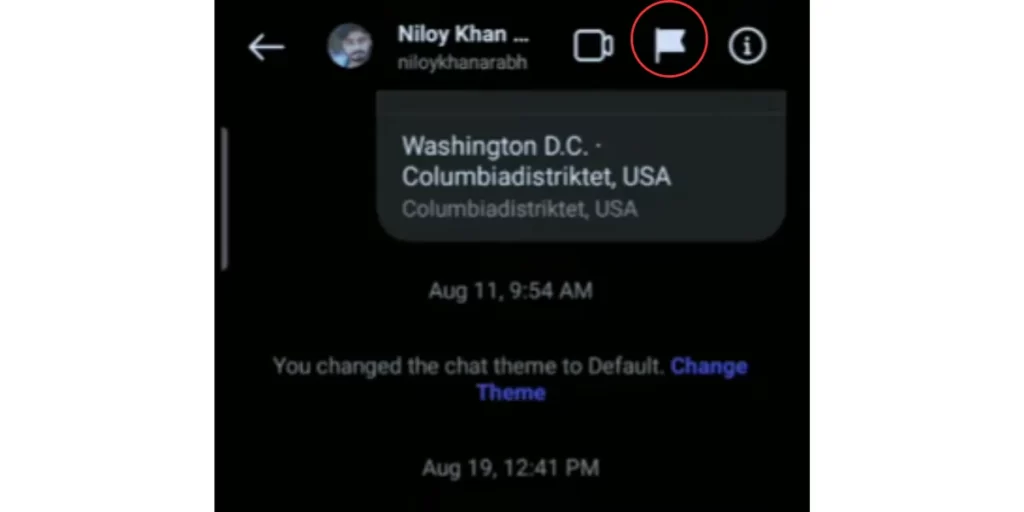
Wil je de vlag weghalen, open dan het gesprek en tik nog een keer op het vlagicoon. Social Media Examiner loopt dezelfde stappen door als onderdeel van een werkwijze voor Instagram-DM's (in het Engels) voor volle inboxen.
Weet de ander dat je de chat hebt gemarkeerd?
Nee. Een vlag verandert alleen hoe het gesprek in je eigen inbox wordt weergegeven. Er gaat geen notificatie uit, en het bericht of account wordt er niet mee gemeld.
Wil je snel naar een bericht terug zonder vlag, dan kun je een chat ook als ongelezen markeren. In onze gids over Instagram-berichten als ongelezen markerenEN (in het Engels) lees je hoe dat werkt.
Als ‘flaggen’ melden betekent
Als mensen zeggen dat ze een post of bericht hebben geflagd, bedoelen ze meestal dat ze het hebben gemeld. Op Instagram is dat de optie Melden:
- Een bericht: houd het bericht ingedrukt en tik dan op Melden.
- Een post: tik op de drie puntjes boven de post en dan op Melden.
- Een account: open het profiel, tik rechtsboven op de drie puntjes en dan op Melden.
Meldingen worden getoetst aan de Communityrichtlijnen van Instagram, en de persoon die je meldt, hoort niet wie de melding heeft gedaan. Wat er daarna gebeurt, lees je in hoeveel meldingen er nodig zijn om een Instagram-account te laten verwijderen.
Wat ‘geflagd’ betekent voor posts en accounts
Soms beschrijft ‘geflagd’ content waartegen de systemen van Instagram iets hebben ondernomen: een post die is verwijderd, of content die Instagram heeft besloten niet aan te bevelen aan mensen die je niet volgen. Je kunt dit zelf controleren in Accountstatus in je Instagram-instellingen. Daar zie je verwijderde content, eventuele beperkingen op het account en of je content kan worden aanbevolen aan mensen die je niet volgen, en je kunt er bezwaar maken tegen besluiten die volgens jou niet kloppen.
Veelgestelde vragen
Is een bericht markeren met de vlag hetzelfde als het melden?
Nee. Met de vlag houd je een gesprek makkelijk vindbaar in je inbox. Met melden stuur je een bericht, post of account ter beoordeling naar Instagram.
Kan iemand zien dat ik ons gesprek met de vlag heb gemarkeerd?
Nee. Alleen jij ziet de vlag.
Waarom zie ik de vlag niet in mijn DM's?
De vlag hoort bij de inboxtools voor professionele accounts, dus op een persoonlijk account zie je hem misschien niet. Een update van de app kan ook helpen, want Instagram past de inbox af en toe aan.
Wat betekent de oranje markering bij een chat?
Dat het gesprek met de vlag is gemarkeerd. Open de chat en tik op het vlagicoon om de vlag weg te halen.
Hoe vind ik gemarkeerde berichten op Instagram?
Tik in je inbox op het filtericoon naast de zoekbalk en kies het filter voor gemarkeerde chats. Wil je op één bericht in een lange chat reageren, dan helpt onze gids over reageren op een specifiek berichtEN (in het Engels).