

تجمع قوائم التشغيل في تيك توك الفيديوهات المترابطة، حتى يجد المشاهدون الجزء التالي من الدرس دون البحث في ملفك الشخصي. ويستطيع صناع المحتوى المؤهلون إنشاء قائمة تشغيل في استوديو تيك توك (TikTok Studio)، وإضافة فيديوهاتهم إليها، وترتيبها في تسلسل مشاهدة مفيد.
والترتيب يستحق القدر نفسه من التفكير الذي يستحقه الإعداد. فمن يكتشف مشروعك المكتمل قد يريد درس التحضير الذي نشرته قبل أسابيع. ويمكن لقائمة التشغيل أن تجمع هذه المقاطع معًا، وأن تسهّل العثور على نقطة البداية تلك.
وبالنسبة إلى النشاط التجاري، يمنح ذلك العروض التوضيحية الأقدم مكانًا مفيدًا إلى جانب المنشورات الأحدث. فالشرح الذي نشره متجر لمستلزمات الخياطة عن تركيب السحّاب، مثلًا، يمكن أن يكون جزءًا من مشروع كامل للمبتدئين، بدلًا من أن يبقى بين إعلانات عن منتجات لا علاقة لها به.
تحقق مما إذا كانت الميزة متاحة لحسابك
تذكر أكاديمية صناع المحتوى في تيك توك (Creator Academy، بالإنجليزية) حاليًا أن قوائم التشغيل متاحة لصناع المحتوى الذين لديهم أكثر من 10,000 متابع. فتحقق من الأدوات المتاحة في حسابك قبل أن تخطط لإطلاق يعتمد على هذه الميزة.
وإذا لم يظهر خيار «قائمة التشغيل» (Playlist)، فلا يزال بإمكانك إعداد سلسلة مترابطة. استخدم في فيديوهاتك القادمة أسماء ثابتة للمشروع وتسميات موحّدة للأجزاء، ووضّح الدرس الذي يأتي بعد ذلك. فهذه الاختيارات تساعد الناس على تمييز المنشورات المترابطة ريثما تُتاح لك الميزة.
ويمكن أن ينتمي كل فيديو إلى قائمة تشغيل واحدة. فاختر له مكانه بحسب السؤال الذي يجيب عنه. قد يناسب عرض توضيحي لتركيب السحّاب عدة مشاريع خياطة، لكن إضافته إلى كل المجموعات ليست اختصارًا متاحًا.
أنشئ قائمة التشغيل في استوديو تيك توك
- افتح استوديو تيك توك واختر «قائمة التشغيل» ضمن «الأدوات» (Tools).
- اختر اسمًا، ثم حدّد الفيديوهات التي تريد إضافتها.
- راجع المجموعة بعد إنشائها، ورتّب الفيديوهات بالتسلسل الذي ينبغي أن تُشاهَد به.
يمكن أن يصل اسم قائمة التشغيل إلى 25 حرفًا. استخدم هذه المساحة لتحديد موضوع أو نتيجة. فاسم «أول حقيبة بسحّاب» يخبر المبتدئ بما تتناوله المجموعة؛ أما «أفضل فيديوهاتي» فيتركه يخمّن.
يتبع الترتيب الافتراضي في تيك توك وقت إضافة الفيديوهات إلى قائمة التشغيل، من الأقدم إلى الأحدث. ولا يطابق ذلك بالضرورة تواريخ نشرها الأصلية. ولتغيير الترتيب، افتح خيارات قائمة التشغيل، واختر «تعديل قائمة التشغيل» (Edit playlist)، ثم اضغط مطولًا على فيديو لتسحبه إلى مكانه.
وعند نشر فيديو آخر ذي صلة، يمكنك استخدام «المزيد من الخيارات» (More options) ثم «إضافة إلى قائمة التشغيل» (Add to playlist) قبل النشر. وراجع التسلسل بعد ذلك، خاصةً إذا كان المقطع الجديد يشرح شيئًا يحتاج إليه المشاهدون قبل درس موجود.
ابنِ ترتيب المشاهدة حول مشروع واحد
تخيّل صانع محتوى متخصصًا في الخياطة ينظّم أربعة مقاطع موجودة لديه في قائمة تشغيل باسم «أول حقيبة بسحّاب». يمنح هذا المثال الافتراضي كل فيديو مهمة محددة:
- التحضير: قدّم المشروع واعرض القطع المستخدمة في العرض التوضيحي. وامنح المشاهدين سياقًا كافيًا ليعرفوا ما الذي سيصنعونه.
- تركيب السحّاب: اشرح مرحلة تركيب السحّاب. وأشر إلى القطع التي جرى تحضيرها حتى تتضح الصلة بين الدروس.
- التجميع: واصل المشروع مستخدمًا العمل الذي عُرض من قبل. وحدّد المرحلة في بداية الفيديو حتى يعرف من يصل إليه مباشرة موقعه من المشروع.
- اللمسات الأخيرة: اعرض الحقيبة المكتملة وراجع تفاصيل التشطيب. ودع المشاهدين يقارنون النتيجة بالمشروع الذي قُدّم في البداية.
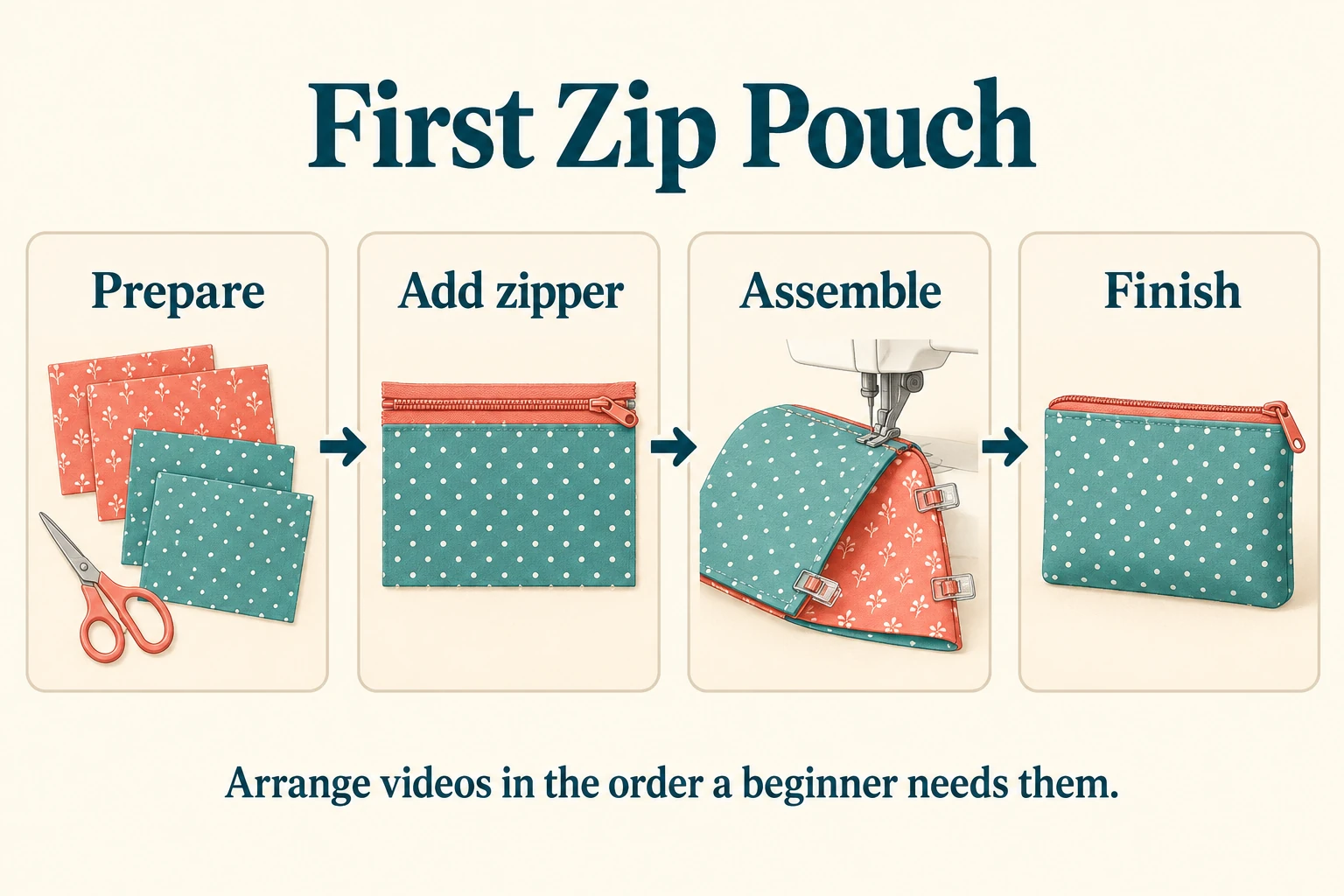
ربما نُشر فيديو الحقيبة المكتملة أولًا كإعلان عن المشروع. فانقله إلى نهاية هذا التسلسل التعليمي، حيث يكون المشاهدون قد رأوا التحضير والتجميع. ويظل بإمكانهم اكتشاف هذا المنشور بشكل مستقل.
قد يكون فيديو منفصل عن تغليف طلبات العملاء جذابًا، لكنه لا يساعد أحدًا على إكمال هذا المشروع. وينبغي لمن يفتح «أول حقيبة بسحّاب» أن يجد دروس التحضير وتركيب السحّاب والتجميع واللمسات الأخيرة معًا، دون أن تقطعها لقطات لا صلة لها بالمشروع.
والنصائح المستقلة تحتاج إلى نهج مختلف. فإذا كان كل فيديو يجيب عن سؤال منفصل، فابدأ بمقدمة مفيدة أو بمشكلة شائعة. أما الشرح التعليمي المتسلسل، فينبغي أن تأتي متطلباته المسبقة أولًا. واختر الترتيب الذي يناسب المادة، بدلًا من أن تضع المنشور الأكثر مشاهدة في المقدمة تلقائيًا.
راجع تجربة المشاهدة من فيديو في منتصف السلسلة
قد يكتشف المشاهد مقطع التجميع قبل أن يرى ملفك الشخصي. ويعرض تيك توك روابط قوائم التشغيل على الفيديوهات التي تنتمي إلى قائمة تشغيل، كما يتيح الوصول إلى المجموعات من الملف الشخصي لصانع المحتوى. ويستطيع المشاهدون فتح المجموعة والتمرير بين فيديوهاتها.
جرّب هذا المسار بنفسك. افتح مقطعًا من منتصف السلسلة، واتبع رابط قائمة التشغيل الظاهر عليه، وتحقق مما إذا كانت المجموعة تقدم سياقًا كافيًا. واستخدم هذه الأسئلة أثناء المراجعة:
- هل يصف اسم قائمة التشغيل المشروع المعروض في هذا الفيديو؟
- هل يستطيع المشاهد معرفة درس البداية دون تخمين؟
- هل تشرح بداية كل فيديو المرحلة التي يتناولها؟
- هل يكمل المقطع التالي المهمة التي بدأها المقطع الحالي؟
وفي جلسات التصوير القادمة، امنح كل حلقة تمهيدًا قصيرًا يعرّف بموقعها. فعبارة «هذه مرحلة التجميع في مشروعنا لصنع أول حقيبة بسحّاب» مفيدة حتى لمن يصل في منتصف السلسلة. واجعل الشرح قصيرًا بما يكفي ليصل المشاهدون العائدون مباشرة إلى العرض التوضيحي.
وعندما يشير درس إلى خطوة سابقة، فسمِّها بوضوح. فعبارة «شاهد فيديو التحضير لتتعرف على القطع المستخدمة هنا» تمنح المشاهدين شيئًا محددًا يبحثون عنه. وتفيد هذه الإشارة أيضًا عندما يصل أحدهم إلى المقطع من خارج قائمة التشغيل، حيث قد يكون التسلسل الذي قصدته أقل وضوحًا.
حافظ على فائدة المجموعة بعد إطلاقها
راجع قائمة التشغيل كلما أضفت درسًا أو استبدلته. وابحث عن المتطلبات المسبقة الناقصة، والشروحات المكررة، والمقاطع التي لم تعد تناسب المشروع. وينبغي أن يجيب أي فيديو إضافي عن سؤال يتركه التسلسل الحالي دون إجابة.
يمكنك إزالة فيديو من قائمة التشغيل دون التخلي عن المجموعة كلها. ويوضح تيك توك أيضًا أن حذف قائمة التشغيل يُبقي منشوراتها الفردية كما هي. فاختر التغيير الذي يحل مشكلة التنظيم.
وإذا كنت تنوي شراء مشاهدات فيديو تيك توك، فإن Boost Social Media تقدم مشاهدات لفيديو عام واحد تختاره. فاختر فيديو المقدمة إذا أردت أن يحصل الدرس الأول في المشروع على هذه المشاهدات. وتُضاف المشاهدات إلى عدّاد ذلك الفيديو؛ أما قائمة التشغيل فتمنح المشاهدين المهتمين طريقًا إلى الدروس المرتبطة به. وقيّم استمرار المشاهدين في السلسلة بشكل منفصل، بدلًا من أن تعدّ زيادة المشاهدات دليلًا على أن الناس أكملوها.
وقبل مشاركة المجموعة، اطلب من شخص لا يعرف المشروع أن يجد نقطة البداية فيه. ولاحظ أين يتردد. فالاسم المربك، أو البداية التي تخلو من أي شرح، أو المقطع الموضوع في غير مكانه، يمنحك تعديلًا محددًا تجريه. ابدأ بهذا التصحيح، ثم راجع التسلسل المحفوظ من جديد.