
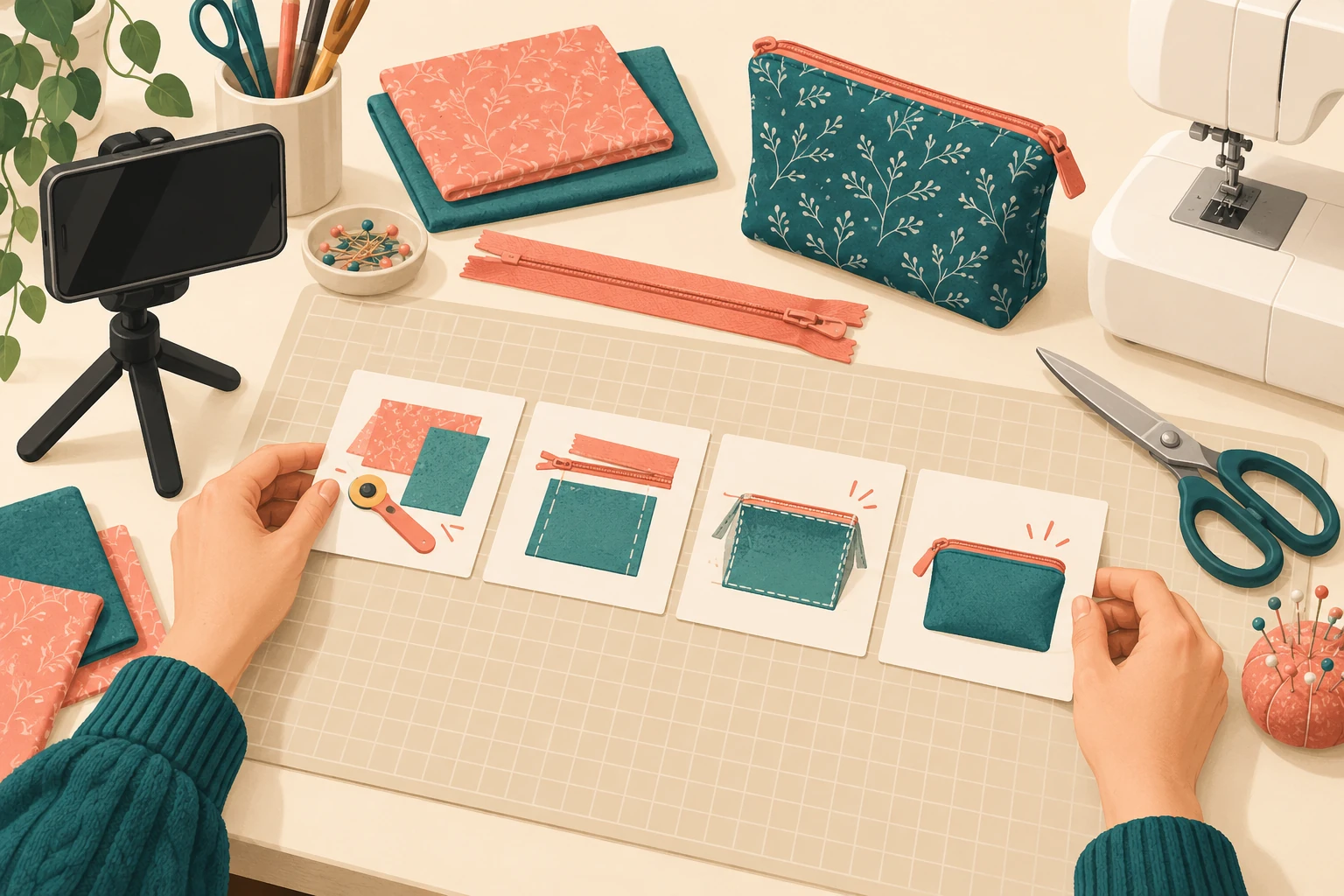
틱톡 플레이리스트는 관련 동영상을 한데 묶어, 시청자가 프로필을 뒤지지 않고도 강좌의 다음 편을 찾을 수 있게 해 줍니다. 자격을 갖춘 크리에이터는 TikTok 스튜디오에서 플레이리스트를 만들고, 동영상을 추가하고, 보기 좋은 시청 순서로 정리할 수 있습니다.
순서도 만드는 과정만큼 고민할 가치가 있습니다. 완성된 프로젝트 영상을 발견한 사람은 몇 주 전에 올린 준비 과정 강좌를 보고 싶어 할 수 있습니다. 플레이리스트는 그런 영상들을 한데 모아 출발점을 더 쉽게 찾도록 도와줍니다.
비즈니스 계정이라면 예전에 올린 시연 영상도 새 게시물 곁에서 쓸모 있는 자리를 얻게 됩니다. 예를 들어 재봉용품점의 지퍼 튜토리얼은 관련 없는 제품 공지 사이에 묻혀 있는 대신 초보자용 프로젝트 전체의 일부가 될 수 있습니다.
내 계정에서 이용할 수 있는지 확인하기
틱톡 크리에이터 아카데미에 따르면 현재 플레이리스트는 팔로워가 10,000명을 넘는 크리에이터가 이용할 수 있습니다. 이 기능을 중심으로 공개 계획을 세우기 전에 본인 계정에서 쓸 수 있는 도구를 확인하세요.
‘플레이리스트(Playlist)’ 메뉴가 없더라도 일관된 시리즈를 준비할 수 있습니다. 앞으로 올릴 동영상에 같은 프로젝트 이름과 편 번호 표시를 쓰고, 다음에 어떤 강좌가 이어지는지 설명하세요. 그러면 기능을 쓸 수 있게 될 때까지 기다리는 동안에도 사람들이 관련 게시물을 알아보기 쉽습니다.
동영상 하나는 플레이리스트 하나에만 속할 수 있습니다. 그 영상이 답하는 질문에 따라 들어갈 곳을 정하세요. 지퍼 시연 영상은 여러 재봉 프로젝트에 어울릴 수 있지만, 모든 플레이리스트에 넣는 손쉬운 방법은 없습니다.
TikTok 스튜디오에서 플레이리스트 만들기
- TikTok 스튜디오를 열고 도구 메뉴에서 ‘플레이리스트’를 선택하세요.
- 이름을 정한 다음 넣고 싶은 동영상을 선택하세요.
- 만든 뒤에는 플레이리스트를 확인하고, 시청자가 봐야 할 순서대로 동영상을 배열하세요.
플레이리스트 이름은 최대 25자까지 쓸 수 있습니다. 이 공간에 주제나 결과물을 밝히세요. “첫 지퍼 파우치”라는 이름은 초보자에게 무엇을 다루는지 알려 주지만, “내 베스트 영상”은 짐작하게 만들 뿐입니다.
틱톡의 기본 순서는 동영상이 플레이리스트에 추가된 시점을 따르며, 가장 먼저 추가된 영상이 맨 앞에 옵니다. 원래 게시한 날짜와 꼭 일치하지는 않습니다. 순서를 바꾸려면 플레이리스트 메뉴를 열고 ‘플레이리스트 편집(Edit playlist)’을 선택한 다음, 동영상을 길게 눌러 원하는 위치로 끌어다 놓으세요.
관련 동영상을 새로 올릴 때는 게시하기 전에 ‘더 많은 옵션(More options)’에서 ‘플레이리스트에 추가(Add to playlist)’를 선택할 수 있습니다. 그 후에는 순서를 다시 확인하세요. 새 영상이 기존 강좌보다 먼저 알아야 할 내용을 설명한다면 특히 그렇습니다.
프로젝트 하나를 중심으로 시청 순서 짜기
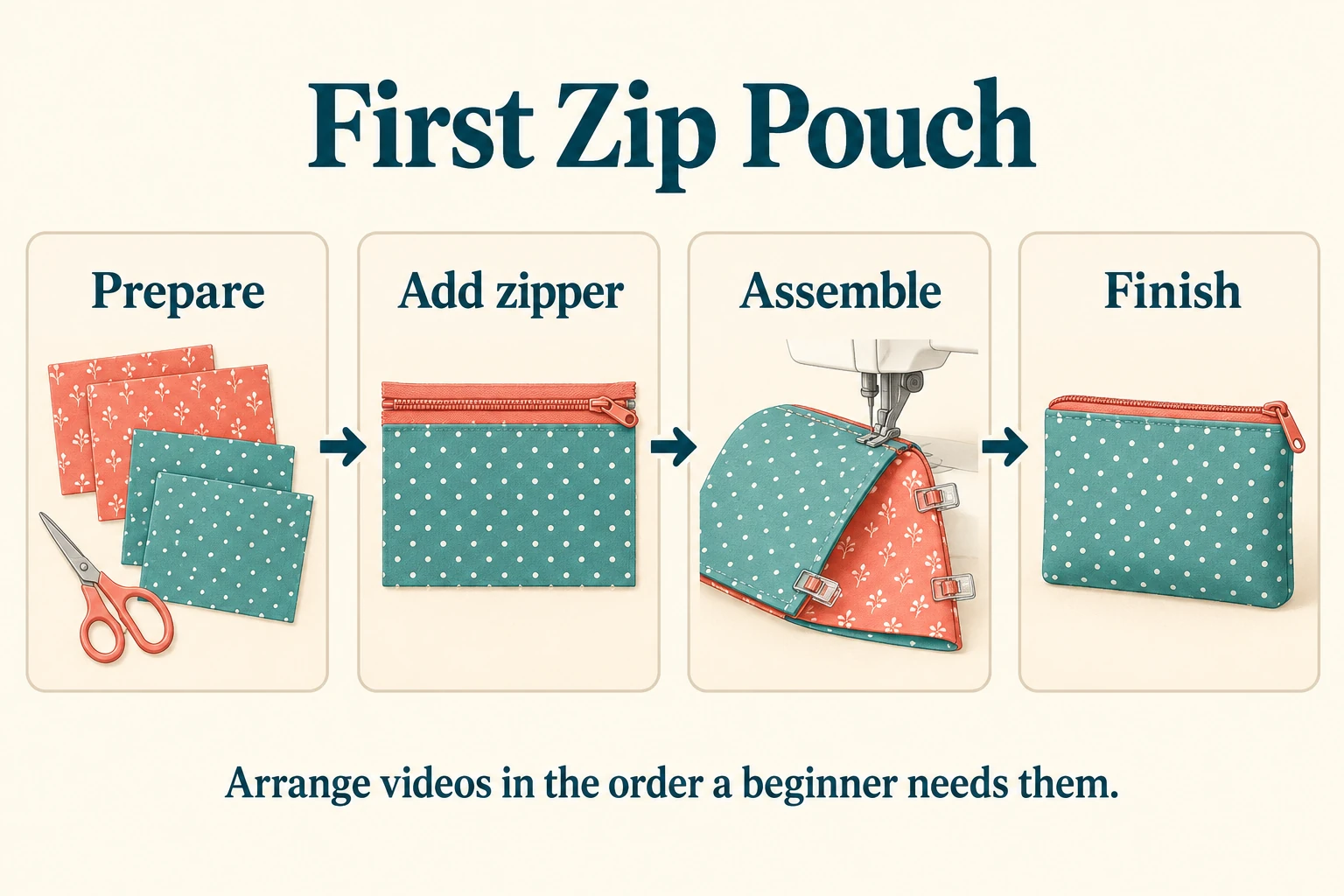
재봉 크리에이터가 이미 올린 영상 네 개를 “첫 지퍼 파우치” 플레이리스트로 정리한다고 가정해 보겠습니다. 이 가상의 예시에서는 영상마다 구체적인 역할을 맡깁니다.
- 준비: 프로젝트를 소개하고 시연에 쓰는 재료를 보여 주세요. 시청자가 무엇을 만들게 될지 알 수 있도록 맥락을 충분히 전하세요.
- 지퍼 달기: 지퍼를 다는 단계를 설명하세요. 준비해 둔 재료를 다시 언급해 강좌 사이의 연결을 분명히 하세요.
- 조립: 앞에서 시연한 작업을 이어 프로젝트를 진행하세요. 영상 첫머리에 어느 단계인지 밝혀, 이 영상부터 보는 사람도 흐름을 파악할 수 있게 하세요.
- 마무리: 완성된 파우치를 보여 주고 마무리 디테일을 짚어 주세요. 시청자가 결과물을 처음에 소개한 프로젝트와 비교해 볼 수 있게 하세요.
완성된 파우치 영상은 프로젝트를 알리려고 가장 먼저 게시했을 수도 있습니다. 이 영상은 강좌 순서의 맨 끝, 즉 시청자가 준비와 조립 과정을 이미 본 다음 자리로 옮기세요. 그래도 사람들은 그 게시물을 따로 발견할 수 있습니다.
고객 주문을 포장하는 영상은 따로 보면 매력적일 수 있지만, 이 프로젝트를 완성하는 데는 도움이 되지 않습니다. “첫 지퍼 파우치”를 연 사람은 관련 없는 영상에 방해받지 않고 준비, 지퍼 달기, 조립, 마무리 강좌를 한데 볼 수 있어야 합니다.
서로 독립된 팁 영상은 다르게 접근해야 합니다. 영상마다 다른 질문에 답한다면 유용한 소개 영상이나 흔히 겪는 문제로 시작하세요. 순서대로 따라 하는 튜토리얼은 먼저 알아야 할 내용이 앞에 와야 합니다. 조회수가 가장 높은 게시물을 무조건 맨 위에 두지 말고, 내용에 맞는 순서를 고르세요.
중간 영상에서 시작해 직접 확인하기
시청자는 프로필을 보기 전에 조립 영상부터 발견할 수도 있습니다. 틱톡은 플레이리스트에 속한 동영상에 플레이리스트 링크를 표시하고, 크리에이터의 프로필에서도 플레이리스트를 볼 수 있게 합니다. 시청자는 플레이리스트를 열고 동영상을 넘겨 가며 볼 수 있습니다.
그 경로를 직접 시험해 보세요. 중간에 있는 영상을 열고 플레이리스트 링크를 따라가, 플레이리스트가 충분한 맥락을 주는지 확인하세요. 검토할 때는 다음 질문을 활용하세요.
- 플레이리스트 이름이 이 영상에 나오는 프로젝트를 설명하나요?
- 짐작하지 않고도 첫 강좌를 알아볼 수 있나요?
- 각 영상의 첫머리에서 어느 단계를 다루는지 설명하나요?
- 다음 영상이 지금 영상에서 시작한 작업을 이어 가나요?
앞으로 촬영할 때는 편마다 짧은 안내를 넣으세요. “첫 지퍼 파우치 프로젝트의 조립 단계입니다”라는 한마디는 시리즈 중간에 들어온 사람에게도 도움이 됩니다. 다시 찾은 시청자가 바로 시연으로 넘어갈 수 있도록 설명은 짧게 유지하세요.
강좌에서 앞 단계를 언급할 때는 분명하게 이름을 밝히세요. “여기서 쓰는 재료는 준비 영상을 보세요”라고 하면 시청자가 무엇을 찾아야 할지 구체적으로 알 수 있습니다. 이런 안내는 의도한 순서가 잘 드러나지 않는 플레이리스트 밖에서 영상을 본 사람에게도 효과가 있습니다.
공개 후에도 유용하게 관리하기
강좌를 추가하거나 교체할 때마다 플레이리스트를 검토하세요. 빠진 선행 내용, 반복되는 설명, 더 이상 프로젝트와 맞지 않는 영상이 없는지 확인하세요. 새로 추가하는 영상은 기존 순서가 답하지 못한 질문에 답해야 합니다.
플레이리스트 전체를 포기하지 않고도 동영상 하나만 뺄 수 있습니다. 틱톡은 플레이리스트를 삭제해도 개별 게시물은 그대로 남는다고 설명합니다. 정리 문제를 해결하는 데 맞는 방법을 고르세요.
틱톡 동영상 조회수 구매를 계획하고 있다면, Boost Social Media는 선택한 공개 동영상 하나에 조회수를 제공합니다. 프로젝트의 첫 강좌에 조회수가 가길 원한다면 소개 영상을 선택하세요. 조회수는 그 동영상의 숫자에 반영되고, 플레이리스트는 관심 있는 시청자에게 관련 강좌로 가는 길을 열어 줍니다. 조회수가 늘었다고 해서 사람들이 시리즈를 끝까지 봤다는 증거로 여기지 말고, 이어서 시청했는지는 따로 평가하세요.
플레이리스트를 공유하기 전에 프로젝트를 모르는 사람에게 시작점을 찾아 달라고 부탁해 보세요. 그 사람이 어디서 머뭇거리는지 지켜보세요. 헷갈리는 이름, 설명 없는 첫머리, 잘못 놓인 영상이 있다면 고칠 부분이 구체적으로 보입니다. 그 부분부터 고친 다음, 저장된 순서를 다시 확인하세요.