
Facebook-Beiträge anpinnen, ordnen und aktuell halten
Ein angepinnter Facebook-Beitrag bietet Besuchern deiner Seite einen bequemen Ort für Informationen, die ihnen auffallen sollen. Auf einer Facebook-Seite stehen angepinnte Beiträge im Bereich „Hervorgehoben“ ("Featured"). Du kannst dort auch anstehende Veranstaltungen und aktuelle Videos hervorheben und diese Elemente dann so anordnen, wie es gerade am wichtigsten ist.
Hilfreich ist die Frage, was jemand braucht, wenn er auf deine Seite kommt. Ein beliebtes Foto zieht vielleicht Aufmerksamkeit auf sich, aber eine klare Erklärung, wie man bucht, bestellt oder vorbeikommt, kann die Frage beantworten, mit der er gekommen ist. Dieser Ratgeber behandelt Facebook-Seiten und nutzt dafür die Bedienelemente am Computer.
Einen Beitrag auf deiner Seite anpinnen
Du brauchst Facebook-Zugriff auf die Seite. Folge am Computer diesen Schritten:
- Öffne das Menü über dein Profilbild, wähle Alle Profile ansehen ("See all profiles") und wechsle zur Seite.
- Öffne die Seite und such den Beitrag, den du hervorheben möchtest.
- Öffne das Menü Optionen des Beitrags und wähle Beitrag fixieren ("Pin post").
Ein anderer Weg führt über Verwalten im Bereich „Hervorgehoben“. Sind bereits Elemente angepinnt, nutze Hinzufügen und wähle dann Fixieren neben dem betreffenden Beitrag, der anstehenden Veranstaltung oder dem aktuellen Video. Diese Bedienelemente beschreibt Metas Anleitung zum Anpinnen auf Seiten (auf Englisch).
Ein hervorgehobenes Element verschieben oder entfernen
Neu angepinnte Elemente landen ganz vorn. Um die Reihenfolge zu ändern, öffne Verwalten und dann die Optionen eines Elements. Wähle Nach vorne verschieben ("Move to front") oder nutze Verschieben und danach Nach links verschieben oder Nach rechts verschieben. Schließ mit Fertig ab.
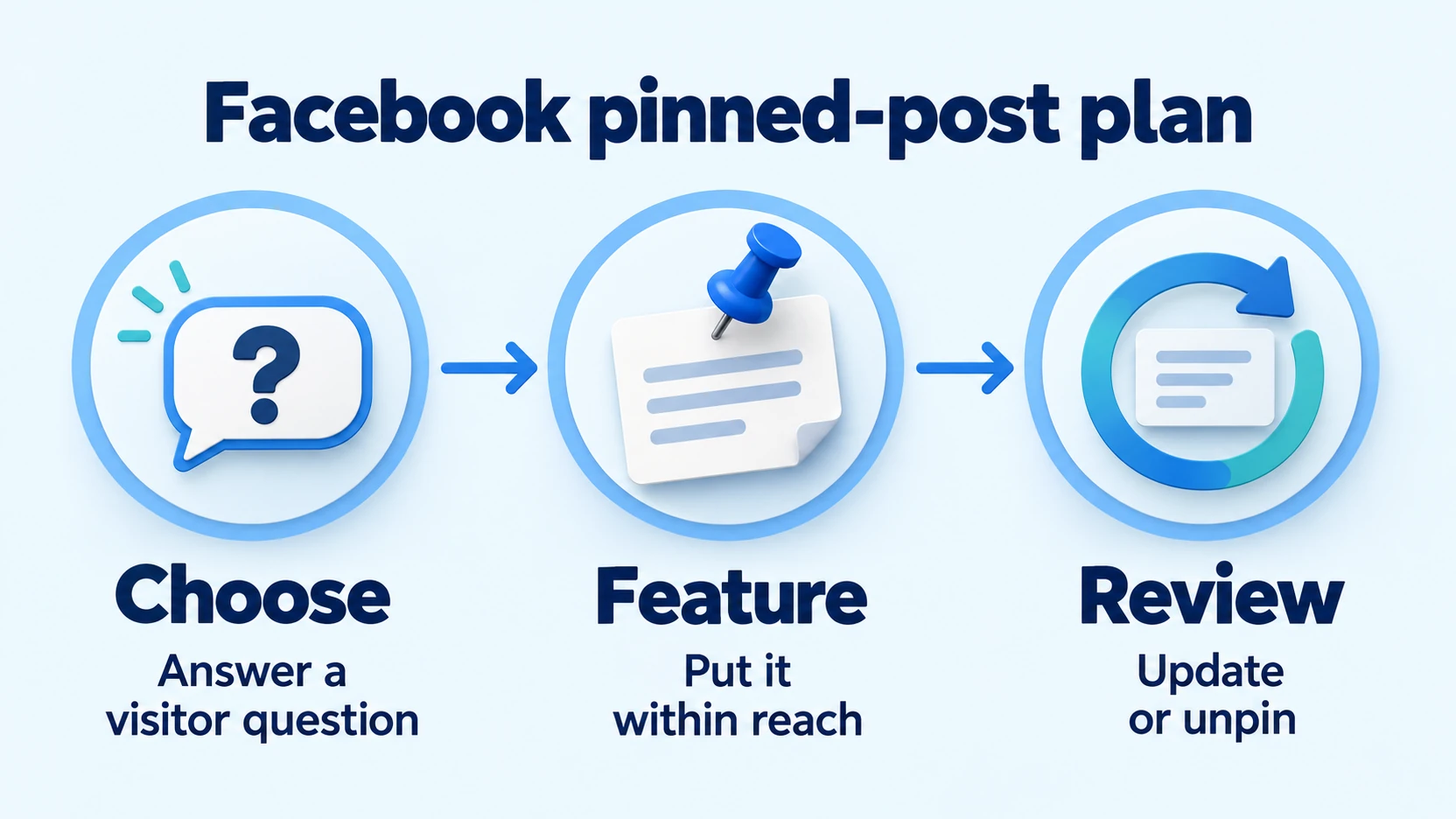
Um ein Element wieder zu lösen, wähle in seinen Optionen Fixierung aufheben ("Unpin") und klicke auf „Fertig“. Angepinnte Elemente bleiben, bis du sie entfernst, plane also ein, sie dir wieder anzusehen. Fügst du ein neues Element hinzu, ist das ein Anlass, den ganzen Bereich zu prüfen, vor allem wenn dort noch eine ältere Ankündigung hervorgehoben ist.
Hervorgehobene Beiträge auf das abstimmen, was Besucher brauchen
Fang mit den Fragen an, die dir die Leute immer wieder schicken. Wer über einen Service nachdenkt, muss vielleicht wissen, ob du Aufträge seiner Art übernimmst. Wer schon vorbeikommen will, braucht vielleicht eine Adresse oder einen Link zur Terminbuchung. Schreib diese Frage auf, bevor du den Beitrag auswählst.
Lies jeden infrage kommenden Beitrag, ohne frühere Beiträge vorauszusetzen. Nennt er den Service oder das Produkt klar? Versteht man das Foto, ohne dein Team zu kennen? Gibt es einen konkreten nächsten Schritt? Ein Beitragstext wie „Endlich ist es da“ braucht mehr Kontext, bevor daraus ein nützlicher Einstieg wird.
Prüfe das Ziel genauso sorgfältig wie den Beitrag. Wenn du die Leser zum Buchen aufforderst, öffne den Buchungslink und prüfe, ob die passende Option leicht zu finden ist. Wenn du um Nachrichten bittest, erklär, welche Angaben hineingehören, damit dein Team hilfreich antworten kann.
Die Zahl der Reaktionen kann dir zeigen, welche Inhalte einen genaueren Blick wert sind. Ob ein Beitrag die Frage beantwortet, mit der Besucher heute kommen, verrät sie dir nicht. Ein älteres Gewinnspiel hat vielleicht viele Likes, hilft aber kaum jemandem, der eine Reparatur vereinbaren will.
Ein durchgespieltes Beispiel: Buchungsinfos oder befristeter Hinweis?
Nimm als Beispiel eine hypothetische Möbelwerkstatt. Auf ihrer Seite gibt es einen Fotobeitrag, der erklärt, wie man einen Kostenvoranschlag anfordert, eine aktuelle Ankündigung zu einem vorübergehenden Eingang und einen älteren Rückblick auf einen Workshop. Jeder davon erfüllt einen anderen Zweck.
Der Beitrag zum Kostenvoranschlag wäre in der Regel ein nützlicher Ausgangspunkt. Er könnte erklären, welche Möbel die Werkstatt annimmt, Kunden bitten, deutliche Fotos des Schadens zu schicken, und auf das Anfrageformular verlinken. Sein Foto sollte den Leuten helfen, die Art von Arbeit zu erkennen, um die es geht.
Während Reparaturen am Gebäude verdient allerdings der Hinweis zum Eingang den ersten Platz. Wer einen Termin hat, braucht diese Information, bevor er ankommt. Die Werkstatt kann die Anleitung zum Kostenvoranschlag daneben verfügbar halten und die Reihenfolge prüfen, sobald der normale Zugang wieder offen ist. Gib befristeten Hinweisen ein Datum, damit Besucher vor der Anfahrt erkennen, ob die Information noch gilt.
- Anleitung zum Kostenvoranschlag: beantwortet „Könnt ihr euch mein Möbelstück ansehen?“ Der nächste Schritt ist, Fotos zu schicken. Prüfe den Beitrag, wenn sich ändert, welche Aufträge angenommen werden oder wie Anfragen ablaufen.
- Hinweis zum Eingang: beantwortet „Wo muss ich heute hin?“ Der nächste Schritt ist, den vorübergehenden Eingang zu nutzen. Heb die Fixierung auf, sobald diese Anweisung nicht mehr gilt.
- Workshop-Rückblick: zeigt eine vergangene Aktion. Lass ihn für interessierte Leser verfügbar, aber stell ihn nicht über aktuelle Informationen für Besucher.
Das ist ein redaktionelles Planungsbeispiel, keine dokumentierte Kampagne. Es geht darum, jedem hervorgehobenen Element eine Aufgabe und einen Anlass zur Überprüfung zu geben. Das erleichtert die nächste Aktualisierung, egal wer die Seite verwaltet.
Wenn die Option zum Anpinnen fehlt
Prüfe zuerst, ob du zur richtigen Seite gewechselt hast. Kläre dann deinen Zugriff mit der Person, die die Seite verwaltet. Metas Anleitung gilt für Personen mit Facebook-Zugriff; dass du bei einem Unternehmenskonto mithelfen kannst, heißt noch nicht, dass du diesen Zugriff hast.
Probier den Weg über den Bereich „Hervorgehoben“, wenn das Beitragsmenü unklar ist. Prüfe, welchen Bereich von Facebook du gerade siehst, bevor du einer anderen Anleitung folgst: Seiten, Gruppen und persönliche Profile haben unterschiedliche Einstellungen. Diese Anleitung für Seiten ist keine allgemeingültige Methode für Profile.
Den Fotobeitrag vorbereiten, bevor du ihn bewirbst
Verbessere bei einem hervorgehobenen Foto zuerst die Erklärung, bevor du entscheidest, wie du es unterstützt. Rück das Hauptmotiv ins Bild, mach wichtigen Text im Bild auf dem Handy lesbar und halte den Beitragstext auf die Frage fokussiert, die der Beitrag beantwortet.
Wenn du Likes für Facebook-Fotos kaufen möchtest: Unser Service bringt Likes auf die öffentlichen Beitragslinks, die du angibst, ohne dass du dein Passwort nennen musst. So kann der ausgewählte Fotobeitrag sichtbare Reaktionen bekommen. Nutze den eigenen Link des Beitrags und nicht die Adresse deiner Seite.
Das Anpinnen bestimmt die Platzierung auf deiner Seite; Likes verändern die Gesamtzahl der Reaktionen auf den Beitrag. Keins von beidem solltest du als Versprechen für mehr Sichtbarkeit im Feed verstehen. Sieh dir neben den Reaktionen auch Anfragen und die Fragen der Leute an, wenn du entscheidest, ob der Beitrag seine Aufgabe erfüllt.
Jedem angepinnten Beitrag ein Prüfdatum geben
Halte in einer kurzen Notiz den Link zum Beitrag fest, seinen Zweck, die verantwortliche Person und das Ereignis, das eine Aktualisierung auslösen soll. Das kann eine Änderung bei der Buchung sein, ein auslaufendes Angebot oder die Rückkehr zu den normalen Öffnungszeiten.
Öffne die Seite zum Prüftermin auf dem Handy, lies „Hervorgehoben“ in der aktuellen Reihenfolge und folge jedem Link bis zum Ziel. Entferne veraltete Anweisungen und schieb das nützlichste aktuelle Element nach vorn. Besucher sollten mit dem, was sie finden, auch etwas anfangen können.