
Posts vastzetten op Facebook: volgorde wijzigen en actueel houden

Een vastgezette post op Facebook geeft bezoekers van je pagina een handige plek om informatie te vinden die je onder hun aandacht wilt brengen. Op een Facebook-pagina staan vastgezette posts in het onderdeel Uitgelicht (‘Featured’). Je kunt er ook komende evenementen en recente video's uitlichten, en die items daarna ordenen naar wat nu belangrijk is.
De nuttige vraag is wat iemand nodig heeft op het moment dat hij op je pagina komt. Een populaire foto trekt misschien de aandacht, maar een duidelijke uitleg over boeken, bestellen of langskomen kan de vraag beantwoorden waarmee die persoon kwam. Deze gids gaat over Facebook-pagina's en beschrijft de knoppen op de computer.
Een post vastzetten op je pagina
Je hebt Facebook-toegang tot de pagina nodig. Volg op een computer deze stappen:
- Open het menu onder je profielfoto, selecteer Alle profielen bekijken (‘See all profiles’) en schakel over naar de pagina.
- Open de pagina en zoek de post die je wilt uitlichten.
- Open het menu Opties (‘Options’) van de post en selecteer Post vastzetten (‘Pin post’).
Een andere route loopt via Beheren (‘Manage’) in Uitgelicht. Gebruik Toevoegen (‘Add’) als er al items zijn vastgezet en selecteer daarna Vastzetten (‘Pin’) naast de betreffende post, het komende evenement of de recente video. Deze knoppen staan beschreven in de instructies van Meta voor vastzetten op pagina's.
Een uitgelicht item verplaatsen of verwijderen
Nieuwe vastgezette items komen vooraan te staan. Wil je die volgorde wijzigen, open dan Beheren en daarna de Opties van een item. Kies Naar voren verplaatsen (‘Move to front’), of gebruik Verplaatsen (‘Move’) en daarna Naar links verplaatsen (‘Move left’) of Naar rechts verplaatsen (‘Move right’). Rond af met Gereed (‘Done’).
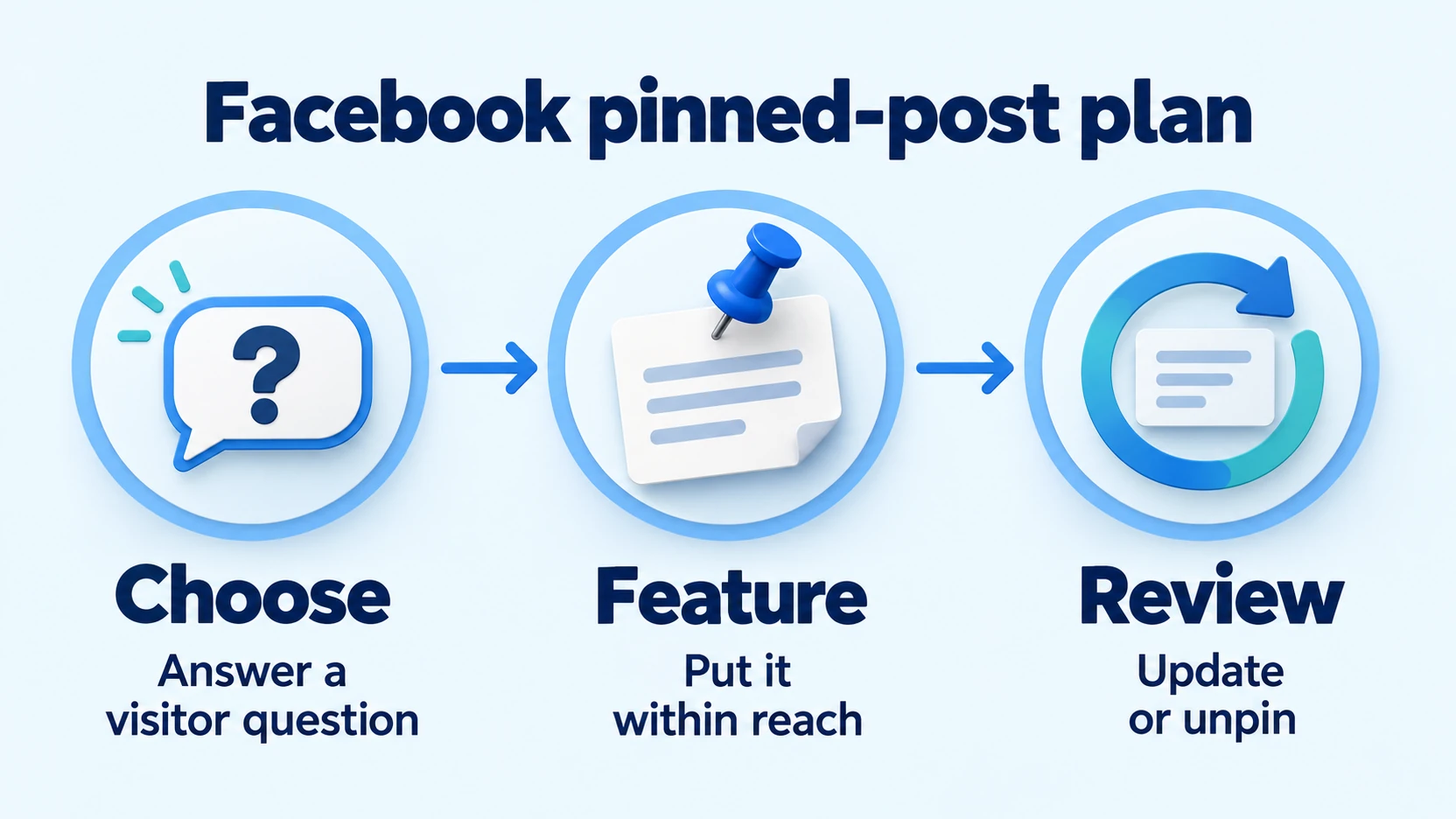
Wil je een item losmaken, kies dan Losmaken (‘Unpin’) in de Opties van het item en klik op Gereed. Vastgezette items blijven staan tot je ze weghaalt, dus plan een moment om ze opnieuw te bekijken. Voeg je een nieuw item toe, controleer dan meteen het hele onderdeel, vooral als er nog een oudere aankondiging wordt uitgelicht.
Stem je uitgelichte posts af op wat bezoekers nodig hebben
Begin met de vragen die mensen je steeds weer sturen. Iemand die een dienst overweegt, wil misschien weten of je zo'n klus aanneemt. Iemand die langs wil komen, heeft misschien een adres of een link voor een afspraak nodig. Schrijf die vraag op voordat je de post kiest.
Lees elke kandidaat zonder op eerdere posts te leunen. Noemt de post de dienst of het product duidelijk? Begrijpt iemand de foto zonder je team te kennen? Is er een concrete volgende stap? Een caption als “Eindelijk is het zover” heeft meer context nodig voordat die een nuttige introductie wordt.
Controleer de bestemming net zo zorgvuldig als de post. Vraag je lezers om te boeken, open dan de boekingslink en controleer of de juiste optie makkelijk te vinden is. Nodig je mensen uit om een bericht te sturen, leg dan uit welke informatie ze moeten meesturen, zodat je team een nuttig antwoord kan geven.
Het aantal emoji-reacties kan je helpen content te vinden die een nadere blik waard is. Het zegt niet of een post de vraag van de bezoeker van vandaag beantwoordt. Een oudere winactie heeft misschien veel likes, maar helpt iemand die een reparatie wil regelen nauwelijks.
Een uitgewerkt voorbeeld: boekingsinformatie of een tijdelijke melding?
Neem een fictief atelier voor meubelreparatie. Op de pagina staan een fotopost die uitlegt hoe je een offerte aanvraagt, een recente aankondiging over een tijdelijke ingang en een oudere terugblik op een workshop. Elk daarvan heeft een ander doel.
De post over de offerte is meestal een nuttig startpunt. Die kan uitleggen welke meubels het atelier aanneemt, klanten vragen duidelijke foto's van de schade te sturen en linken naar het aanvraagformulier. De foto moet mensen helpen het werk te herkennen waar het over gaat.
Tijdens herstelwerkzaamheden aan het gebouw verdient de melding over de ingang echter de eerste plek. Een bezoeker met een afspraak heeft die informatie nodig voordat hij aankomt. Het atelier kan de uitleg over de offerte ernaast beschikbaar houden en de volgorde opnieuw bekijken zodra het gebouw weer normaal toegankelijk is. Zet een datum in tijdelijke meldingen, zodat een bezoeker vóór vertrek kan zien of de informatie nog geldt.
- Uitleg over de offerte: beantwoordt “Kunnen jullie mijn meubel beoordelen?” De volgende stap is foto's sturen. Bekijk de post opnieuw als het soort werk dat het atelier aanneemt of de instructies voor aanvragen veranderen.
- Melding over de ingang: beantwoordt “Waar moet ik vandaag naartoe?” De volgende stap is de tijdelijke ingang gebruiken. Maak de post los als die instructie niet meer geldt.
- Terugblik op de workshop: laat een eerdere activiteit zien. Houd hem beschikbaar voor geïnteresseerde lezers, maar geef hem geen voorrang boven actuele informatie voor bezoekers.
Dit is een redactioneel voorbeeld voor de planning, geen campagne waarover is gerapporteerd. Het gaat erom elk uitgelicht item een taak te geven en een reden om het opnieuw te bekijken. Dat maakt de volgende update makkelijker voor wie de pagina dan beheert.
Als de optie om vast te zetten ontbreekt
Controleer eerst of je naar de juiste pagina bent overgeschakeld. Vraag daarna bij de persoon die de pagina beheert na welke toegang je hebt. De instructies van Meta gelden voor mensen met Facebook-toegang; dat je kunt helpen met een bedrijfsaccount, betekent nog niet dat je die toegang hebt.
Probeer de route via Uitgelicht als het menu van de post onduidelijk is. Controleer welk deel van Facebook je bekijkt voordat je een andere tutorial volgt: pagina's, groepen en persoonlijke profielen hebben verschillende knoppen. Deze instructies voor pagina's zijn geen universele methode voor profielen.
Bereid de fotopost voor voordat je hem promoot
Verbeter bij een uitgelichte foto eerst de uitleg voordat je beslist hoe je hem ondersteunt. Zet het hoofdonderwerp in beeld, maak essentiële tekst in de afbeelding leesbaar op een telefoon en houd de caption gericht op de vraag die de post beantwoordt.
Kies je ervoor om Facebook likes voor foto's te kopen, dan zet onze dienst likes op de links naar openbare posts die je opgeeft, zonder dat je wachtwoord nodig is. De dienst kan zichtbare emoji-reacties toevoegen aan de gekozen fotopost. Gebruik de eigen link van de post, niet het adres van je pagina.
Vastzetten bepaalt de plek op je pagina; likes veranderen het totaal aan emoji-reacties van de post. Geen van beide is een belofte van meer zichtbaarheid in de feed. Kijk naast de emoji-reacties ook naar aanvragen en de vragen die mensen stellen als je beoordeelt of de post zijn werk doet.
Geef elke vastgezette post een evaluatiedatum
Houd een korte notitie bij met de link naar de post, het doel, de verantwoordelijke persoon en de gebeurtenis die een update nodig maakt. Dat kan een wijziging in boekingen zijn, een aanbieding die afloopt of een terugkeer naar de normale openingsregeling.
Open op het evaluatiemoment de pagina op een telefoon, lees Uitgelicht in de huidige volgorde en volg elke link naar een bestemming. Haal verouderde instructies weg en zet het nuttigste actuele item naar voren. Bezoekers moeten iets kunnen doen met wat ze vinden.