
Publicaciones fijadas en Facebook: fija, ordena y actualiza
Una publicación fijada en Facebook les da a los visitantes de tu página un lugar cómodo donde encontrar la información que quieres que vean. En una página de Facebook, las publicaciones fijadas están en la sección Destacados (“Featured”). También puedes destacar próximos eventos y videos recientes, y después ordenar esos elementos según lo que importe ahora.
La pregunta útil es qué necesita alguien cuando llega. Una foto popular puede llamar la atención, pero una explicación clara de cómo reservar, pedir o visitarte puede responder a la pregunta que lo llevó hasta allí. Esta guía trata sobre las páginas de Facebook y usa los controles de la versión para computadora.
Fija una publicación en tu página
Necesitas acceso a Facebook en la página. En la computadora, sigue estos pasos:
- Abre el menú de tu foto de perfil, selecciona Ver todos los perfiles y cambia a la página.
- Abre la página y busca la publicación que quieres destacar.
- Abre el menú Opciones de la publicación y selecciona Fijar publicación.
Hay otra ruta a través de Administrar, en Destacados. Usa Añadir si ya hay elementos fijados y luego selecciona Fijar junto a la publicación, el próximo evento o el video reciente que corresponda. Estos controles se describen en las instrucciones de Meta para fijar contenido en páginas.
Reordena o quita un elemento destacado
Los nuevos elementos fijados van al principio. Para cambiar ese orden, abre Administrar y luego las Opciones de un elemento. Elige Mover al principio (“Move to front”), o usa Mover y después Mover a la izquierda o Mover a la derecha. Termina con Listo.
Para quitar un elemento fijado, elige Dejar de fijar en las Opciones del elemento y haz clic en Listo. Los elementos fijados se quedan hasta que los quitas, así que planea revisarlos. Añadir un elemento nuevo es un buen motivo para revisar toda la sección, sobre todo si sigue destacado un anuncio antiguo.
Adapta tus publicaciones destacadas a lo que necesitan los visitantes
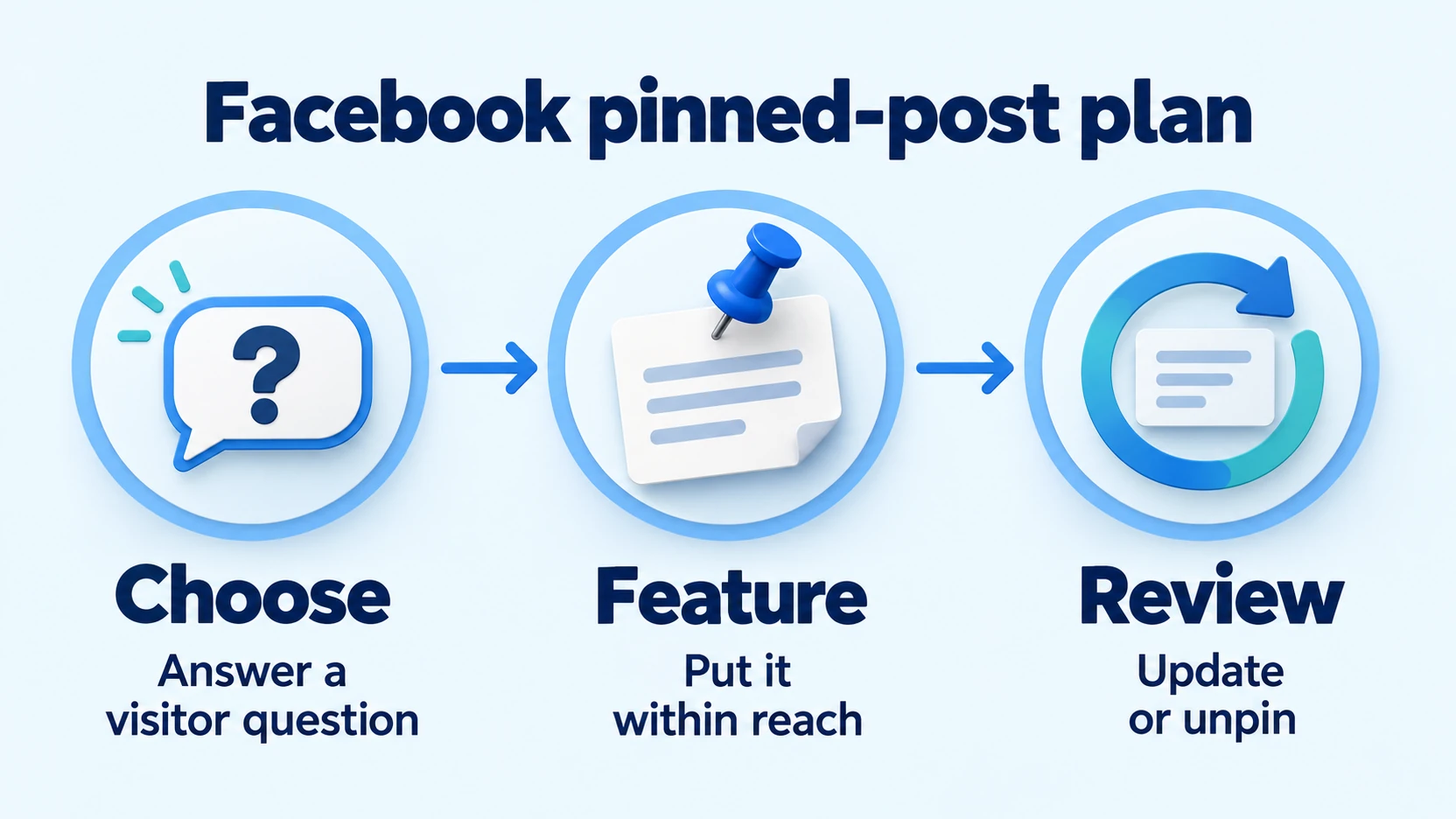
Empieza por las preguntas que la gente te envía una y otra vez. Alguien que está pensando en contratar un servicio puede necesitar saber si haces su tipo de trabajo. Alguien que ya va a visitarte puede necesitar una dirección o un enlace para pedir cita. Anota esa pregunta antes de elegir la publicación.
Lee cada candidata sin apoyarte en publicaciones anteriores. ¿Nombra con claridad el servicio o el producto? ¿Se entiende la foto sin conocer a tu equipo? ¿Hay un siguiente paso concreto? Un pie de foto que dice “Por fin está aquí” necesita más contexto antes de convertirse en una presentación útil.
Revisa el destino con el mismo cuidado que la publicación. Si pides a los lectores que reserven, abre el enlace de reserva y confirma que la opción correspondiente es fácil de encontrar. Si invitas a enviar mensajes, explica qué información deben incluir para que tu equipo pueda dar una respuesta útil.
El número de reacciones puede ayudarte a identificar contenido que vale la pena revisar. No te dice si una publicación responde a la pregunta que trae hoy el visitante. Un concurso antiguo puede tener muchos likes y, aun así, ayudar poco a alguien que intenta concertar una reparación.
Un ejemplo práctico: ¿datos de reserva o un aviso temporal?
Piensa en un estudio hipotético de reparación de muebles. Su página tiene una publicación con foto que explica cómo pedir un presupuesto, un anuncio reciente sobre una entrada provisional y el resumen de un taller pasado. Cada una cumple una función distinta.
La publicación del presupuesto sería normalmente un buen punto de partida. Podría explicar qué muebles acepta el estudio, pedir a los clientes que envíen fotos claras de los daños y enlazar al formulario de consulta. Su foto debería ayudar a reconocer el tipo de trabajo del que se habla.
Sin embargo, mientras duran las obras del edificio, el aviso sobre la entrada merece el primer lugar. Un visitante con cita necesita esa información antes de llegar. El estudio puede mantener disponible la guía del presupuesto a su lado y revisar el orden cuando se recupere el acceso normal. Incluye una fecha en los avisos temporales para que un visitante sepa, antes de desplazarse, si la información sigue vigente.
- Guía del presupuesto: responde a “¿Se puede evaluar mi mueble?”. El siguiente paso es enviar fotos. Revísala cuando cambien los trabajos que se aceptan o las instrucciones para hacer consultas.
- Aviso sobre la entrada: responde a “¿Por dónde entro hoy?”. El siguiente paso es usar la entrada provisional. Deja de fijarlo cuando esa indicación caduque.
- Resumen del taller: muestra una actividad pasada. Mantenlo disponible para los lectores interesados, pero no le des prioridad sobre la información actual para visitar el estudio.
Es un ejemplo de planificación editorial, no una campaña real documentada. La idea es darle a cada elemento destacado una función y un motivo para revisarlo. Así, la próxima actualización le resulta más fácil a quien gestione la página.
Si no aparece la opción de fijar
Primero, confirma que cambiaste a la página correcta. Después, consulta con la persona que administra la página qué acceso tienes. Las instrucciones de Meta se aplican a quienes tienen acceso a Facebook; poder ayudar con una cuenta de negocio no demuestra que tengas este acceso.
Prueba la ruta de la sección Destacados si el menú de la publicación no está claro. Comprueba qué parte de Facebook estás viendo antes de seguir otro tutorial: las páginas, los grupos y los perfiles personales tienen controles distintos. Estas instrucciones para páginas no deben tomarse como un método universal para perfiles.
Prepara la publicación con foto antes de promocionarla
En una foto destacada, mejora la explicación antes de decidir cómo apoyarla. Deja a la vista el tema principal, haz que cualquier texto esencial de la imagen se lea bien en un teléfono y mantén el pie de foto centrado en la pregunta que responde la publicación.
Si decides comprar likes de fotos de Facebook, nuestro servicio aplica los likes a los enlaces de publicaciones públicas que indiques, sin pedirte la contraseña. Puede añadir reacciones visibles a la publicación con foto que elijas. Usa el enlace propio de la publicación, no la dirección de tu página.
Fijar controla la posición en tu página; los likes cambian el total de reacciones de la publicación. Ninguna de las dos cosas debe tomarse como una promesa de mayor exposición en el feed. Para decidir si la publicación cumple su función, mira las consultas y las preguntas que hace la gente junto con las reacciones.
Ponle a cada publicación fijada una fecha de revisión
Guarda una nota breve con el enlace de la publicación, su función, la persona responsable y el hecho que debería motivar una actualización. Puede ser un cambio en las reservas, el fin de una oferta o la vuelta al horario de apertura habitual.
Cuando toque revisar, abre la página en un teléfono, lee Destacados en su orden actual y sigue todos los enlaces de destino. Quita las indicaciones desactualizadas y adelanta el elemento actual más útil. Los visitantes deberían poder actuar según lo que encuentran.