
Post fissati su Facebook: come fissare, riordinare e aggiornare
Un post fissato su Facebook offre a chi visita la Pagina un punto comodo dove trovare le informazioni che vuoi far notare. Su una Pagina Facebook, i post fissati si trovano nella sezione «In evidenza» («Featured»). Puoi mettere in evidenza anche eventi in programma e video recenti, poi disporre questi elementi in base a ciò che conta in quel momento.
La domanda utile è: di cosa ha bisogno chi arriva? Una foto popolare può attirare l'attenzione, ma una spiegazione chiara su come prenotare, ordinare o venire a trovarti può rispondere alla domanda che ha portato lì il visitatore. Questa guida riguarda le Pagine Facebook e usa i comandi della versione desktop.
Fissa un post sulla tua Pagina
Ti serve l'accesso a Facebook alla Pagina. Da computer, segui questi passaggi:
- Apri il menu della tua foto profilo, seleziona Vedi tutti i profili e passa alla Pagina.
- Apri la Pagina e trova il post che vuoi mettere in evidenza.
- Apri il menu Opzioni del post e seleziona Fissa post («Pin post»).
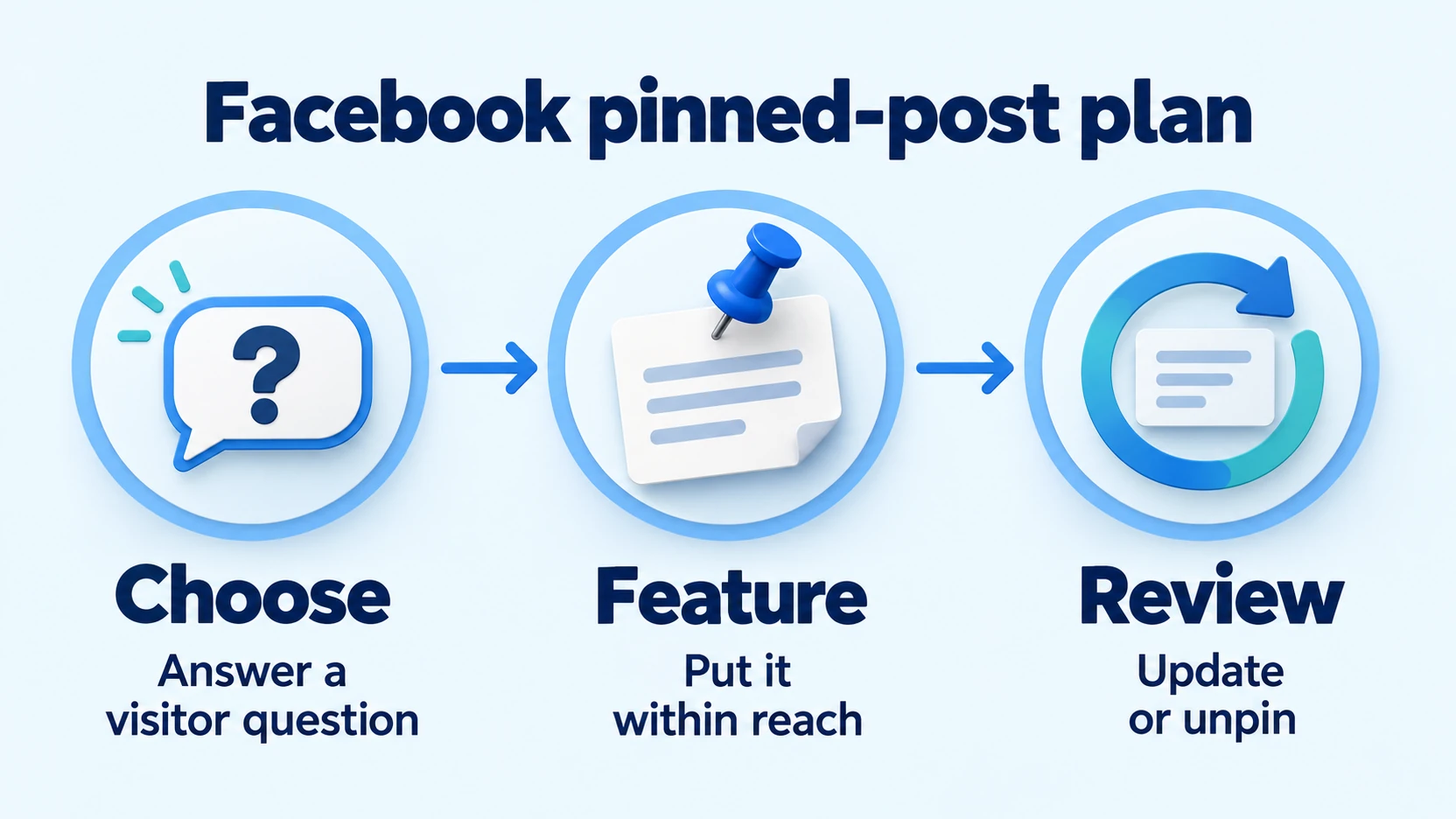
C'è anche un altro percorso, tramite Gestisci nella sezione «In evidenza». Se ci sono già elementi fissati, usa Aggiungi, poi seleziona Fissa accanto al post, all'evento in programma o al video recente che ti interessa. Questi comandi sono descritti nelle istruzioni di Meta per fissare elementi su una Pagina.
Riordina o rimuovi un elemento in evidenza
I nuovi elementi fissati vanno in prima posizione. Per cambiare l'ordine, apri Gestisci, poi le Opzioni di un elemento. Scegli Sposta all'inizio («Move to front»), oppure usa Sposta seguito da Sposta a sinistra o Sposta a destra. Concludi con Fine.
Per togliere un elemento fissato, scegli Non fissare più («Unpin») dalle Opzioni dell'elemento e clicca su «Fine». Gli elementi fissati restano finché non li rimuovi, quindi programma di ricontrollarli. Quando aggiungi un nuovo elemento, approfittane per controllare tutta la sezione, soprattutto se c'è ancora in evidenza un vecchio annuncio.
Scegli i post in evidenza in base a ciò che serve ai visitatori
Parti dalle domande che le persone ti inviano più spesso. Chi sta valutando un servizio potrebbe voler sapere se ti occupi del suo tipo di lavoro. Chi è pronto a venire da te potrebbe aver bisogno di un indirizzo o di un link per prendere appuntamento. Annota quella domanda prima di scegliere il post.
Leggi ogni post candidato senza appoggiarti ai post precedenti. Nomina chiaramente il servizio o il prodotto? Si capisce la foto anche senza conoscere il tuo team? C'è un passo successivo preciso? Una didascalia che dice «Finalmente è arrivato» ha bisogno di più contesto prima di diventare una presentazione utile.
Controlla la destinazione con la stessa cura del post. Se chiedi ai lettori di prenotare, apri il link di prenotazione e verifica che l'opzione giusta sia facile da trovare. Se inviti a scriverti, spiega quali informazioni includere, così il tuo team può dare una risposta utile.
Il numero di reazioni può aiutarti a individuare i contenuti che vale la pena esaminare. Non ti dice però se un post risponde alla domanda di chi visita la Pagina oggi. Un vecchio concorso può avere molti like e aiutare poco chi sta cercando di organizzare una riparazione.
Un esempio pratico: informazioni per prenotare o avviso temporaneo?
Prendi l'esempio ipotetico di un laboratorio di riparazione di mobili. La sua Pagina ha un post con foto che spiega come chiedere un preventivo, un annuncio recente su un ingresso temporaneo e un vecchio riepilogo di un workshop. Ognuno ha uno scopo diverso.
Di solito il post sul preventivo sarebbe un buon punto di partenza. Potrebbe spiegare quali mobili accetta il laboratorio, chiedere ai clienti di inviare foto nitide dei danni e rimandare al modulo di richiesta. La sua foto dovrebbe aiutare le persone a riconoscere il tipo di lavoro di cui si parla.
Durante i lavori all'edificio, però, l'avviso sull'ingresso merita la prima posizione. Chi ha un appuntamento ha bisogno di quell'informazione prima di arrivare. Il laboratorio può lasciare disponibile accanto all'avviso la guida al preventivo, poi rivedere l'ordine quando torna l'accesso normale. Inserisci una data negli avvisi temporanei, così chi sta per mettersi in viaggio può capire se l'informazione è ancora valida.
- Guida al preventivo: risponde a «Potete valutare i miei mobili?» Il passo successivo è inviare le foto. Rivedila quando cambiano i lavori accettati o le istruzioni per le richieste.
- Avviso sull'ingresso: risponde a «Dove devo andare oggi?» Il passo successivo è usare l'ingresso temporaneo. Toglilo dagli elementi fissati quando quell'indicazione non vale più.
- Riepilogo del workshop: mostra un'attività passata. Lascialo disponibile per i lettori interessati, ma non dargli la priorità rispetto alle informazioni attuali per chi vuole venire in laboratorio.
Questo è un esempio di pianificazione editoriale, non il resoconto di una campagna reale. Lo scopo è dare a ogni elemento in evidenza un compito e un motivo per essere rivisto. Così il prossimo aggiornamento è più facile per chiunque gestisca la Pagina.
Se manca l'opzione per fissare il post
Prima verifica di aver selezionato la Pagina giusta. Poi controlla il tuo accesso alla Pagina con la persona che la gestisce. Le istruzioni di Meta valgono per chi ha l'accesso a Facebook; il fatto di poter dare una mano con un account aziendale non significa che tu abbia questo accesso.
Se il menu del post non è chiaro, prova il percorso dalla sezione «In evidenza». Prima di seguire un altro tutorial, controlla quale parte di Facebook stai guardando: Pagine, gruppi e profili personali hanno comandi diversi. Queste istruzioni per le Pagine non vanno considerate un metodo valido per tutti i profili.
Prepara il post con la foto prima di promuoverlo
Per una foto in evidenza, migliora la spiegazione prima di decidere come sostenerla. Metti in vista il soggetto principale, rendi leggibile da telefono l'eventuale testo essenziale nell'immagine e mantieni la didascalia concentrata sulla domanda a cui risponde il post.
Se decidi di comprare like per le foto di Facebook, il nostro servizio aggiunge i like ai link dei post pubblici che fornisci, senza chiederti la password. Può aggiungere reazioni visibili al post con foto selezionato. Usa il link del post stesso, non l'indirizzo della tua Pagina.
Fissare un post stabilisce la sua posizione sulla Pagina; i like cambiano il totale delle reazioni al post. Nessuno dei due va considerato una promessa di maggiore visibilità nel Feed. Per capire se il post sta facendo il suo lavoro, guarda le richieste di informazioni e le domande delle persone insieme alle reazioni.
Dai a ogni elemento fissato una data di revisione
Tieni una breve nota con il link del post, il suo scopo, la persona responsabile e l'evento che dovrebbe far scattare un aggiornamento. Potrebbe essere una modifica alle prenotazioni, la fine di un'offerta o il ritorno alle normali modalità di apertura.
Al momento della revisione, apri la Pagina dal telefono, leggi la sezione «In evidenza» nell'ordine attuale e segui ogni link di destinazione. Rimuovi le istruzioni superate e sposta in avanti l'elemento attuale più utile. I visitatori devono poter agire in base a ciò che trovano.