
المنشورات المثبّتة على فيسبوك: كيف تثبّتها وترتّبها وتجدّدها

يمنح المنشور المثبّت على فيسبوك زوار الصفحة مكانًا مناسبًا يجدون فيه المعلومات التي تريد أن ينتبهوا إليها. ففي صفحة فيسبوك، توضع المنشورات المثبّتة في قسم «المميّز» (Featured). ويمكنك أيضًا أن تضع فيه الفعاليات القادمة والفيديوهات الحديثة، ثم ترتّب هذه العناصر بحسب ما يهم الآن.
والسؤال المفيد هنا: ما الذي يحتاج إليه الزائر عند وصوله؟ فالصورة التي تحظى بشعبية قد تلفت الانتباه، لكن الشرح الواضح لطريقة الحجز أو الطلب أو الزيارة قد يجيب عن السؤال الذي جاء به. ويتناول هذا الدليل صفحات فيسبوك، باستخدام أدوات التحكم على الكمبيوتر.
ثبّت منشورًا في صفحتك
تحتاج إلى صلاحية «الوصول عبر فيسبوك» (Facebook access) إلى الصفحة. وعلى الكمبيوتر، اتبع هذه الخطوات:
- افتح قائمة صورة ملفك الشخصي، واختر عرض كل الملفات الشخصية (See all profiles)، ثم بدّل إلى الصفحة.
- افتح الصفحة، وابحث عن المنشور الذي تريد إبرازه.
- افتح قائمة الخيارات (Options) في المنشور، واختر تثبيت المنشور (Pin post).
وهناك طريق آخر عبر إدارة (Manage) في قسم «المميّز». استخدم إضافة (Add) إذا كانت هناك عناصر مثبّتة بالفعل، ثم اختر تثبيت (Pin) بجانب المنشور أو الفعالية القادمة أو الفيديو الحديث المعني. وهذه الأدوات موثّقة في تعليمات Meta لتثبيت المحتوى في الصفحات.
أعد ترتيب عنصر مميّز أو أزله
تنتقل العناصر المثبّتة حديثًا إلى المقدمة. ولتغيير هذا الترتيب، افتح إدارة، ثم الخيارات الخاصة بأحد العناصر. واختر نقل إلى المقدمة (Move to front)، أو استخدم نقل (Move) ثم نقل إلى اليسار (Move left) أو نقل إلى اليمين (Move right). وانقر في النهاية على تم.
ولإزالة التثبيت، اختر إلغاء التثبيت (Unpin) من «الخيارات» الخاصة بالعنصر، ثم انقر على «تم». وتبقى العناصر مثبّتة إلى أن تزيلها، لذا خطّط للعودة إليها. وإضافة عنصر جديد سبب وجيه لمراجعة القسم كله، خاصةً إذا كان إعلان قديم لا يزال معروضًا فيه.
اجعل منشوراتك المميّزة متوافقة مع ما يحتاج إليه الزوار
ابدأ بالأسئلة التي يرسلها إليك الناس مرارًا. فمن يفكر في خدمة ما قد يحتاج إلى معرفة هل تتولى نوع العمل الذي يريده. ومن هو مستعد للزيارة قد يحتاج إلى عنوان أو رابط لحجز موعد. فاكتب ذلك السؤال قبل اختيار المنشور.
اقرأ كل منشور مرشّح دون الاعتماد على المنشورات السابقة. هل يسمّي الخدمة أو المنتج بوضوح؟ هل يستطيع أحد فهم الصورة دون أن يعرف فريقك؟ هل هناك خطوة تالية محددة؟ فالوصف الذي يقول «وصل أخيرًا» يحتاج إلى سياق أكثر قبل أن يصبح تعريفًا مفيدًا.
وتحقق من الوجهة بالعناية نفسها التي تتحقق بها من المنشور. فإذا طلبت من القرّاء الحجز، فافتح رابط الحجز وتأكد من أن الخيار المناسب سهل العثور عليه. وإذا دعوتهم إلى مراسلتك، فوضّح المعلومات التي ينبغي أن يذكروها، حتى يتمكن فريقك من تقديم رد مفيد.
يمكن أن تساعدك أعداد التفاعلات على تحديد المحتوى الذي يستحق الفحص. لكنها لا تخبرك هل يجيب المنشور عن سؤال زائر اليوم. فمسابقة قديمة قد تحظى بالكثير من اللايكات، بينما لا تقدم إلا القليل لمن يحاول ترتيب موعد لإصلاح.
مثال عملي: تفاصيل الحجز أم إعلان مؤقت؟
لنأخذ مثالًا افتراضيًا: استوديو لإصلاح الأثاث. في صفحته منشور مصوّر يشرح كيف يُطلب تقدير للتكلفة، وإعلان حديث عن مدخل مؤقت، وملخص قديم لورشة عمل. ولكل منها غرض مختلف.
وعادةً ما يكون منشور التقدير نقطة انطلاق مفيدة. إذ يمكنه أن يوضح نوع الأثاث الذي يقبله الاستوديو، ويطلب من العملاء إرسال صور واضحة للضرر، ويضع رابطًا لنموذج الاستفسار. وينبغي أن تساعد صورته الناس على تمييز نوع العمل المقصود.
لكن خلال أعمال الإصلاح في المبنى، يستحق إعلان المدخل المركز الأول. فالزائر الذي لديه موعد يحتاج إلى هذه المعلومة قبل وصوله. ويمكن للاستوديو أن يُبقي دليل التقدير متاحًا إلى جانبه، ثم يراجع الترتيب عندما يعود الدخول إلى طبيعته. وأضف تاريخًا إلى الإعلانات المؤقتة، حتى يتمكن الزائر من معرفة هل لا تزال المعلومة سارية قبل أن ينطلق.
- دليل التقدير: يجيب عن سؤال «هل يمكنكم تقييم أثاثي؟» والخطوة التالية هي إرسال الصور. راجعه عندما تتغير الأعمال المقبولة أو تعليمات الاستفسار.
- إعلان المدخل: يجيب عن سؤال «إلى أين أتوجه اليوم؟» والخطوة التالية هي استخدام المدخل المؤقت. ألغِ تثبيته عندما تنتهي صلاحية هذه التعليمات.
- ملخص ورشة العمل: يعرض نشاطًا سابقًا. أبقِه متاحًا للقرّاء المهتمين، لكن لا تقدّمه على معلومات الزيارة الحالية.
هذا مثال على التخطيط التحريري، وليس حملة واقعية موثّقة. والفكرة أن تمنح كل عنصر مميّز مهمة وسببًا لمراجعته. فهذا يسهّل التحديث التالي على من يدير الصفحة، أيًّا كان.
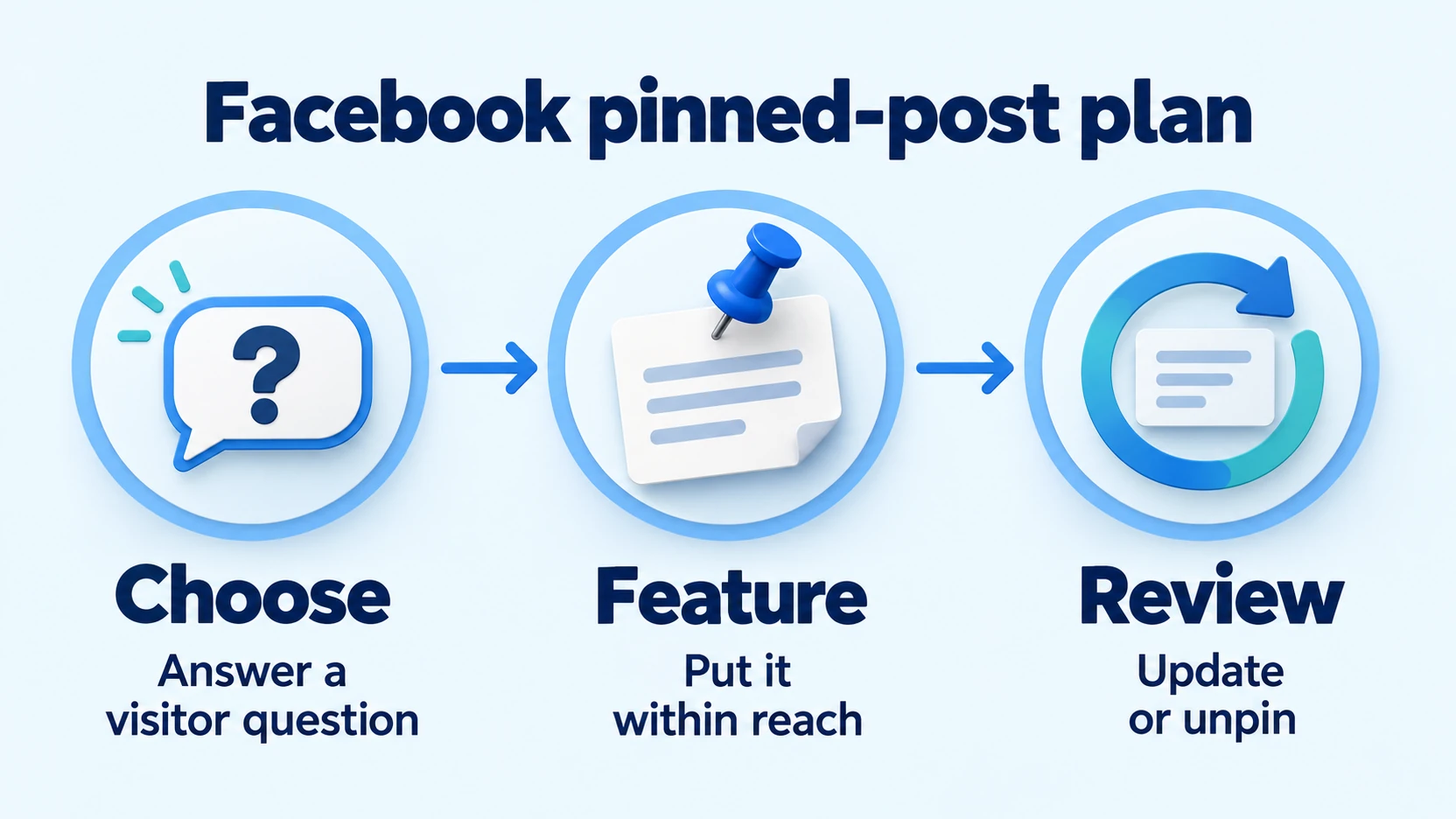
إذا لم يظهر خيار التثبيت
تأكد أولًا من أنك بدّلت إلى الصفحة الصحيحة. ثم تحقق من صلاحياتك على الصفحة مع الشخص الذي يديرها. فتعليمات Meta تنطبق على من لديهم صلاحية «الوصول عبر فيسبوك»؛ وقدرتك على المساعدة في حساب نشاط تجاري لا تعني أن لديك هذه الصلاحية.
وجرّب طريق قسم «المميّز» إذا لم تكن قائمة المنشور واضحة. وتحقق من نوع الواجهة التي تشاهدها في فيسبوك قبل اتباع دليل آخر: فالصفحات والمجموعات والملفات الشخصية لها أدوات تحكم مختلفة. ولا ينبغي التعامل مع تعليمات الصفحات هذه على أنها طريقة عامة تصلح للملفات الشخصية.
جهّز منشور الصورة قبل الترويج له
وبالنسبة إلى الصورة المميّزة، حسّن شرحها قبل أن تقرر كيف تدعمها. اجعل الموضوع الرئيسي ظاهرًا، واجعل أي نص أساسي في الصورة مقروءًا على الهاتف، وأبقِ الوصف مركّزًا على السؤال الذي يجيب عنه المنشور.
وإذا اخترت شراء لايكات لصور فيسبوك، فإن خدمتنا تضيف اللايكات إلى روابط المنشورات العامة التي تقدمها، دون أن تطلب كلمة المرور. ويمكنها أن تضيف تفاعلات ظاهرة إلى منشور الصورة الذي تختاره. واستخدم رابط المنشور نفسه، لا عنوان صفحتك.
فالتثبيت يتحكم في موضع المنشور في صفحتك؛ واللايكات تغيّر إجمالي تفاعلاته. ولا ينبغي اعتبار أي منهما وعدًا بظهور أوسع في الصفحة الرئيسية (Feed). وانظر إلى الاستفسارات والأسئلة التي يطرحها الناس إلى جانب التفاعلات، عندما تقرر هل يؤدي المنشور مهمته.
حدّد موعدًا لمراجعة كل منشور مثبّت
احتفظ بملاحظة قصيرة فيها رابط المنشور، والغرض منه، والشخص المسؤول عنه، والحدث الذي ينبغي أن يستدعي تحديثه. وقد يكون ذلك تغييرًا في الحجز، أو انتهاء عرض، أو العودة إلى ترتيبات العمل المعتادة.
وفي موعد المراجعة، افتح الصفحة على الهاتف، واقرأ قسم «المميّز» بترتيبه الحالي، وافتح كل رابط وجهة فيه. واحذف التعليمات القديمة، وقدّم العنصر الحالي الأكثر فائدة. فينبغي أن يتمكن الزوار من التصرف بناءً على ما يجدونه.