
Um den Benutzernamen deiner Facebook-Seite zu ändern, öffnest du Facebook am Computer, wechselst zu deiner Seite und gehst zu „Einstellungen“, „Seiteneinrichtung“ ("Page setup") und dann zu „Name“. Dort bearbeitest du den Benutzernamen und speicherst ihn. Dafür brauchst du Facebook-Zugriff auf die Seite; mit Aufgabenzugriff allein ist diese Änderung nicht möglich.
Es ist eine kleine Einstellung, aber die zugehörige Adresse kann überall auftauchen: auf deiner Website, in E-Mails an Kunden und auf Verpackungen. Enthält der Benutzername noch einen alten Firmennamen, sind diese Verbindungen schwerer zu erkennen. Bevor du einen neuen wählst, überleg dir, welche Adresse Kunden sehen sollen und wo du sie anschließend ändern musst.
Benutzernamen in den Seiteneinstellungen ändern
Nutze dafür einen Computer. Diese Voraussetzung nennt Metas Anleitung zum Benutzernamen einer Seite (auf Englisch). Die folgenden Schritte gelten für eine Unternehmensseite. Prüfe deshalb zuerst, ob du von deinem persönlichen Profil zur Seite gewechselt hast.
- Klicke auf dein Profilbild, wähle „Alle Profile ansehen“ ("See all profiles") und dann die Seite, die du verwaltest.
- Öffne das Profilmenü der Seite. Wähle „Einstellungen und Privatsphäre“ und dann „Einstellungen“.
- Wähle „Seiteneinrichtung“ und dann „Name“.
- Such unter „Allgemeine Seiteneinstellungen“ ("General Page settings") nach „Benutzername“ und klicke daneben auf „Bearbeiten“.
- Gib deinen neuen Benutzernamen ein, prüfe die Schreibweise und klicke auf „Änderungen speichern“.
Öffne nach dem Speichern die öffentliche Seite und kopiere ihre Adresse. Prüfe, ob der Benutzername mit deiner Eingabe übereinstimmt, bevor du den Link weitergibst. Notiere dir die bisherige Adresse für die spätere Prüfung deiner Links.
Seitenname, Benutzername und Adresse auseinanderhalten
Diese Bezeichnungen meinen verschiedene Dinge. Der Seitenname ist der Unternehmensname, den Besucher lesen. Der Benutzername ist das Handle der Seite, also der Name mit dem @. Dieses Handle ist auch Teil ihrer Webadresse, wie Meta in seiner Anleitung zum Einrichten des Benutzernamens (auf Englisch) erklärt.
Nimm als Beispiel eine erfundene Bäckerei, die als Alder Bakes angefangen hat und heute als Alder Oven firmiert. Auf ihrer Seite steht vielleicht „Alder Oven“, während der Benutzername noch @AlderBakes2021 lautet. Ein möglicher neuer Benutzername, @AlderOvenBakery, verrät Kunden, welches Unternehmen sie gefunden haben. Diese Namen sollen die Wahl veranschaulichen; ob sie verfügbar sind, wurde nicht geprüft.
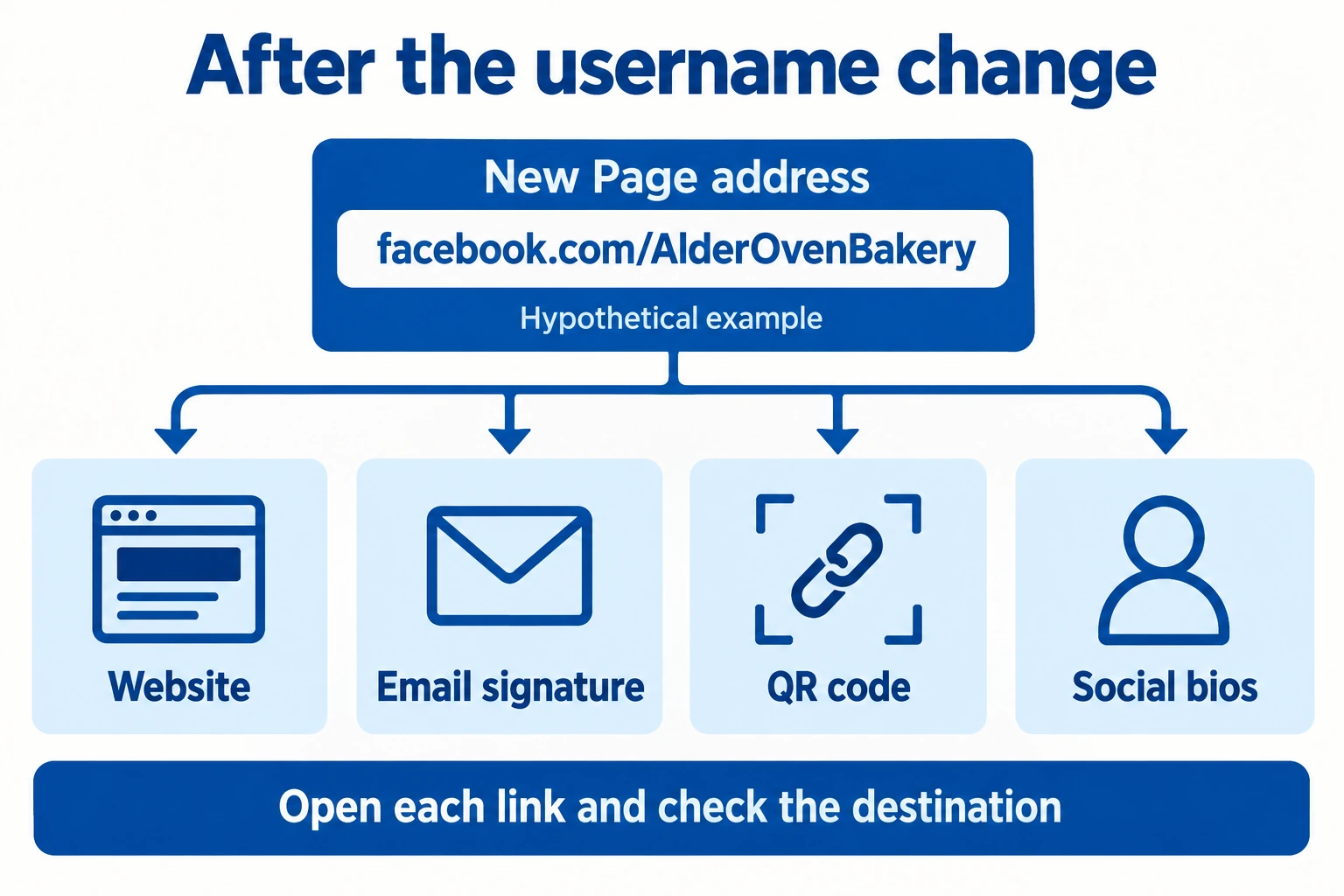
Die passende Beispieladresse wäre facebook.com/AlderOvenBakery. Den angezeigten Seitennamen zu ändern, ist eine eigene Aufgabe. Prüfe bei einem Rebranding beide Felder, damit du nicht die Adresse korrigierst, während über deinen Beiträgen noch der alte Geschäftsname steht.
Sprich den geplanten Benutzernamen laut aus. Könnte ein Kunde ihn eintippen, nachdem er ihn einmal gehört hat? Verzichte auf eine Jahreszahl, es sei denn, sie gehört dauerhaft zur Marke. Ein aussagekräftiges Wort wie „Bakery“ (Bäckerei) erklärt meist mehr als eine Reihe überflüssiger Ziffern.
Einen Benutzernamen wählen, den Facebook akzeptiert
Facebooks Richtlinien für individuelle Benutzernamen (auf Englisch) erlauben Buchstaben, Zahlen und Punkte; der Name muss mindestens fünf Zeichen lang sein. Leerzeichen und Unterstriche gehören nicht zu den erlaubten Zeichen. Auch allgemeine Begriffe und Domain-Endungen sind ausgeschlossen.
Großbuchstaben und Punkte ergeben keinen anderen Benutzernamen. AlderOvenBakery und alder.oven.bakery würden als derselbe Name gelten. Nutzt schon jemand den gewünschten Benutzernamen, wird er nicht frei, nur weil du die Groß- und Kleinschreibung änderst.
Achte darauf, dass das Unternehmen erkennbar bleibt, wenn du eine andere Variante ausprobierst. Für die erfundene Bäckerei könnte AlderOvenBread ein sinnvoller Kandidat sein, wenn Brot im Mittelpunkt des Geschäfts steht. Einen Städtenamen zu ergänzen, könnte bei einem einzelnen Laden vor Ort passen, aber überleg dir, ob diese Bezeichnung auch dann noch stimmt, wenn du expandierst.
Schreib dir vor dem Bearbeiten zwei oder drei Varianten auf. Vergleiche sie mit dem Namen auf deinem Ladenschild, auf deiner Website und in deinen anderen Social-Media-Profilen. Ein einheitlicher Name hilft den Leuten, das Unternehmen an all diesen Stellen wiederzuerkennen. Er begründet aber keinen Anspruch auf einen Benutzernamen und garantiert nicht, dass Facebook ihn akzeptiert.
Wenn sich der Benutzername nicht speichern lässt
Fang mit der Meldung an, die Facebook anzeigt. Ein nicht verfügbarer Name, ein Formatfehler und eine fehlende Berechtigung erfordern unterschiedliche Lösungen. Notiere dir den genauen Wortlaut der Meldung, bevor du eine weitere Änderung versuchst.
Wenn du die Einstellung nicht aufrufen kannst, kläre deinen Zugriff mit der Person ab, die die Seite verwaltet. Wer Werbeanzeigen oder Inhalte über Aufgabenzugriff betreut, hat womöglich trotzdem nicht den Facebook-Zugriff, der hier nötig ist. Bitte dann jemanden, der die Seite mit den passenden Rechten verwaltet, die Änderung vorzunehmen.
Wenn du den ersten Benutzernamen für eine neue Seite anlegst, ist die Option laut Meta möglicherweise nicht sofort verfügbar. Metas Anleitung zur Einrichtung verspricht keine bestimmte Wartezeit. Plane besser keine Druckauflage mit einer Adresse, bevor Facebook sie akzeptiert hat und du sie erfolgreich aufrufen konntest.
Jeden Weg prüfen, über den Kunden zur Seite kommen
Mit dem Speichern des Benutzernamens ist die Änderung in den Einstellungen erledigt. Als Nächstes prüfst du die Links außerhalb von Facebook. Geh nicht davon aus, dass eine alte Adresse Besucher weiterhin richtig weiterleitet; teste die Links, auf die es für dein Unternehmen ankommt.
- Klicke auf das Facebook-Symbol auf deiner Website und prüfe, ob es zur gewünschten Seite führt.
- Ersetze die Adresse in deiner E-Mail-Signatur, schick dir dann eine Testnachricht und klicke den Link darin an.
- Prüfe Links in Social-Media-Profilen und Brancheneinträgen, die deine Facebook-Adresse enthalten.
- Scanne gedruckte QR-Codes mit einem Smartphone. Führt ein Code an die falsche Stelle, ändere das hinterlegte Ziel oder ersetze den gedruckten Code.
Bei Alder Oven verdient die Karte in der Verpackung besondere Aufmerksamkeit: Kunden heben sie vielleicht noch lange auf, nachdem sich die Website geändert hat. Teste eine vorhandene Karte, bevor du die nächste Auflage bestellst. Für den Überblick genügt eine Tabelle mit Ort des Links, Ziel, zuständiger Person und Prüfdatum.
Prüfe das Ziel hinter jedem Link, nicht nur seinen sichtbaren Text. Eine E-Mail kann deinen neuen Benutzernamen anzeigen, während der Link dahinter auf die alte Adresse führt. Ein QR-Code kann dieselbe Unstimmigkeit vor Kunden verbergen.
Besuchern einen Grund zum Bleiben geben
Sobald die Adresse funktioniert, sieh dir die Seite aus Kundensicht an. Prüfe, ob Unternehmensbeschreibung, Kontaktdaten und neueste Beiträge erklären, was du anbietest. Die Bäckerei könnte eine aktuelle Preisliste oder einen Beitrag zum Bestellen oben fixieren und darin einen klaren nächsten Schritt nennen.
Wenn du vorhast, Facebook Follower zu kaufen, nutze die geprüfte öffentliche Adresse der Seite. Die Pakete von Boost Social Media fügen Likes und Follower hinzu, sodass die Seite ein größeres sichtbares Publikum zeigt. Sorge dafür, dass neben diesen Zahlen auch eine aktuelle Preisliste und nützliche Beiträge stehen, damit Besucher verstehen, was dein Unternehmen gerade anbietet.
Gib zum Schluss jemandem aus deinem Team den aktualisierten Link. Bitte die Person, ihn auf ihrem Smartphone zu öffnen und deine Kontaktdaten zu finden. Dieser einfache Test deckt ein falsches Ziel oder eine unvollständige Seite auf, bevor Kunden dich darauf hinweisen müssen.