
Para cambiar el nombre de usuario de tu página de Facebook, abre Facebook en la computadora, cambia a tu página y ve a Configuración, luego a Configuración de la página y después a Nombre. Edita el nombre de usuario y guárdalo. Necesitas acceso a Facebook en la página; el acceso a tareas por sí solo no permite hacer este cambio.
Es un ajuste pequeño, pero la dirección que se forma con él puede aparecer en todas partes: en tu web, en los correos a clientes y en los empaques. Si el nombre de usuario todavía contiene un nombre antiguo del negocio, cuesta más reconocer de quién es esa dirección. Antes de elegir uno nuevo, piensa qué dirección deben ver los clientes y dónde tendrás que actualizarla.
Cambia el nombre de usuario desde la configuración de tu página
Para este proceso, usa una computadora. Las instrucciones de Meta sobre el nombre de usuario de la página establecen ese requisito. Los pasos siguientes son para una página de empresa, así que primero comprueba que ya no estás usando tu perfil personal.
- Haz clic en tu foto de perfil, elige Ver todos los perfiles y selecciona la página que administras.
- Abre el menú del perfil de la página. Elige Configuración y privacidad y luego Configuración.
- Selecciona Configuración de la página (“Page setup”) y luego Nombre.
- En Configuración general de la página (“General Page settings”), busca Nombre de usuario y haz clic en Editar, junto a esa opción.
- Escribe el nuevo nombre de usuario, revisa la ortografía y selecciona Guardar cambios.
Después de guardar, abre la página pública y copia su dirección. Antes de enviarle ese enlace a nadie, comprueba que el nombre de usuario coincide con el que escribiste. Anota la dirección anterior para cuando revises los enlaces más adelante.
Distingue el nombre de la página, el nombre de usuario y la dirección
Estos términos describen cosas distintas. El nombre de la página es el nombre del negocio que leen los visitantes. El nombre de usuario es su identificador. Ese identificador también forma parte de la dirección web de la página, como explica Meta en su guía para configurar el nombre de usuario.
Piensa en una panadería ficticia que empezó como Alder Bakes y ahora usa el nombre comercial Alder Oven. Su página podría mostrar “Alder Oven” mientras el nombre de usuario sigue siendo @AlderBakes2021. Un nuevo nombre propuesto, @AlderOvenBakery, les indica a los clientes qué negocio han encontrado. Estos nombres ilustran la elección; no se ha comprobado si están disponibles.
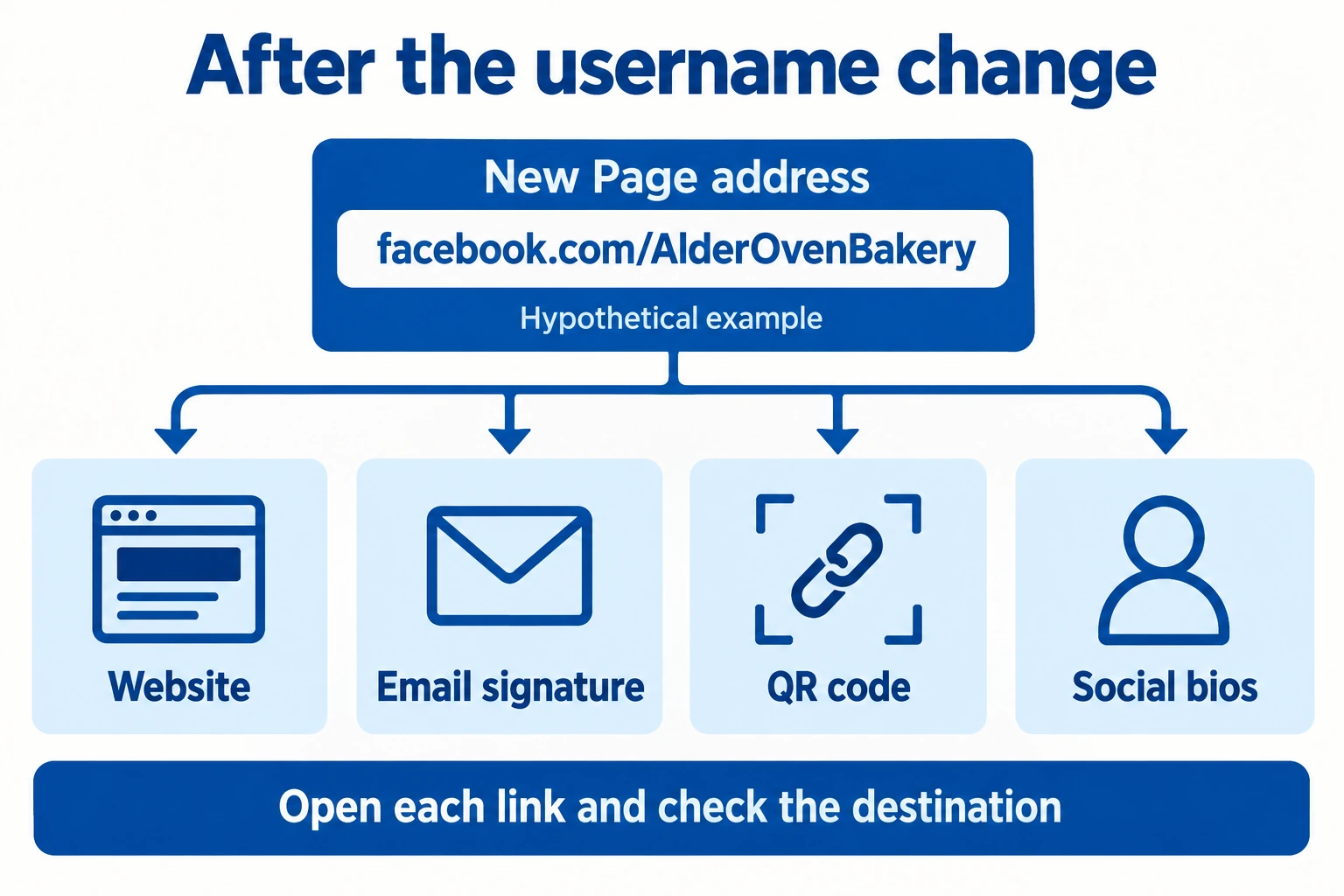
En el ejemplo, la dirección correspondiente sería facebook.com/AlderOvenBakery. Cambiar el nombre visible de la página es una tarea aparte. Durante un cambio de marca, revisa los dos campos para no corregir la dirección y dejar a la vez el nombre antiguo de la tienda encima de tus publicaciones.
Di en voz alta el nombre de usuario que propones. ¿Podría un cliente escribirlo después de oírlo una sola vez? Evita poner un año, salvo que forme parte de la marca de forma permanente. Una palabra con significado, como “Bakery” (panadería), suele explicar más que una serie de dígitos de relleno.
Elige un nombre de usuario que Facebook pueda aceptar
Las pautas de Facebook para nombres de usuario personalizados permiten letras, números y puntos, con un mínimo de cinco caracteres. Los espacios y los guiones bajos no están entre los caracteres permitidos. Tampoco se admiten términos genéricos ni extensiones de dominio.
Las mayúsculas y los puntos no crean un nombre de usuario distinto. AlderOvenBakery y alder.oven.bakery contarían como la misma opción. Si alguien ya usa el nombre de usuario que quieres, escribirlo con otras mayúsculas no hará que esté disponible.
Cuando pruebes otra opción, procura que el negocio siga siendo reconocible. Para la panadería ficticia, AlderOvenBread podría ser una alternativa sensata si el pan es el centro del negocio. Añadir el nombre de una ciudad podría funcionar para una sola tienda local, pero piensa si ese nombre seguirá encajando si te expandes.
Escribe dos o tres opciones antes de editar. Compáralas con el nombre que aparece en la fachada de tu tienda, en tu web y en tus otros perfiles de redes sociales. La coherencia ayuda a que la gente reconozca el negocio en todos esos lugares. Pero no te hace dueño de un nombre de usuario ni garantiza que Facebook lo acepte.
Si el nombre de usuario no se guarda
Empieza por el mensaje que muestra Facebook. Un nombre no disponible, un problema de formato y la falta de un permiso se resuelven de forma distinta. Anota el mensaje exacto antes de intentar otro cambio.
Si no puedes llegar a ese ajuste, consulta con la persona que administra la página qué acceso tienes. Alguien que gestiona anuncios o contenido con acceso a tareas (“task access”) puede seguir sin tener el acceso a Facebook (“Facebook access”) que se necesita aquí. Pídele el cambio a la persona adecuada entre quienes administran la página.
Si estás creando el primer nombre de usuario de una página nueva, Meta dice que es posible que la opción no esté disponible de inmediato. Sus indicaciones de configuración no prometen ningún plazo de espera. Evita planificar una tirada impresa en torno a una dirección hasta que Facebook la acepte y hayas podido abrirla.
Revisa todas las vías por las que los clientes llegan a la página
Al guardar el nombre de usuario, el cambio en la configuración queda hecho. Tu siguiente tarea es revisar los enlaces fuera de Facebook. No des por hecho que una dirección antigua seguirá llevando a los visitantes al sitio correcto; prueba los enlaces que importan para tu negocio.
- Haz clic en el icono de Facebook de tu web y confirma que lleva a la página que corresponde.
- Reemplaza la dirección en tu firma de correo, envíate después un mensaje de prueba y haz clic en ella.
- Revisa los enlaces de tus perfiles en redes sociales y las fichas de tu negocio que incluyan tu dirección de Facebook.
- Escanea con un teléfono los códigos QR impresos. Si un código lleva a un sitio equivocado, cambia su destino en la herramienta con la que lo gestionas o sustituye el código impreso.
En el caso de Alder Oven, la tarjeta que va en el empaque merece especial atención: los clientes pueden guardarla mucho tiempo después de que la web haya cambiado. Prueba una de las tarjetas que ya tienes antes de encargar el siguiente lote. Para hacer el seguimiento basta una hoja de cálculo que recoja la ubicación del enlace, el destino, la persona responsable y la fecha de comprobación.
Comprueba adónde lleva cada enlace, no solo el texto que se ve. Un correo puede mostrar tu nuevo nombre de usuario mientras el hipervínculo apunta a la dirección antigua. Un código QR puede ocultarles ese mismo desajuste a los clientes.
Dales a los visitantes un motivo para quedarse
Cuando la dirección funcione, revisa la página como si fueras un cliente. Comprueba que la descripción del negocio, los datos de contacto y las publicaciones recientes explican lo que ofreces. La panadería podría fijar un menú actualizado o una publicación sobre cómo hacer pedidos, con un siguiente paso claro.
Si piensas comprar seguidores de Facebook, usa la dirección pública de la página que ya comprobaste. Los paquetes de Boost Social Media añaden likes y seguidores, lo que le da a la página una cifra de audiencia visible más alta. Acompaña esa cifra de un menú actualizado y de publicaciones útiles para que los visitantes entiendan qué ofrece tu negocio actualmente.
Para terminar, dale el enlace actualizado a un colega. Pídele que lo abra en su teléfono y que encuentre tu información de contacto. Esa comprobación sencilla detecta un destino equivocado o una página incompleta antes de que los clientes tengan que avisarte.