
페이스북 페이지의 사용자 이름을 바꾸려면 컴퓨터에서 페이스북을 열고 페이지로 전환한 다음 ‘설정’, ‘페이지 설정’, ‘이름’ 순서로 들어가세요. 사용자 이름을 수정하고 저장하면 됩니다. 페이지에 대한 페이스북 액세스 권한이 있어야 하며, 작업 액세스 권한만으로는 이 설정을 바꿀 수 없습니다.
작은 설정 하나지만, 여기서 정해지는 주소는 웹사이트, 고객에게 보내는 이메일, 포장재까지 곳곳에 쓰일 수 있습니다. 사용자 이름에 예전 상호가 그대로 남아 있으면 이런 곳에서 보는 주소가 어느 비즈니스로 이어지는지 알아보기 어려워집니다. 새 이름을 고르기 전에 고객에게 어떤 주소를 보여 줄지, 그리고 어디에서 주소를 바꿔야 할지 먼저 정리해 두세요.
페이지 설정에서 사용자 이름 변경하기
이 작업은 컴퓨터에서 하세요. Meta의 페이지 사용자 이름 안내 (영문)에 그렇게 명시되어 있습니다. 아래 단계는 비즈니스 페이지에 적용되므로, 먼저 개인 프로필에서 페이지로 전환했는지 확인하세요.
- 프로필 사진을 클릭하고 ‘모든 프로필 보기’를 선택한 다음, 관리하는 페이지를 고르세요.
- 페이지의 프로필 메뉴를 여세요. ‘설정 및 개인정보’, ‘설정’을 차례로 선택하세요.
- ‘페이지 설정’(‘Page setup’), ‘이름’을 차례로 선택하세요.
- ‘일반 페이지 설정’(‘General Page settings’)에서 ‘사용자 이름’을 찾아 옆에 있는 ‘수정’을 클릭하세요.
- 새 사용자 이름을 입력하고 철자를 확인한 다음 ‘변경 내용 저장’을 선택하세요.
저장한 뒤에는 공개 페이지를 열어 주소를 복사하세요. 그 링크를 누군가에게 보내기 전에 주소에 들어간 사용자 이름이 입력한 그대로인지 확인하세요. 나중에 링크를 점검할 때 쓸 수 있도록 이전 주소도 적어 두세요.
페이지 이름, 사용자 이름, 주소 구분하기
이 세 가지는 각각 다른 것을 가리킵니다. 페이지 이름은 방문자가 읽는 비즈니스 이름입니다. 사용자 이름은 페이지의 @아이디입니다. Meta가 사용자 이름 설정 가이드 (영문)에서 설명하듯, 이 아이디는 페이지 웹 주소의 일부이기도 합니다.
처음에는 Alder Bakes로 시작했고 지금은 Alder Oven이라는 상호로 영업하는 가상의 빵집을 예로 들어 보겠습니다. 페이지에는 “Alder Oven”이라고 표시되는데, 사용자 이름은 여전히 @AlderBakes2021 그대로일 수 있습니다. 새 후보인 @AlderOvenBakery는 고객에게 어떤 가게를 찾았는지 알려 줍니다. 이 이름들은 선택 과정을 보여 주는 예시일 뿐이며, 사용 가능 여부는 확인하지 않았습니다.
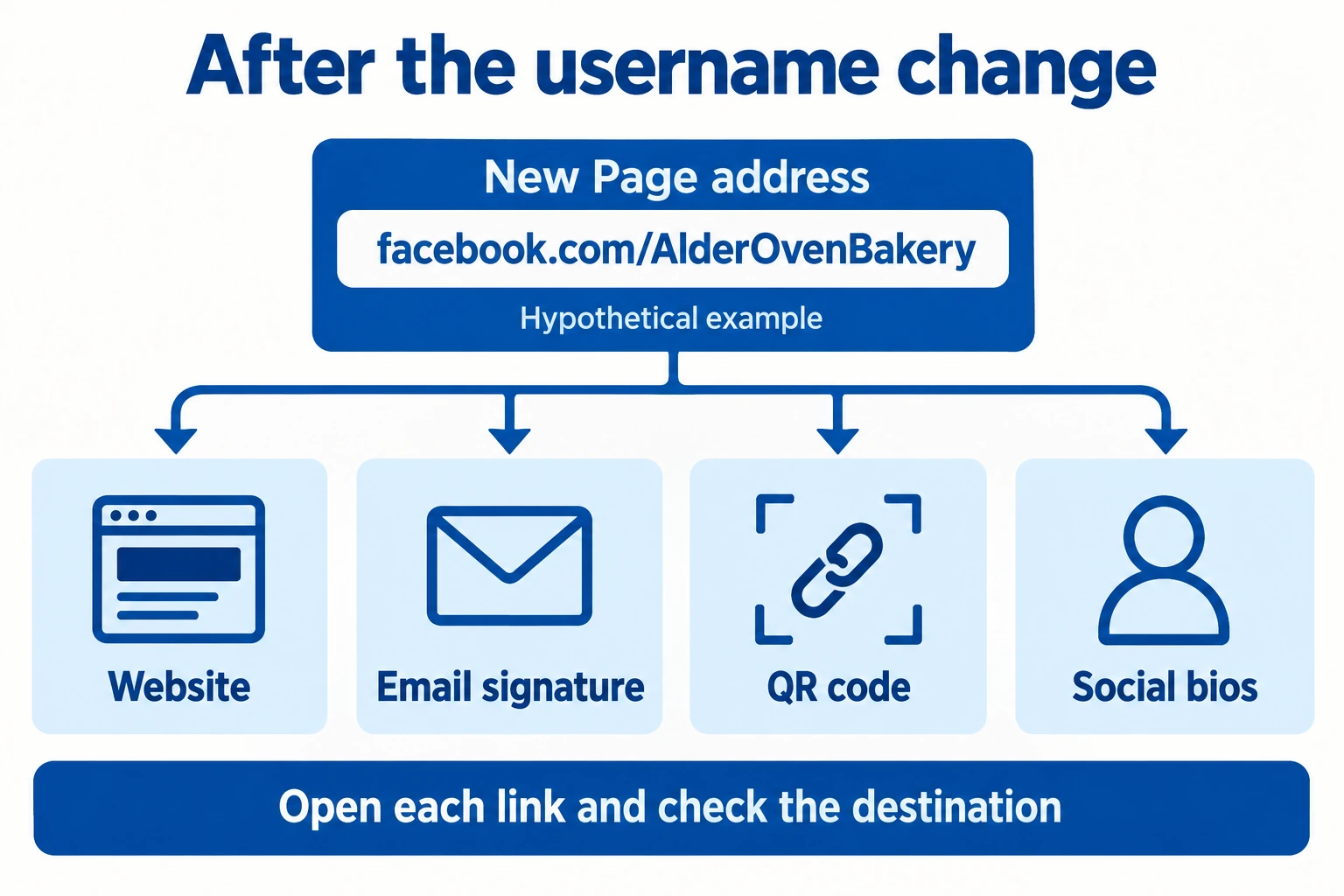
이 경우의 예시 주소는 facebook.com/AlderOvenBakery가 됩니다. 화면에 표시되는 페이지 이름을 바꾸는 일은 별개의 작업입니다. 리브랜딩할 때는 두 항목을 모두 확인해, 주소만 고치고 게시물 위에는 예전 가게 이름이 그대로 남는 일이 없게 하세요.
후보로 정한 사용자 이름을 소리 내어 말해 보세요. 고객이 한 번 듣고 입력할 수 있을까요? 연도가 브랜드의 영구적인 일부가 아니라면 넣지 마세요. “Bakery”처럼 뜻이 있는 단어는 보통 의미 없이 덧붙인 숫자 몇 개보다 더 많은 것을 알려 줍니다.
페이스북이 허용하는 사용자 이름 고르기
페이스북의 맞춤 사용자 이름 가이드라인 (영문)에 따르면 사용자 이름에는 영문자, 숫자, 마침표(.)를 쓸 수 있고, 5자 이상이어야 합니다. 공백과 밑줄(_)은 허용되지 않습니다. 일반적인 단어와 도메인 확장자도 쓸 수 없습니다.
대문자와 마침표로는 다른 사용자 이름을 만들 수 없습니다. AlderOvenBakery와 alder.oven.bakery는 같은 이름으로 간주됩니다. 원하는 사용자 이름을 이미 누군가 사용 중이라면, 대소문자만 바꿔서는 그 이름을 쓸 수 없습니다.
다른 이름을 시도할 때도 어떤 비즈니스인지 알아볼 수 있게 하세요. 앞의 가상 빵집이라면, 빵이 주력 상품일 때 AlderOvenBread도 괜찮은 후보가 될 수 있습니다. 매장이 하나인 동네 가게라면 도시 이름을 덧붙이는 방법도 있지만, 사업을 넓혔을 때도 그 이름이 계속 어울릴지 생각해 보세요.
수정하기 전에 후보를 두세 개 적어 두세요. 매장 간판, 웹사이트, 다른 SNS 프로필에 쓰는 이름과 비교해 보세요. 이름이 일관되면 사람들이 이런 곳 어디에서든 같은 비즈니스임을 쉽게 알아볼 수 있습니다. 다만 일관성이 있다고 해서 그 사용자 이름의 소유권이 생기거나, 페이스북이 그 이름을 승인한다는 보장이 생기지는 않습니다.
사용자 이름이 저장되지 않을 때
먼저 페이스북에 표시되는 메시지를 확인하세요. 사용할 수 없는 이름, 형식 문제, 권한 부족은 각각 대처 방법이 다릅니다. 다른 변경을 시도하기 전에 메시지 내용을 그대로 기록해 두세요.
설정에 들어갈 수 없다면 페이지를 관리하는 사람에게 내 권한을 확인하세요. 작업 액세스 권한(‘task access’)으로 광고나 콘텐츠를 관리하는 사람이라도 여기에 필요한 페이스북 액세스 권한(‘Facebook access’)은 없을 수 있습니다. 필요한 권한이 있는 페이지 관리자에게 변경을 요청하세요.
새 페이지에 처음으로 사용자 이름을 만드는 경우, Meta에 따르면 이 옵션이 바로 제공되지 않을 수 있습니다. 설정 안내에도 대기 기간은 따로 약속되어 있지 않습니다. 페이스북이 주소를 승인하고 실제로 열리는 것까지 확인하기 전에는, 그 주소를 넣은 인쇄물 제작을 계획하지 마세요.
고객이 페이지에 찾아오는 모든 경로 점검하기
사용자 이름을 저장하면 설정 변경은 끝납니다. 다음 할 일은 페이스북 밖에 있는 링크를 점검하는 것입니다. 이전 주소로도 방문자가 계속 제대로 연결될 거라고 단정하지 말고, 비즈니스에 중요한 링크는 직접 테스트하세요.
- 웹사이트에 있는 페이스북 아이콘을 클릭해 의도한 페이지로 연결되는지 확인하세요.
- 이메일 서명의 주소를 바꾼 다음, 나에게 테스트 메일을 보내 그 링크를 클릭해 보세요.
- 페이스북 주소가 들어간 SNS 프로필 링크와 업체 등록 정보를 확인하세요.
- 인쇄된 QR 코드를 휴대폰으로 스캔해 보세요. 코드가 엉뚱한 곳으로 연결된다면, 관리 중인 연결 주소를 수정하거나 인쇄된 코드를 교체하세요.
Alder Oven의 경우 포장에 넣는 카드를 특히 신경 써야 합니다. 웹사이트가 바뀐 뒤에도 고객이 이 카드를 오래 간직할 수 있기 때문입니다. 다음 인쇄분을 주문하기 전에 기존 카드 한 장으로 테스트해 보세요. 작업을 관리하는 데는 링크 위치, 연결 대상, 담당자, 확인 날짜를 적은 스프레드시트 하나면 충분합니다.
링크에 보이는 텍스트만 보지 말고, 실제로 연결되는 주소를 확인하세요. 이메일에는 새 사용자 이름이 표시되어 있어도 하이퍼링크는 이전 주소를 가리킬 수 있습니다. QR 코드도 이런 불일치를 고객 눈에 띄지 않게 숨길 수 있습니다.
방문자가 머물 이유 만들기
주소가 제대로 작동하면 고객의 눈으로 페이지를 살펴보세요. 비즈니스 소개, 연락처, 최근 게시물에 무엇을 제공하는 곳인지 잘 드러나 있는지 확인하세요. 앞의 빵집이라면 현재 메뉴나 주문 방법을 다룬 게시물을 고정해 두고, 다음에 무엇을 하면 되는지 분명히 안내할 수 있습니다.
페이스북 팔로워 구매를 계획하고 있다면, 확인을 마친 공개 페이지 주소를 사용하세요. Boost Social Media의 패키지는 좋아요와 팔로워를 더해 주므로, 페이지에 보이는 팔로워 수가 늘어납니다. 방문자가 내 비즈니스에서 지금 무엇을 제공하는지 알 수 있도록, 그 숫자와 함께 최신 메뉴와 유용한 게시물도 갖춰 두세요.
마지막으로 동료에게 바뀐 링크를 보내세요. 휴대폰으로 링크를 열어 연락처를 찾아봐 달라고 부탁하세요. 이 간단한 확인으로 잘못된 연결이나 미완성된 페이지를 고객이 먼저 알려 주기 전에 잡아낼 수 있습니다.