
Pour changer le nom d'utilisateur de votre Page Facebook, ouvrez Facebook sur un ordinateur, basculez vers votre Page et allez dans « Paramètres », « Configuration de la Page », puis « Nom ». Modifiez le nom d'utilisateur et enregistrez-le. Il vous faut un accès Facebook à la Page : un simple accès aux tâches ne permet pas cette modification.
C'est un petit réglage, mais l'adresse qui en dépend peut apparaître partout : sur votre site, dans les e-mails envoyés à vos clients et sur vos emballages. Un nom d'utilisateur qui contient encore un ancien nom d'entreprise rend ces liens plus difficiles à reconnaître. Avant d'en choisir un nouveau, déterminez quelle adresse vos clients doivent voir et où vous devrez la mettre à jour.
Changez le nom d'utilisateur depuis les paramètres de votre Page
Utilisez un ordinateur pour cette opération, comme le précisent les instructions de Meta sur le nom d'utilisateur d'une Page. Les étapes ci-dessous concernent une Page d'entreprise : vérifiez donc d'abord que vous avez bien quitté votre profil personnel.
- Cliquez sur votre photo de profil, choisissez « Voir tous les profils », puis sélectionnez la Page que vous gérez.
- Ouvrez le menu du profil de la Page. Choisissez « Paramètres et confidentialité », puis « Paramètres ».
- Sélectionnez « Configuration de la Page » (« Page setup »), puis « Nom ».
- Sous « Paramètres généraux de la Page » (« General Page settings »), repérez « Nom d'utilisateur » et cliquez sur « Modifier » juste à côté.
- Saisissez votre nouveau nom d'utilisateur, vérifiez l'orthographe, puis sélectionnez « Enregistrer les modifications ».
Après l'enregistrement, ouvrez la Page publique et copiez son adresse. Avant d'envoyer ce lien à qui que ce soit, vérifiez que le nom d'utilisateur qui y figure correspond bien à ce que vous avez saisi. Notez l'ancienne adresse : elle vous servira plus tard pour vérifier vos liens.
Distinguez le nom de la Page, le nom d'utilisateur et l'adresse
Ces intitulés désignent des choses différentes. Le nom de la Page est le nom de l'entreprise que lisent les visiteurs. Le nom d'utilisateur est son identifiant. Cet identifiant fait aussi partie de l'adresse web de la Page, comme l'explique Meta dans son guide sur la création d'un nom d'utilisateur.
Prenons une boulangerie fictive qui a démarré sous le nom Alder Bakes et s'appelle aujourd'hui Alder Oven. Sa Page pourrait afficher « Alder Oven » alors que son identifiant est toujours @AlderBakes2021. L'identifiant envisagé pour le remplacer, @AlderOvenBakery, indique aux clients sur quelle entreprise ils sont tombés. Ces noms servent à illustrer le choix ; leur disponibilité n'a pas été vérifiée.
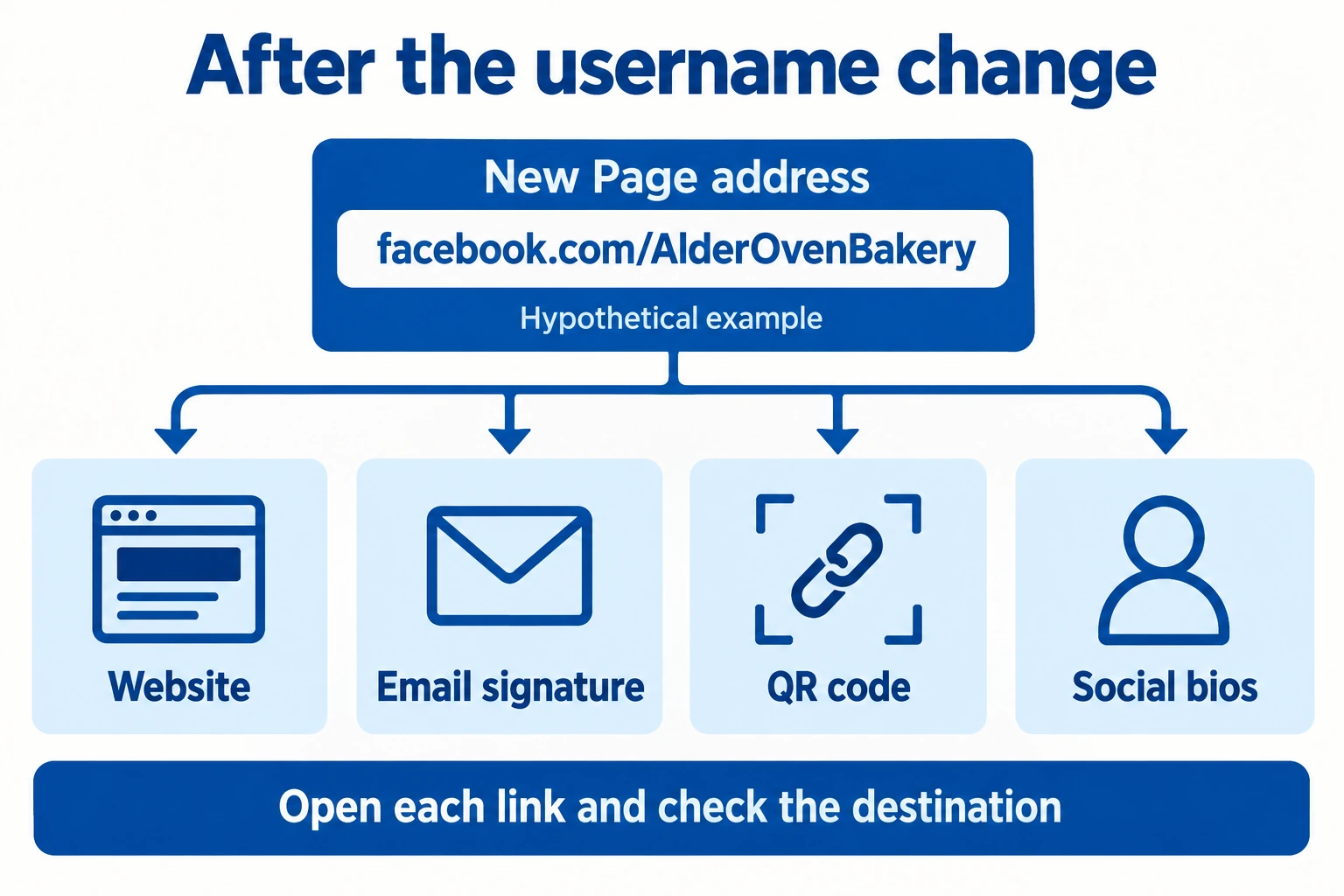
Dans cet exemple, l'adresse correspondante serait facebook.com/AlderOvenBakery. Modifier le nom affiché de la Page est une opération distincte. Lors d'un changement de marque, vérifiez les deux champs pour ne pas corriger l'adresse tout en laissant l'ancien nom de la boutique au-dessus de vos publications.
Prononcez à voix haute l'identifiant envisagé. Un client pourrait-il le taper après l'avoir entendu une seule fois ? Évitez d'y mettre une année, sauf si elle fait durablement partie de la marque. Un mot parlant comme « Bakery » (boulangerie) en dit généralement plus qu'une suite de chiffres superflus.
Choisissez un identifiant que Facebook peut accepter
Les règles de Facebook sur les noms d'utilisateur personnalisés autorisent les lettres, les chiffres et les points, avec un minimum de cinq caractères. Les espaces et les tirets bas (_) ne font pas partie de ces caractères autorisés. Les termes génériques et les extensions de domaine sont également exclus.
Les majuscules et les points ne créent pas un nom d'utilisateur différent : AlderOvenBakery et alder.oven.bakery compteraient comme un seul et même choix. Si quelqu'un utilise déjà l'identifiant que vous voulez, jouer sur les majuscules ne le rendra pas disponible.
Quand vous essayez une autre possibilité, gardez l'entreprise reconnaissable. Pour notre boulangerie fictive, AlderOvenBread pourrait être un choix sensé si le pain est au cœur de son activité. Ajouter une ville peut fonctionner pour un commerce local qui n'a qu'une boutique, mais demandez-vous si cette mention conviendra encore en cas d'expansion.
Notez deux ou trois identifiants possibles avant de faire la modification. Comparez-les au nom affiché sur votre devanture, sur votre site et sur vos autres profils de réseaux sociaux. La cohérence aide les gens à reconnaître l'entreprise d'un endroit à l'autre. Elle ne vous rend pas pour autant propriétaire d'un identifiant et ne garantit pas que Facebook l'acceptera.
Si le nom d'utilisateur ne s'enregistre pas
Commencez par le message qu'affiche Facebook. Un nom indisponible, un problème de format et une autorisation manquante n'appellent pas la même réponse. Notez le message exact avant de tenter une autre modification.
Si vous n'arrivez pas jusqu'au paramètre, vérifiez votre accès auprès de la personne qui gère la Page. Quelqu'un qui s'occupe des publicités ou du contenu avec un accès aux tâches peut malgré tout ne pas disposer de l'accès Facebook nécessaire ici. Demandez au gestionnaire habilité de la Page d'effectuer la modification.
Si vous créez le premier nom d'utilisateur d'une nouvelle Page, Meta indique que l'option peut ne pas être disponible tout de suite. Ses instructions de configuration ne promettent aucun délai précis. Évitez de planifier un tirage imprimé avec une adresse tant que Facebook ne l'a pas acceptée et que vous n'avez pas réussi à l'ouvrir.
Vérifiez tous les chemins qui mènent vos clients à la Page
Une fois le nom d'utilisateur enregistré, la modification du paramètre est terminée. Il vous reste à vérifier les liens en dehors de Facebook. Ne partez pas du principe qu'une ancienne adresse continuera à diriger correctement les visiteurs : testez les liens qui comptent pour votre activité.
- Cliquez sur l'icône Facebook de votre site et vérifiez qu'elle mène bien à la Page voulue.
- Remplacez l'adresse dans votre signature d'e-mail, puis envoyez-vous un message de test et cliquez sur le lien.
- Vérifiez les liens de vos profils de réseaux sociaux et les fiches d'établissement qui indiquent votre adresse Facebook.
- Scannez les QR codes imprimés avec un téléphone. Si un code renvoie au mauvais endroit, modifiez sa destination dans l'outil qui le gère ou remplacez le code imprimé.
Pour Alder Oven, la carte jointe aux emballages mérite une attention particulière : les clients peuvent la conserver longtemps après la mise à jour du site. Testez une carte existante avant de commander le prochain lot. Un tableur indiquant l'emplacement du lien, sa destination, la personne responsable et la date de vérification suffit pour suivre le travail.
Vérifiez la destination réelle de chaque lien, pas seulement son texte visible. Un e-mail peut afficher votre nouvel identifiant alors que le lien hypertexte pointe vers l'ancienne adresse. Un QR code peut masquer la même incohérence aux yeux des clients.
Donnez aux visiteurs une raison de rester
Une fois l'adresse fonctionnelle, regardez la Page avec les yeux d'un client. Vérifiez que la description de l'entreprise, les coordonnées et les publications récentes expliquent ce que vous proposez. La boulangerie pourrait épingler sa carte du moment ou une publication expliquant comment commander, avec une étape suivante claire.
Si vous comptez acheter des followers Facebook, utilisez l'adresse publique vérifiée de la Page. Les packs de Boost Social Media ajoutent des likes et des followers, ce qui donne à la Page une audience visible plus importante. Accompagnez ce chiffre d'une carte à jour et de publications utiles, pour que les visiteurs comprennent ce que votre entreprise propose actuellement.
Pour finir, donnez le nouveau lien à un collègue. Demandez-lui de l'ouvrir sur son téléphone et de trouver vos coordonnées. Ce simple test permet de repérer une mauvaise destination ou une Page incomplète avant que vos clients aient à vous le signaler.