
Per cambiare il nome utente della tua Pagina Facebook, apri Facebook da computer, passa alla tua Pagina e vai in «Impostazioni», «Configurazione della Pagina» e poi «Nome». Modifica il nome utente e salvalo. Ti serve l'accesso a Facebook alla Pagina: con il solo accesso alle attività («task access») questa modifica non è possibile.
È un'impostazione piccola, ma l'indirizzo che ne deriva può comparire ovunque: sul tuo sito web, nelle email ai clienti e sulle confezioni. Un nome utente che contiene ancora il vecchio nome dell'attività rende quei collegamenti più difficili da riconoscere. Prima di scegliere quello nuovo, stabilisci quale indirizzo devono vedere i clienti e in quali punti dovrai aggiornarlo.
Cambia il nome utente dalle impostazioni della Pagina
Per questa procedura usa un computer: lo richiedono le istruzioni di Meta sul nome utente delle Pagine. I passaggi qui sotto valgono per una Pagina aziendale, quindi per prima cosa controlla di non essere ancora sul tuo profilo personale.
- Clicca sulla tua foto profilo, scegli «Vedi tutti i profili» e seleziona la Pagina che gestisci.
- Apri il menu del profilo della Pagina. Scegli «Impostazioni e privacy», poi «Impostazioni».
- Seleziona «Configurazione della Pagina» («Page setup»), poi «Nome».
- Nella sezione «Impostazioni generali della Pagina» («General Page settings») trova «Nome utente» e clicca su «Modifica» lì accanto.
- Inserisci il nuovo nome utente, controlla che sia scritto correttamente e seleziona «Salva le modifiche» («Save changes»).
Dopo aver salvato, apri la Pagina pubblica e copia il suo indirizzo. Prima di mandare quel link a qualcuno, controlla che il nome utente corrisponda a quello che hai inserito. Prendi nota del vecchio indirizzo: ti servirà più avanti per controllare i link.
Distingui nome della Pagina, nome utente e indirizzo
Questi termini indicano cose diverse. Il nome della Pagina è il nome dell'attività che leggono i visitatori. Il nome utente è l'handle, cioè l'identificativo della Pagina, e fa anche parte del suo indirizzo web, come spiega Meta nella sua guida alla configurazione del nome utente.
Pensa a una panetteria di fantasia che è nata come Alder Bakes e oggi si chiama Alder Oven. La sua Pagina potrebbe mostrare «Alder Oven» mentre il nome utente è ancora @AlderBakes2021. Il nome utente proposto per sostituirlo, @AlderOvenBakery, dice ai clienti quale attività hanno trovato. Questi nomi servono solo a illustrare la scelta: la loro disponibilità non è stata verificata.
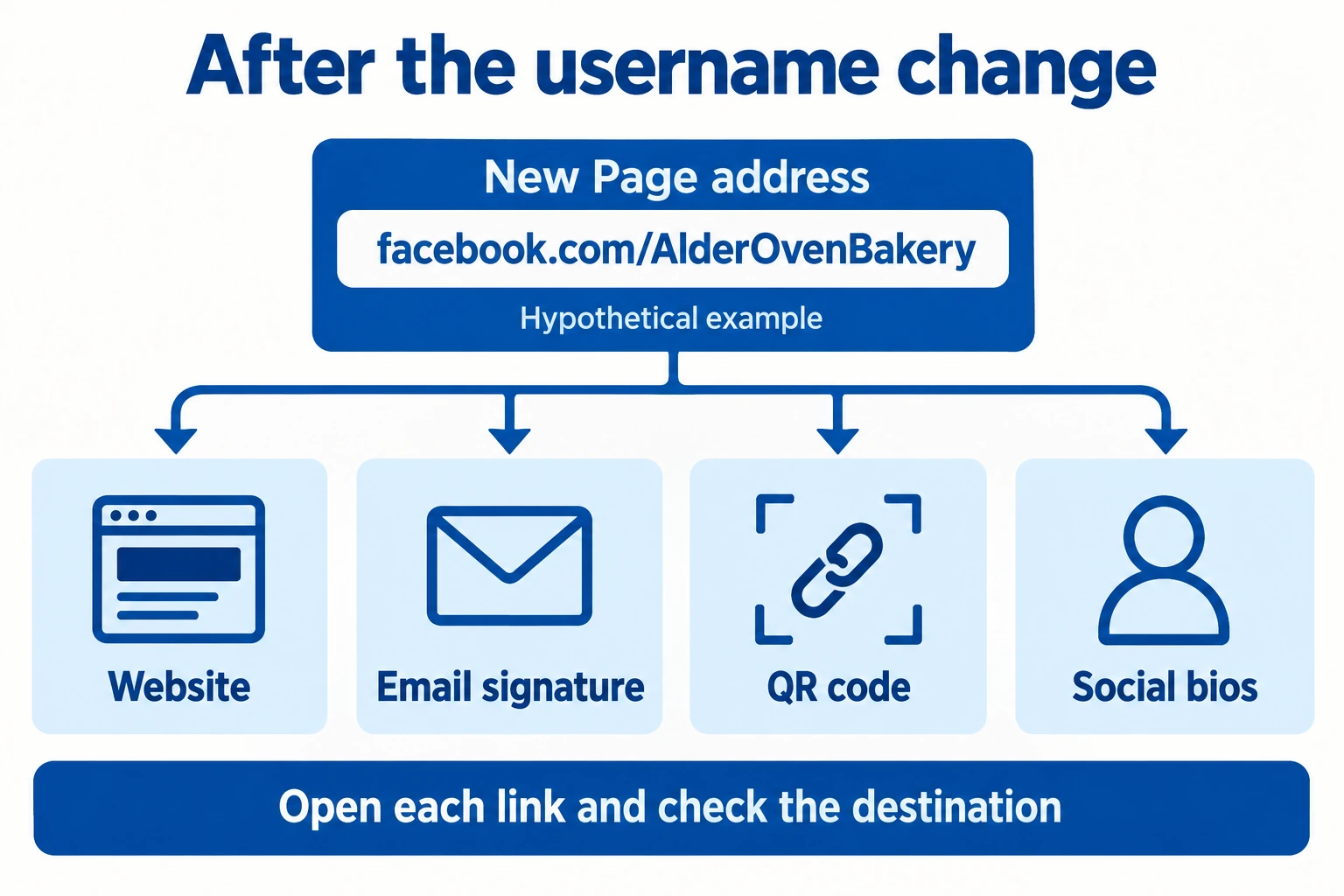
L'indirizzo di esempio corrispondente sarebbe facebook.com/AlderOvenBakery. Cambiare il nome visualizzato della Pagina è un'operazione a parte. Durante un rebranding controlla entrambi i campi, così non rischi di correggere l'indirizzo lasciando il vecchio nome del negozio sopra i tuoi post.
Pronuncia ad alta voce il nome utente che hai in mente. Un cliente riuscirebbe a scriverlo dopo averlo sentito una sola volta? Evita di inserire un anno, a meno che non faccia parte del marchio per sempre. Una parola che ha un significato, come «Bakery», di solito comunica più di una sequenza di cifre superflue.
Scegli un nome utente che Facebook possa accettare
Le linee guida di Facebook sui nomi utente personalizzati consentono lettere, numeri e punti, con un minimo di cinque caratteri. Spazi e trattini bassi non rientrano tra i caratteri consentiti. Sono esclusi anche i termini generici e le estensioni di dominio.
Le maiuscole e i punti non creano un nome utente diverso: AlderOvenBakery e alder.oven.bakery varrebbero come la stessa scelta. Se qualcuno usa già il nome utente che vuoi, cambiarne le maiuscole non lo renderà disponibile.
Quando provi un'altra opzione, fai in modo che l'attività resti riconoscibile. Per la panetteria di fantasia, AlderOvenBread potrebbe essere un'alternativa sensata se il pane è al centro del suo lavoro. Aggiungere una città può funzionare per un singolo negozio locale, ma chiediti se quell'indicazione andrà ancora bene nel caso in cui tu allarghi l'attività.
Prima di modificare il nome utente, scrivi due o tre proposte. Confrontale con il nome sull'insegna del negozio, sul sito web e sugli altri profili social. La coerenza aiuta le persone a riconoscere l'attività in tutti questi posti. Non ti rende però proprietario di un nome utente, né garantisce che Facebook lo accetti.
Se non riesci a salvare il nome utente
Parti dal messaggio che mostra Facebook. Un nome non disponibile, un problema di formato e un permesso mancante richiedono soluzioni diverse. Annota il messaggio esatto prima di tentare un'altra modifica.
Se non riesci ad arrivare all'impostazione, verifica il tuo accesso con la persona che gestisce la Pagina. Chi si occupa di inserzioni o contenuti con l'accesso alle attività potrebbe comunque non avere l'accesso a Facebook che serve qui. Chiedi di fare la modifica alla persona giusta tra chi gestisce la Pagina.
Se stai creando il primo nome utente di una Pagina nuova, Meta spiega che l'opzione potrebbe non essere disponibile subito. La sua guida alla configurazione non promette un tempo di attesa preciso. Evita di programmare la stampa di materiali con un indirizzo finché Facebook non l'ha accettato e tu non l'hai aperto senza problemi.
Controlla tutti i percorsi che portano i clienti alla Pagina
Salvato il nome utente, la modifica dell'impostazione è conclusa. Il passo successivo è controllare i link fuori da Facebook. Non dare per scontato che un vecchio indirizzo continui a portare i visitatori nel posto giusto: prova i link che contano per la tua attività.
- Clicca sull'icona di Facebook del tuo sito web e verifica che porti alla Pagina giusta.
- Sostituisci l'indirizzo nella tua firma email, poi inviati un messaggio di prova e clicca sul link.
- Controlla i link nei profili social e le schede della tua attività che riportano il tuo indirizzo Facebook.
- Scansiona con il telefono i codici QR stampati. Se un codice porta nel posto sbagliato, aggiorna la destinazione nel servizio che lo gestisce oppure sostituisci il codice stampato.
Per Alder Oven, il cartoncino nelle confezioni merita un'attenzione particolare: i clienti potrebbero conservarlo per molto tempo dopo che il sito è cambiato. Prima di ordinare il prossimo lotto, prova uno dei cartoncini che hai già. Per tenere traccia del lavoro basta un foglio di calcolo con la posizione del link, la destinazione, il responsabile e la data del controllo.
Controlla la destinazione di ogni link, non solo il testo visibile. Un'email può mostrare il tuo nuovo nome utente mentre il link punta al vecchio indirizzo. Un codice QR può nascondere ai clienti la stessa incongruenza.
Dai ai visitatori un motivo per restare
Quando l'indirizzo funziona, guarda la Pagina con gli occhi di un cliente. Verifica che la descrizione dell'attività, i dati di contatto e i post recenti spieghino cosa offri. La panetteria potrebbe mettere in evidenza un menu aggiornato o un post su come ordinare, con un'indicazione chiara su cosa fare dopo.
Se pensi di comprare follower Facebook, usa l'indirizzo pubblico della Pagina che hai già controllato. I pacchetti di Boost Social Media aggiungono like e follower, e la Pagina mostra così un pubblico più numeroso. Affianca a quel numero un menu aggiornato e post utili, perché i visitatori capiscano cosa offre oggi la tua attività.
Per finire, manda il link aggiornato a un collega. Chiedigli di aprirlo dal telefono e di trovare i tuoi dati di contatto. Questo semplice controllo fa emergere una destinazione sbagliata o una Pagina incompleta prima che siano i clienti a dovertelo dire.