
Para mudar o nome de usuário da sua página do Facebook, abra o Facebook no computador, alterne para a página e vá em “Configurações”, “Configuração da Página” (“Page setup”) e depois “Nome”. Edite o nome de usuário e salve. Você precisa ter “acesso ao Facebook” na página; o “acesso a tarefas”, sozinho, não permite essa alteração.
É uma configuração pequena, mas o endereço que ela define pode aparecer em todo lugar: no seu site, nos e-mails para clientes e nas embalagens. Um @ que ainda traz o nome antigo do negócio dificulta que o cliente reconheça essas conexões. Antes de escolher o novo nome de usuário, defina qual endereço os clientes devem ver e onde você vai precisar atualizá-lo.
Mude o nome de usuário nas configurações da página
Faça esse processo em um computador. As instruções da Meta sobre o nome de usuário da página indicam essa exigência. Os passos abaixo valem para uma página comercial, então confira primeiro se você já alternou do seu perfil pessoal para a página.
- Clique na sua foto do perfil, escolha “Ver todos os perfis” e selecione a página que você gerencia.
- Abra o menu do perfil da página. Escolha “Configurações e privacidade” e depois “Configurações”.
- Selecione “Configuração da Página” e depois “Nome”.
- Em “Configurações gerais da Página” (“General Page settings”), encontre “Nome de usuário” e clique em “Editar” ao lado.
- Digite o novo nome de usuário, confira a grafia e selecione “Salvar alterações”.
Depois de salvar, abra a página pública e copie o endereço dela. Antes de enviar esse link para alguém, confira se o @ corresponde ao que você digitou. Guarde o endereço anterior; você vai precisar dele para verificar os links mais tarde.
Diferencie o nome da página, o nome de usuário e o endereço
Esses termos descrevem coisas diferentes. O nome da página é o nome do negócio que os visitantes leem. O nome de usuário é o @ da página. Esse @ também faz parte do endereço da página na web, como a Meta explica no guia de criação do nome de usuário.
Pense em uma padaria fictícia que começou como Alder Bakes e hoje se chama Alder Oven. A página dela pode mostrar “Alder Oven” enquanto o nome de usuário ainda é @AlderBakes2021. Um novo nome proposto, @AlderOvenBakery, deixa claro para os clientes qual negócio eles encontraram. Esses nomes servem só para ilustrar a escolha; a disponibilidade deles não foi verificada.
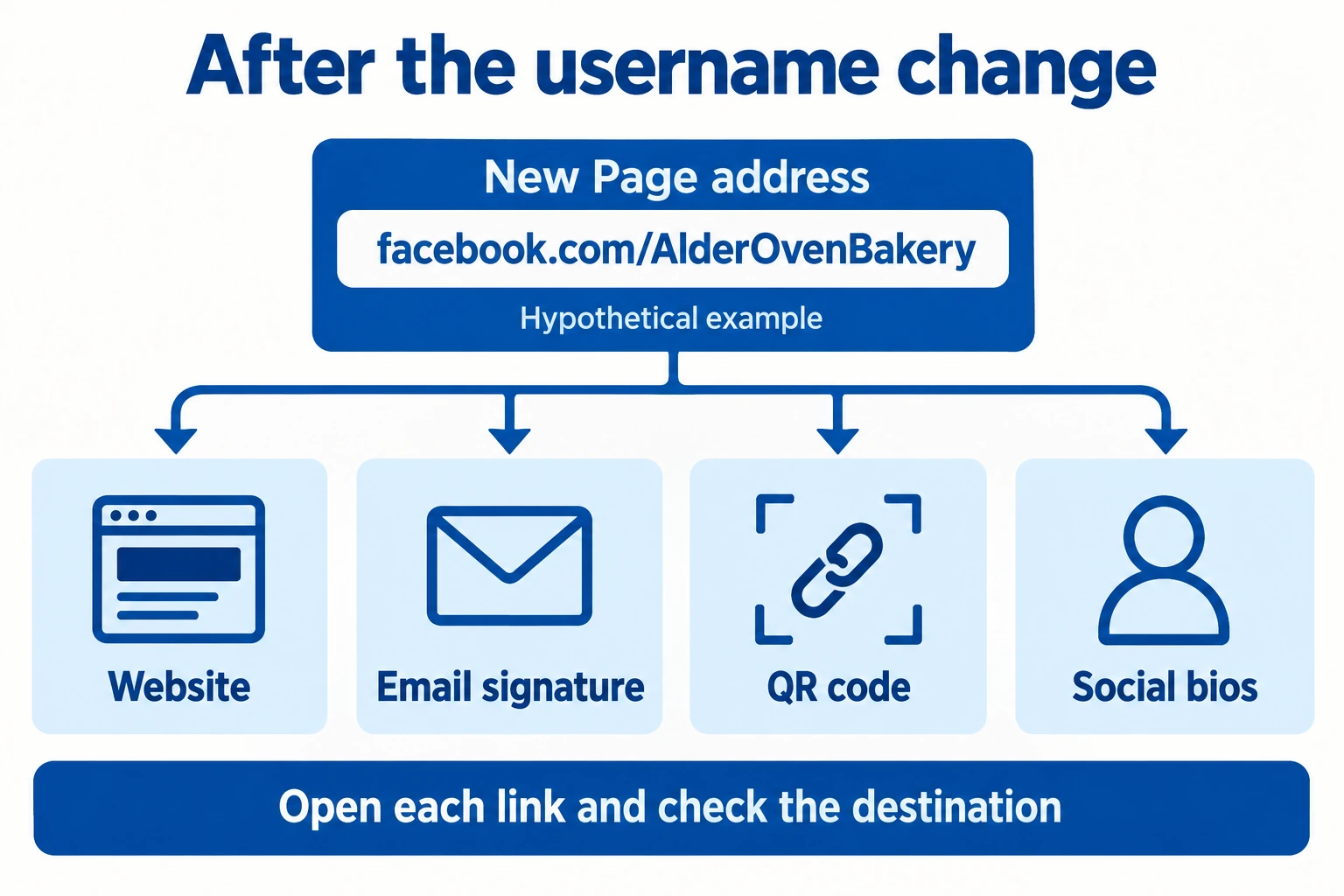
No exemplo, o endereço correspondente seria facebook.com/AlderOvenBakery. Mudar o nome exibido da página é uma tarefa à parte. Confira os dois campos durante um rebranding, para não corrigir o endereço e deixar o nome antigo da loja acima dos seus posts.
Diga em voz alta o nome de usuário que você está pensando em usar. Um cliente conseguiria digitá-lo depois de ouvir uma vez só? Evite colocar um ano, a menos que ele faça parte da marca de forma permanente. Uma palavra com significado, como “Bakery” (padaria), costuma explicar mais do que uma sequência de números extras.
Escolha um nome de usuário que o Facebook aceite
As diretrizes do Facebook para nomes de usuário personalizados permitem letras, números e pontos, com no mínimo cinco caracteres. Espaços e sublinhados (_) ficam de fora dessa lista. Termos genéricos e extensões de domínio também não são aceitos.
Letras maiúsculas e pontos não criam um nome de usuário diferente. AlderOvenBakery e alder.oven.bakery contariam como a mesma escolha. Se alguém já usa o nome de usuário que você quer, trocar maiúsculas por minúsculas não vai deixá-lo disponível.
Mantenha o negócio reconhecível quando tentar outra opção. Para a padaria fictícia, AlderOvenBread poderia ser uma alternativa sensata se o pão tiver um papel central no negócio. Incluir uma cidade pode funcionar para quem tem uma única loja local, mas pense se esse nome ainda vai servir caso o negócio se expanda.
Escreva duas ou três opções antes de editar. Compare-as com o nome na fachada da loja, no seu site e nos seus outros perfis nas redes sociais. A consistência ajuda as pessoas a reconhecer o negócio em todos esses lugares. Ela não garante a posse de um nome de usuário nem que o Facebook vá aceitá-lo.
Se o nome de usuário não for salvo
Comece pela mensagem que o Facebook mostra. Um nome indisponível, um problema de formato e a falta de uma permissão pedem soluções diferentes. Anote a mensagem exata antes de tentar outra alteração.
Se você não consegue chegar a essa configuração, verifique seu acesso com a pessoa que administra a página. Quem cuida de anúncios ou de conteúdo com acesso a tarefas pode, mesmo assim, não ter o acesso ao Facebook necessário aqui. Peça ao responsável pela página que faça a alteração.
Se você está criando o primeiro nome de usuário de uma página nova, a Meta diz que a opção pode não ficar disponível na hora. As orientações dela para essa configuração não prometem um prazo de espera. Evite programar a impressão de materiais com um endereço até que o Facebook o aceite e você consiga abri-lo.
Confira todos os caminhos que os clientes usam para chegar à página
Salvar o nome de usuário conclui a mudança na configuração. Sua próxima tarefa é conferir os links fora do Facebook. Não presuma que um endereço antigo vai continuar levando os visitantes ao lugar certo; teste os links que importam para o seu negócio.
- Clique no ícone do Facebook no seu site e confirme se ele leva à página certa.
- Troque o endereço na sua assinatura de e-mail, envie uma mensagem de teste para você mesmo e clique no link.
- Confira os links dos seus perfis nas redes sociais e os cadastros da empresa que incluem o endereço da sua página no Facebook.
- Escaneie os QR codes impressos com o celular. Se um código levar ao lugar errado, atualize o destino dele na ferramenta que o gerencia ou substitua o código impresso.
No caso da Alder Oven, o cartão que vai na embalagem merece atenção especial: os clientes podem guardá-lo por muito tempo depois que o site mudou. Teste um dos cartões que você já tem antes de encomendar o próximo lote. Uma planilha com o local do link, o destino, o responsável e a data da verificação basta para acompanhar o trabalho.
Confira o destino por trás de cada link, não só o texto visível. Um e-mail pode mostrar seu novo @ enquanto o link embutido aponta para o endereço antigo. Um QR code pode esconder essa mesma diferença dos clientes.
Dê aos visitantes um motivo para ficar
Quando o endereço estiver funcionando, veja a página com os olhos de um cliente. Confirme se a descrição do negócio, os dados de contato e os posts recentes explicam o que você oferece. A padaria poderia fixar um cardápio atualizado ou um post sobre como fazer pedidos, com um próximo passo claro.
Se você pretende comprar seguidores para a página do Facebook, use o endereço público que você já conferiu. Os pacotes da Boost Social Media adicionam curtidas e seguidores, o que aumenta a contagem de público que aparece na página. Mantenha um cardápio atualizado e posts úteis junto com esse número, para que os visitantes entendam o que o seu negócio oferece hoje.
Para terminar, passe o link atualizado para um colega. Peça que a pessoa abra o link no celular e encontre suas informações de contato. Esse teste simples revela um destino errado ou uma página incompleta antes que os clientes precisem avisar você.