
Spotify Canvas erstellen: Anleitung für einen 6-Sekunden-Loop
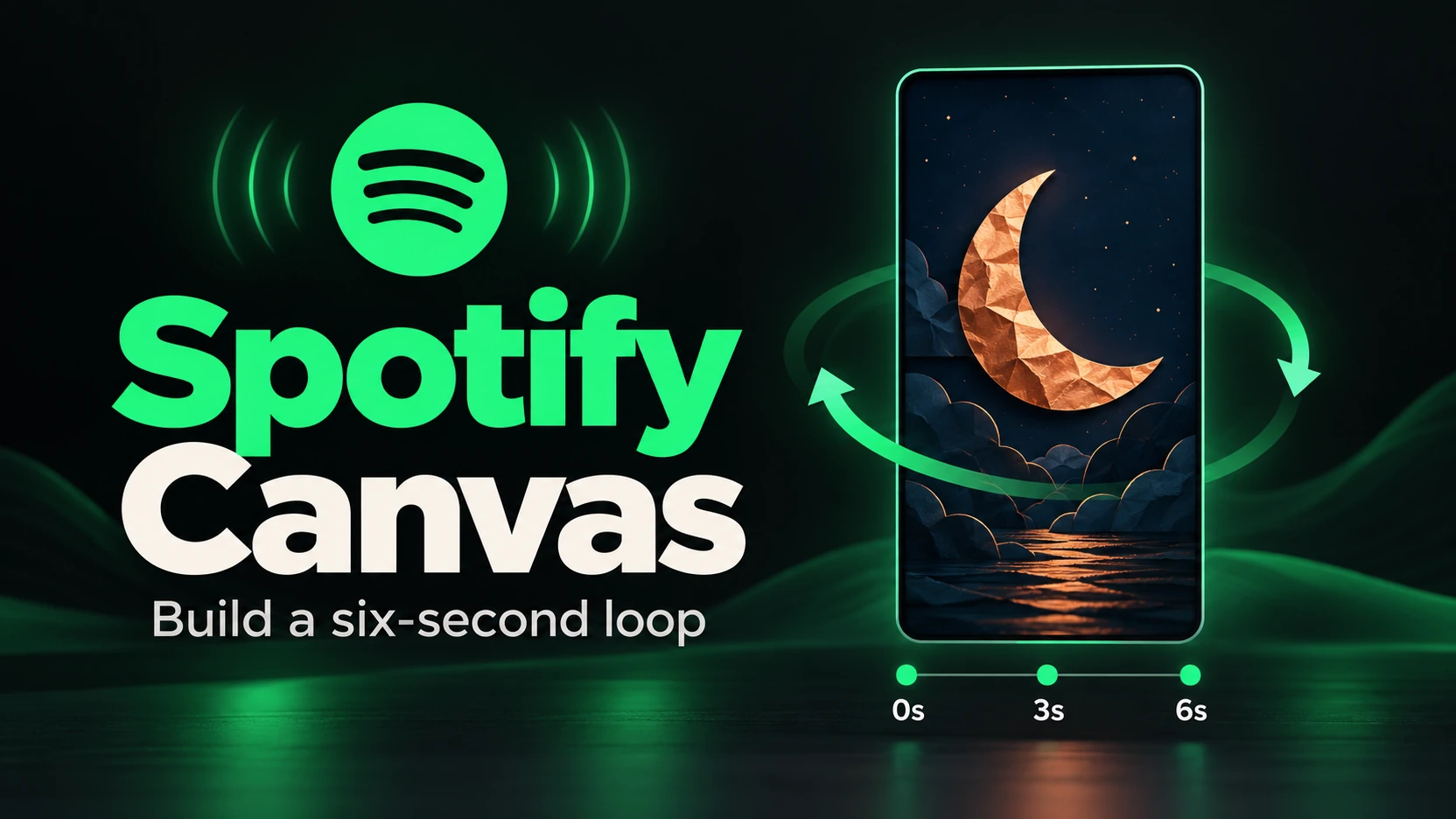
Um ein Spotify Canvas zu erstellen, machst du aus einer visuellen Idee einen kurzen vertikalen Loop, exportierst eine Datei, die Spotifys Vorgaben erfüllt, und fügst sie in Spotify for Artists deinem Track hinzu. Für das Beispiel unten reichen ein Handy, eine stabile Halterung und ein Schnittprogramm, das Clips rückwärts abspielen kann.
Canvas gibt einem Song beim Hören ein visuelles Gesicht. Es erscheint in der mobilen App in der Ansicht „Wird gerade gespielt“ ("Now Playing"), und laut Spotify kann es einen Track begleiten, der in Instagram Stories (auf Englisch) geteilt wird. Ein wiedererkennbares Bild ist deshalb beim Hören wie beim Teilen nützlich. Fang mit einem Detail an, das zu deiner Veröffentlichung gehört.
Kläre die Dateivorgaben vor dem Schnitt
Spotifys Richtlinien für Canvas (auf Englisch) schreiben ein vertikales Seitenverhältnis von 9:16 vor, eine Höhe zwischen 720 und 1080 Pixeln und eine MP4- oder JPG-Datei. Ein Video muss drei bis acht Sekunden lang sein. Prüfe die Höhe genau: Eine gängige Vorlage für Social-Media-Videos mit 1080 × 1920 ist 1920 Pixel hoch.
Für diese Anleitung passt ein Export mit 540 × 960 zum angegebenen Seitenverhältnis und Höhenbereich. Sieh das als Beispielkonfiguration. Bietet dein Schnittprogramm individuelle Abmessungen an, gib Breite und Höhe getrennt ein und prüfe dann die Eigenschaften der exportierten Datei. Die Projektvorschau allein bestätigt nicht, was der Export enthält.
Nutze Aufnahmen ohne Lippenbewegungen, die zum Song passen müssten. Lass Platz um das Motiv und verzichte auf blinkende Effekte. Der Titel deines Tracks steht schon im Player, das Bild kann sich also auf die Szene konzentrieren.
Filme eine Bewegung, die zum Song passt
Stell dir eine unabhängige Musikerin vor, die eine ruhige elektronische Single mit einem Artwork in Kupfer und Dunkelblau vorbereitet. Dieses hypothetische Beispiel nutzt eine kupferfarbene Mondsichel aus Papier, die vor marineblauem Stoff hängt. Die Sichel dreht sich sanft und fängt an ihrer Kante das Licht ein.
Schreib vor dem Filmen einen Satz auf: „Die Sichel dreht sich langsam und kehrt zurück.“ Dieser Satz legt die Einstellung fest und hilft dir, Überflüssiges auszusortieren. Ein zweites bewegtes Objekt, wechselndes Licht oder eine Titelanimation würde jeweils noch etwas hinzufügen, das du prüfen musst. Nimm auch ein Standbild auf. Lenkt die bewegte Version vom Song ab, hast du eine schlichtere Bildoption parat.
Stell das Handy hochkant auf ein Stativ oder eine stabile Unterlage. Wähle den Bildausschnitt so, dass um die Sichel herum auf allen Seiten etwas Hintergrund zu sehen ist. Lass die Lampe an einer Stelle und entferne helle Gegenstände, die die Aufmerksamkeit vom Papier ablenken. Nimm vor und nach der gewünschten Bewegung etwas mehr Material auf.
Wähle einen Abschnitt, in dem sich die Sichel langsam in eine Richtung dreht. Vermeide den Moment, in dem eine Hand ins Bild kommt, um sie zu bewegen. Eine kleine, kontrollierte Drehung lässt sich leichter beurteilen als eine schnelle Drehung, die verschwimmt.
Sieh dir die Aufnahme in der Größe eines Handybildschirms an. Verschwindet die Sichel im Stoff, ändere Licht oder Hintergrund, bevor du schneidest. Wackelt die Kamera, nimm einen weiteren Take mit stabilerer Halterung auf. Wenn du den Aufbau jetzt korrigierst, musst du später nicht versuchen, eine störende Bewegung zu kaschieren.
Derselbe Ansatz kann auch mit einem anderen Detail aus deinem Artwork funktionieren: einem gefalteten Brief, einer gemalten Form oder einem Stück Stoff. Wähle ein Objekt, das du gezielt ins Bild setzen und bewegen kannst. Um die Stimmung der Veröffentlichung zu vermitteln, brauchst du kein komplettes Musikvideo.
Bau einen sechs Sekunden langen Vor-und-zurück-Loop
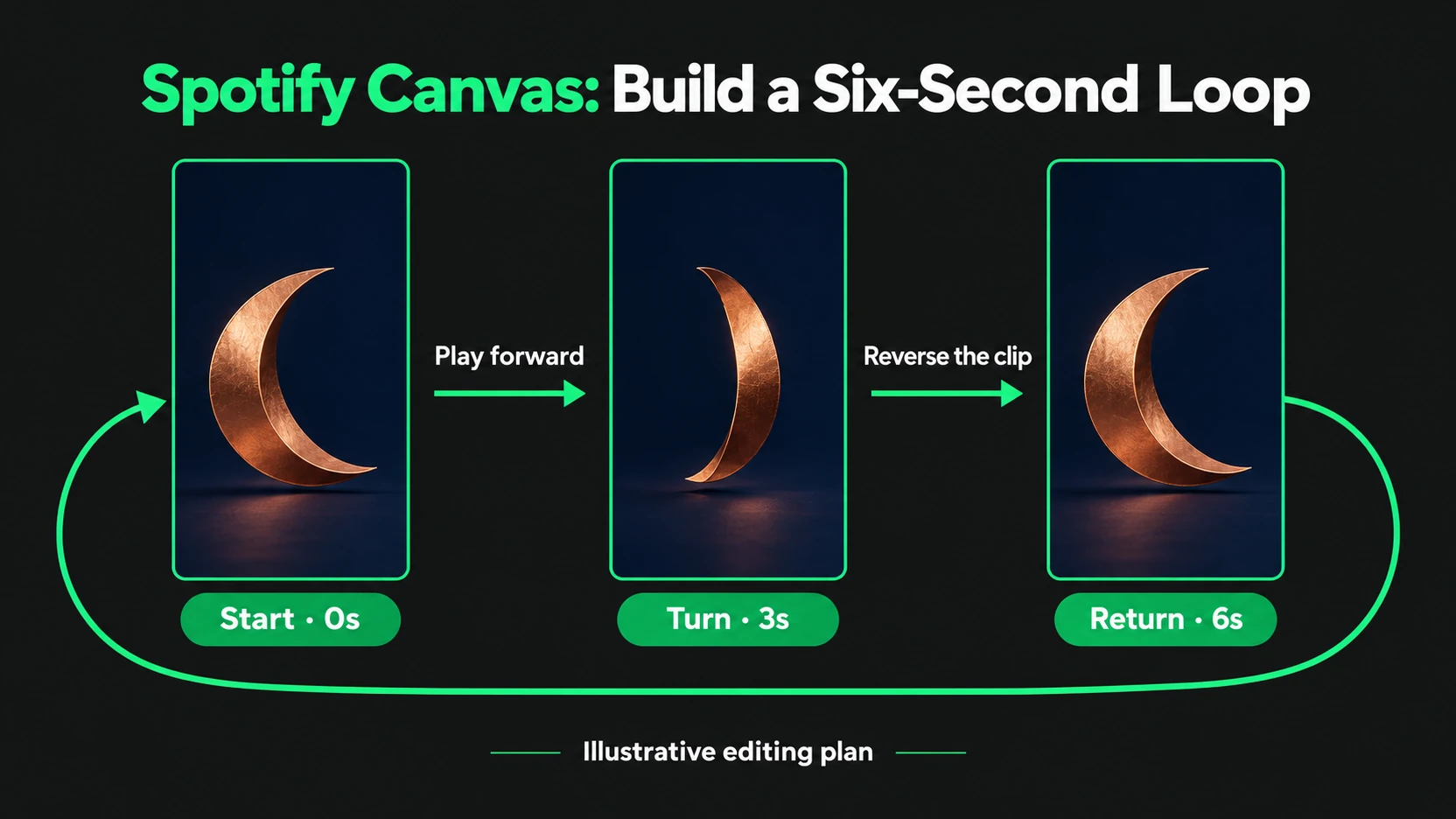
Kürze die gewählte Bewegung in deinem Schnittprogramm auf drei Sekunden. Dupliziere den Clip, setz die Kopie direkt hinter das Original und lass die Kopie rückwärts laufen. Die erste Hälfte läuft vorwärts, die zweite denselben Weg zurück. Zusammen ergeben die Clips eine Sequenz von sechs Sekunden.
Spiel die Sequenz mehrmals ab. In der Mitte sollte die Bewegung umkehren, ohne versehentlich stehen zu bleiben. Am Ende sollte das Bild wieder in seiner Ausgangsposition sein. Achte auf doppelte Frames an den Endpunkten, die eine sichtbare Pause erzeugen, und schneide sie bei Bedarf heraus. Prüfe nach den Anpassungen noch einmal die Gesamtdauer.
Halte Zuschnitt und Farbeinstellungen bei beiden Clips identisch. Hellst du nur die rückwärts laufende Kopie auf, kann der Übergang aufblitzen, selbst wenn das Motiv genau anschließt. Nimm gemeinsame Anpassungen vor dem Duplizieren vor oder übertrage sie einheitlich auf beide Hälften.
Exportiere eine Testdatei und spiel genau diese Datei auf deinem Handy ab. Die Zeitleiste im Schnittprogramm kann anders aussehen als der fertige Export. Prüfe den Wendepunkt, den letzten Übergang und ob die Kante des Papiers scharf genug bleibt, um sie zu erkennen. Bewahre das bearbeitbare Projekt neben dem Export auf, damit du den Schnitt überarbeiten kannst, ohne die Sequenz neu aufzubauen.
Füge das fertige Canvas deinem Track hinzu
Laut Spotifys Anleitung zum Hochladen (auf Englisch) brauchst du Admin- oder Editor-Zugriff und eine passende Nennung als Hauptkünstler. Dazu zählt, dass du der erste Hauptkünstler des Tracks bist oder Hauptkünstler sowohl beim Track als auch bei der Veröffentlichung.
Melde dich im Web bei Spotify for Artists an, öffne „Musik“, wähle den Track aus und klicke auf „Canvas hinzufügen“ ("Add Canvas"). Öffne in der mobilen App Spotify for Artists „Musik“, wähle den Track aus und tippe auf „Canvas“. Folge den Hinweisen zum Hochladen und prüfe die Vorschau, bevor du abschließt.
Halte das Artwork auf den Song fokussiert. Spotifys Inhaltsrichtlinie für Canvas (auf Englisch) schließt übermäßig werbliches Material aus, darunter Hinweise auf Websites und Werbung für Produkte, die nichts mit dem Song zu tun haben. Zeig den Papiermond; lass die Verkaufsbotschaft aus dem Bild heraus.
Trenne Upload-Probleme von Problemen bei der Wiedergabe
Wird die Datei abgelehnt, vergleiche ihre exportierte Dauer, ihre Abmessungen und ihr Format mit den Vorgaben. Spotifys Hilfe bei Upload-Problemen (auf Englisch) empfiehlt außerdem, es mit der mobilen App Spotify for Artists zu versuchen.
Klappt der Upload, aber das Canvas erscheint nicht, teste den Track in der mobilen Spotify-App. Prüfe, ob Canvas aktiviert und der Datensparmodus ("Data Saver") ausgeschaltet ist. Spotifys Hinweise zur Wiedergabe (auf Englisch) unterscheiden diese Einstellungen von Problemen mit der Datei. Einen funktionierenden Export zu ändern, behebt keine deaktivierte Anzeigeeinstellung.
Bereite den Track vor, bevor du ihn bewirbst
Ein fertiges Canvas gibt Hörern eine durchdachte visuelle Begleitung zum Song. Wenn du vorhast, Spotify Plays zu kaufen, mach diese Präsentation zuerst fertig und wähle genau den Track, den du vorbereitet hast. Der Service betrifft die Plays dieses Tracks; die Reaktion der Hörer bewertest du getrennt davon.
Bewahre eine Kopie des verwendeten Canvas auf und notiere, wann du es geändert hast. So lassen sich spätere Vergleiche leichter deuten. Für einen umfassenderen Blick auf dein Publikum hilft dir unsere Erklärung zu monatlichen Hörern auf Spotify, Hörer von wiederholten Wiedergaben zu unterscheiden.