
Como Fazer um Canvas no Spotify: Guia de Loop de Seis Segundos
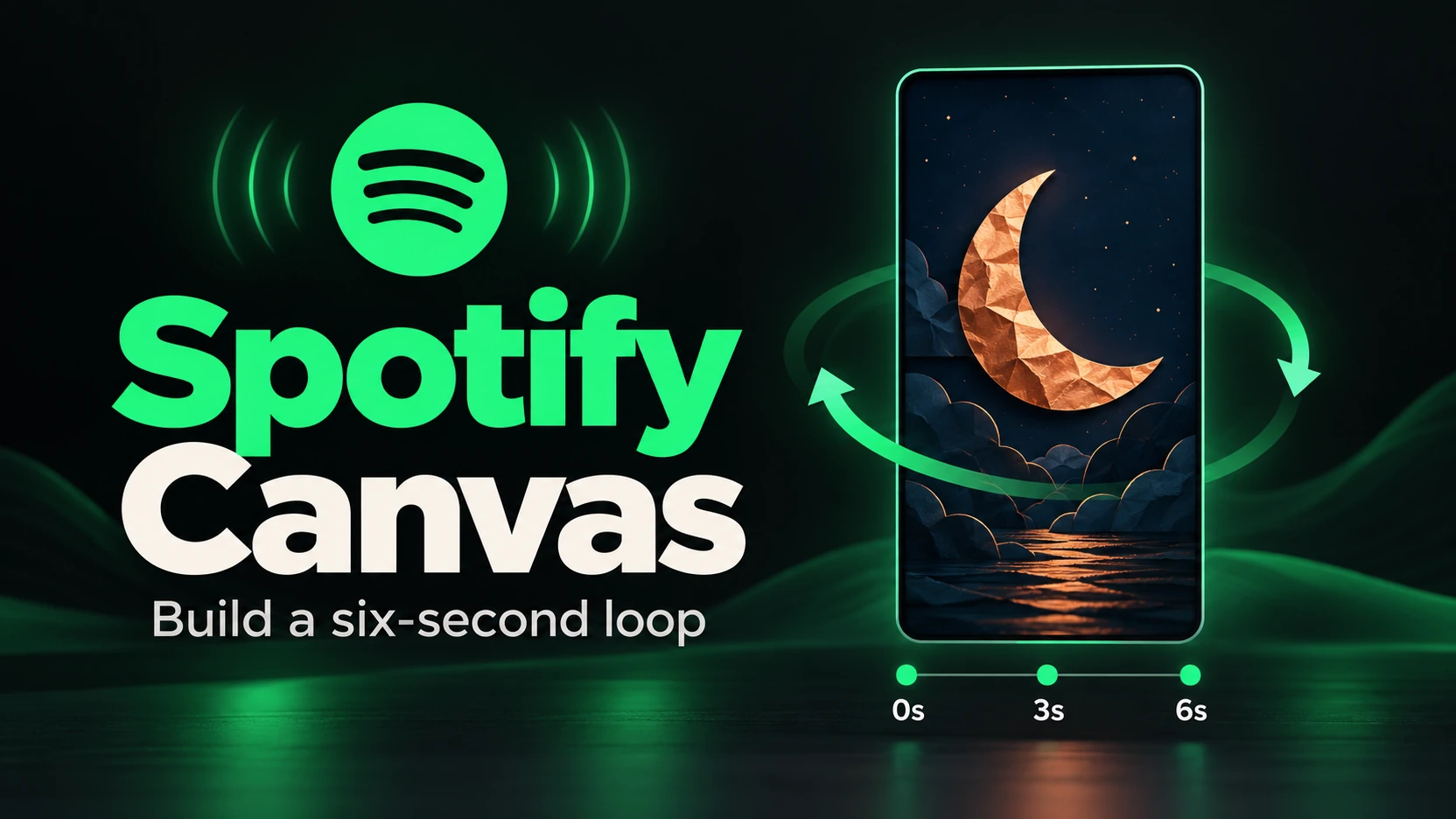
Para fazer um Canvas no Spotify, transforme uma ideia visual em um loop vertical curto, exporte um arquivo que atenda aos requisitos do Spotify e adicione esse arquivo à sua faixa no Spotify for Artists. Um celular, um suporte firme e um editor com a função de inverter o vídeo bastam para o exemplo abaixo.
O Canvas dá uma identidade visual à música enquanto alguém ouve. Ele aparece na tela “Tocando agora” do app para celular, e o Spotify explica que ele pode acompanhar uma faixa compartilhada nos stories do Instagram (em inglês). Por isso, uma imagem reconhecível é útil tanto na hora de ouvir quanto na de compartilhar. Comece por um detalhe que faça parte do seu lançamento.
Defina os requisitos do arquivo antes de editar
As diretrizes do Spotify para o Canvas (em inglês) definem uma proporção vertical de 9:16, uma altura entre 720 e 1080 pixels e um arquivo MP4 ou JPG. Um vídeo deve ter de três a oito segundos. Confira a altura com cuidado: uma predefinição comum de vídeo para redes sociais, de 1080 × 1920, tem 1920 pixels de altura.
Neste passo a passo, uma exportação em 540 × 960 atende à proporção e à faixa de altura indicadas. Trate isso como uma configuração de exemplo. Se o seu editor permitir dimensões personalizadas, digite a largura e a altura separadamente e depois confira as propriedades do arquivo exportado. A prévia do projeto, sozinha, não confirma o que a exportação contém.
Use imagens sem movimentos de boca que precisariam estar sincronizados com a música. Deixe espaço em volta do objeto principal e evite efeitos que piscam. O título da faixa já aparece no player, então o visual pode se concentrar na cena.
Grave um movimento que combine com a música
Imagine um músico independente preparando um single eletrônico tranquilo, com uma capa em tons de cobre e azul-escuro. Este exemplo hipotético usa uma lua crescente de papel cor de cobre, pendurada na frente de um tecido azul-marinho. A lua gira suavemente, refletindo a luz ao longo da borda.
Antes de gravar, escreva uma frase: “A lua gira devagar e volta.” Essa frase define a cena e dá a você um critério para descartar o que for extra. Um segundo objeto em movimento, luzes que mudam ou uma animação de título trariam, cada um, mais uma coisa para conferir. Grave também um quadro estático. Se a versão em movimento tirar a atenção da música, você terá uma opção visual mais simples pronta para usar.
Coloque o celular na vertical em um tripé ou em um suporte estável. Enquadre a lua com um pouco do fundo visível em todos os lados. Mantenha a luminária em uma única posição e tire objetos brilhantes que desviem a atenção do papel. Grave um pouco a mais antes e depois do movimento que você quer.
Escolha um trecho em que a lua gire devagar em uma única direção. Evite o momento em que uma mão entra no quadro para movê-la. Um giro pequeno e controlado é mais fácil de avaliar do que uma rotação que vira um borrão.
Assista à cena no tamanho da tela de um celular. Se a lua se confundir com o tecido, mude a iluminação ou o fundo antes de editar. Se a câmera tremer, grave outra tomada com um suporte mais firme. Acertar a preparação agora evita que você precise esconder mais tarde um movimento que distrai.
A mesma abordagem pode funcionar com outro detalhe da sua arte: uma carta dobrada, uma forma pintada ou um pedaço de tecido. Escolha um objeto que você consiga enquadrar e mover de forma controlada. Você não precisa de um clipe completo para transmitir o clima do lançamento.
Monte um loop de ida e volta de seis segundos
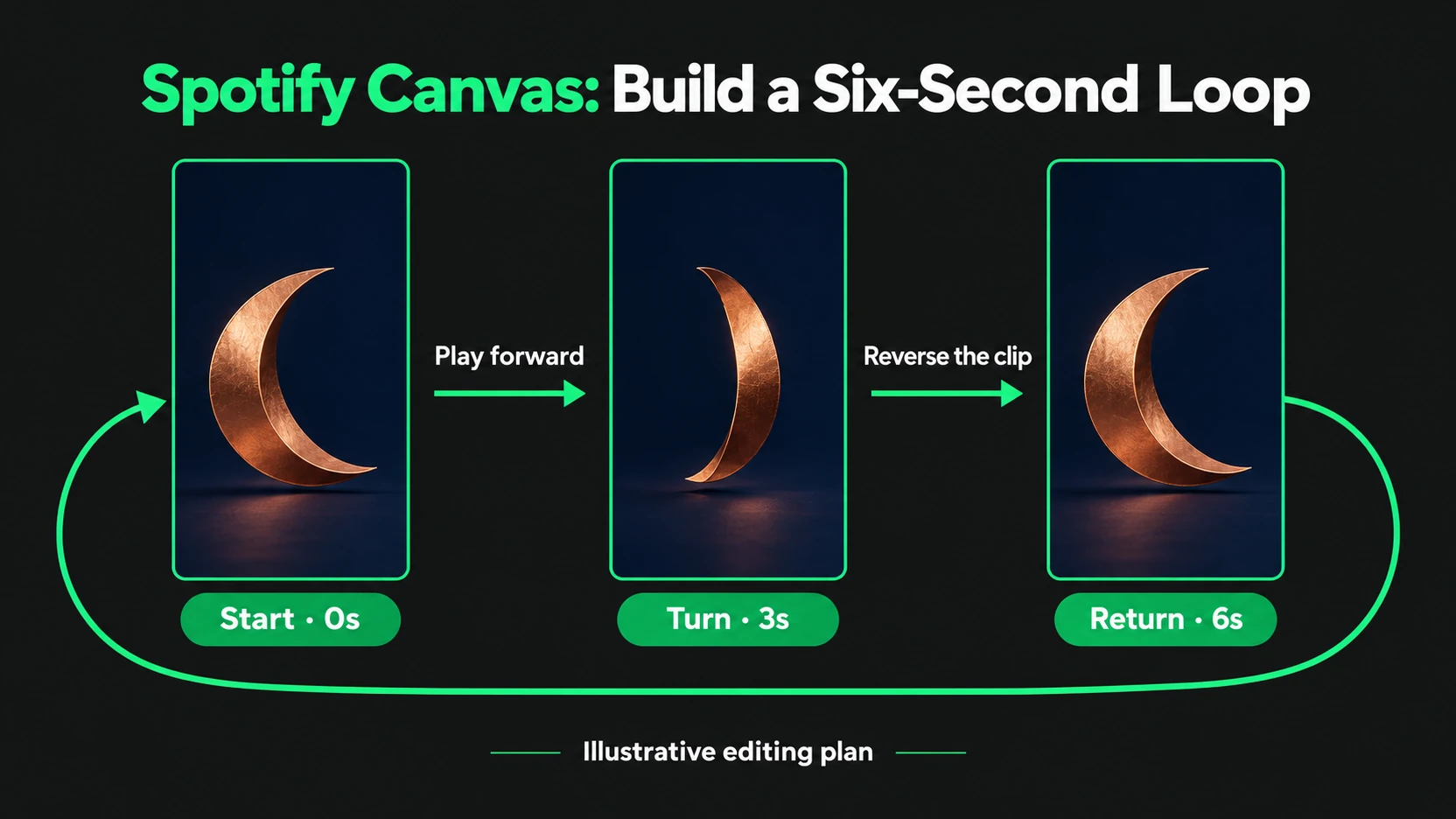
No editor, corte o movimento escolhido até ele ficar com três segundos. Duplique esse clipe, coloque a cópia logo depois do original e inverta a cópia. A primeira metade vai para a frente; a segunda refaz o caminho de volta. Juntos, os clipes formam uma sequência de seis segundos.
Reproduza a sequência várias vezes. No meio, o movimento deve voltar sem um congelamento acidental. No fim, a imagem deve voltar à posição inicial. Procure quadros repetidos nas pontas dos clipes que criem uma pausa visível e corte-os se for preciso. Confira de novo a duração total depois dos ajustes.
Mantenha os mesmos ajustes de corte e de cor nos dois clipes. Se você clarear só a cópia invertida, a emenda pode dar um clarão mesmo quando o objeto está alinhado. Aplique os ajustes comuns antes de duplicar ou copie-os da mesma forma para as duas metades.
Exporte um arquivo de teste e reproduza esse arquivo no celular. A linha do tempo de um editor pode parecer diferente da exportação final. Confira a virada, a emenda final e se a borda do papel continua nítida o bastante para ser reconhecida. Guarde o projeto editável junto com a exportação, para poder revisar a edição sem refazer a sequência.
Adicione o Canvas pronto à sua faixa
As instruções de envio do Spotify (em inglês) exigem acesso de administrador (“Admin”) ou de editor (“Editor”) e um crédito de artista principal elegível. A elegibilidade inclui ser o primeiro artista principal da faixa ou ser artista principal tanto da faixa quanto do lançamento.
Na web, entre no Spotify for Artists, abra “Música”, selecione a faixa e escolha “Adicionar Canvas” (“Add Canvas”). No app do Spotify for Artists para celular, abra “Música”, selecione a faixa e toque em “Canvas”. Siga as instruções de envio e confira a prévia antes de concluir.
Mantenha a arte focada na música. A política de conteúdo do Canvas do Spotify (em inglês) exclui materiais promocionais em excesso, incluindo chamadas para sites e anúncios de produtos sem relação com a música. Coloque a lua de papel na tela; deixe a mensagem de venda fora do visual.
Separe problemas de envio de problemas de reprodução
Se o arquivo for recusado, compare a duração, as dimensões e o formato exportados com os requisitos. O guia do Spotify para resolver problemas de envio (em inglês) também sugere tentar pelo app do Spotify for Artists para celular.
Se o envio der certo, mas o Canvas não aparecer, teste a faixa no app do Spotify para celular. Confira se o Canvas está ativado e se a “Economia de dados” (“Data Saver”) está desativada. As verificações de reprodução do Spotify (em inglês) diferenciam essas configurações de problemas no arquivo. Mudar uma exportação que funciona não vai resolver uma configuração de exibição desativada.
Prepare a faixa antes de divulgá-la
Um Canvas pronto dá aos ouvintes um acompanhamento visual pensado para a música. Se você pretende comprar plays no Spotify, finalize essa apresentação primeiro e escolha exatamente a faixa que você preparou. O serviço diz respeito aos plays nessa faixa; avalie a resposta dos ouvintes separadamente.
Guarde uma cópia do Canvas que você usou e anote quando o trocou. Isso facilita a interpretação de comparações futuras. Para ter uma visão mais ampla do seu público, nossa explicação sobre os ouvintes mensais do Spotify ajuda a diferenciar ouvintes de plays repetidos.