
Cómo hacer un Canvas de Spotify: un bucle de seis segundos
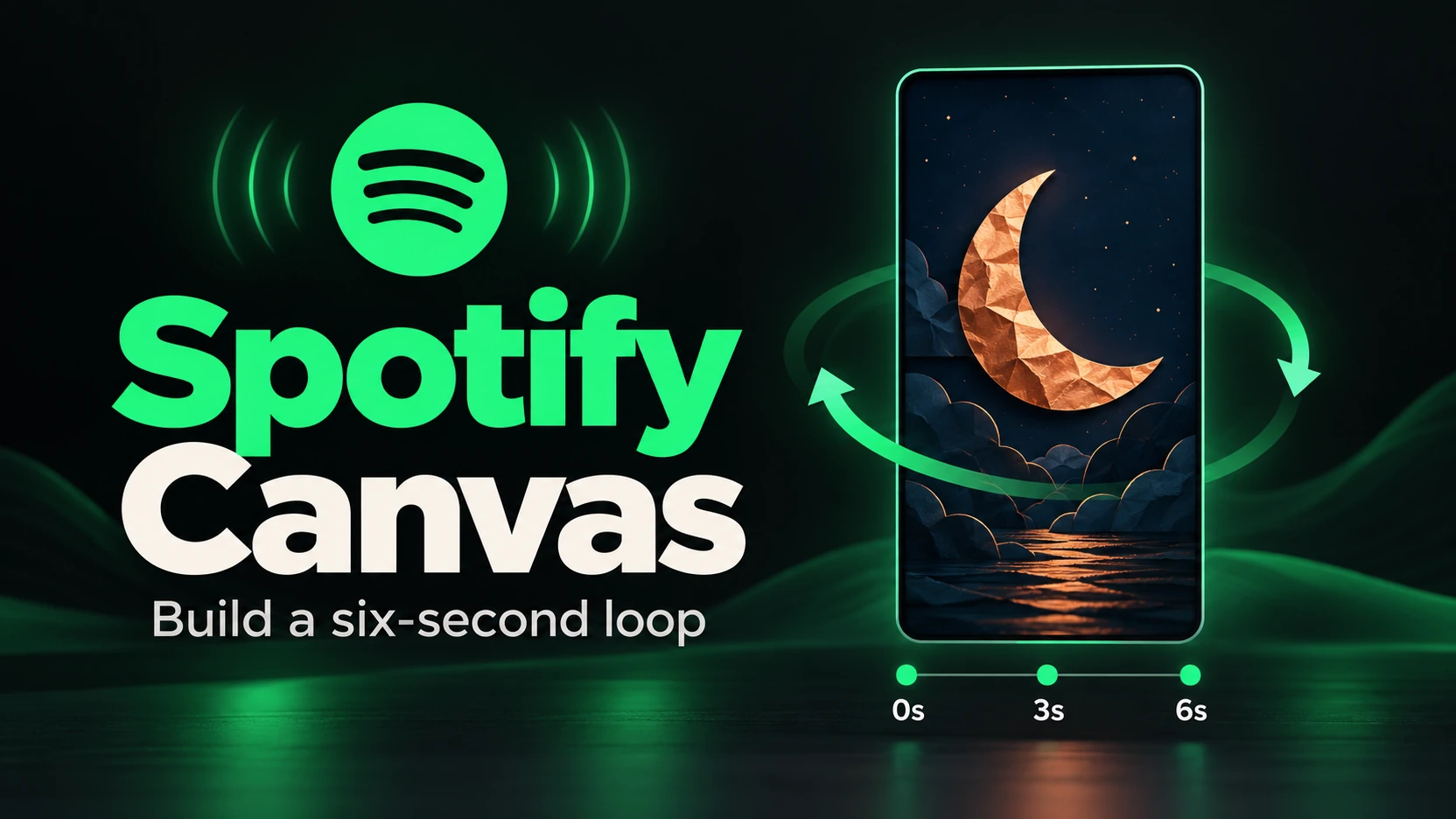
Para hacer un Canvas de Spotify, convierte una idea visual en un bucle vertical corto, exporta un archivo que cumpla los requisitos de Spotify y añádelo a tu canción en Spotify for Artists. Para el ejemplo de abajo bastan un teléfono, un soporte estable y un editor con una opción para invertir el clip.
Canvas le da a una canción una identidad visual mientras alguien la escucha. Aparece en la pantalla de reproducción (“Now Playing”) de la app móvil, y Spotify explica que puede acompañar a una canción compartida en las historias de Instagram (en inglés). Por eso una imagen reconocible resulta útil tanto al escuchar como al compartir. Empieza por un detalle que forme parte de tu lanzamiento.
Define los requisitos del archivo antes de editar
Las pautas de Spotify para Canvas (en inglés) exigen una relación de aspecto vertical de 9:16, una altura de entre 720 y 1080 píxeles y un archivo MP4 o JPG. Un video debe durar entre tres y ocho segundos. Revisa bien la altura: el conocido ajuste predefinido de 1080 × 1920 para videos de redes sociales mide 1920 píxeles de alto.
En este tutorial, una exportación de 540 × 960 cumple la relación y el rango de altura indicados. Tómalo como una configuración de ejemplo. Si tu editor ofrece dimensiones personalizadas, introduce el ancho y el alto por separado y luego revisa las propiedades del archivo exportado. La vista previa del proyecto, por sí sola, no confirma lo que contiene la exportación.
Usa imágenes sin movimientos de labios que tendrían que coincidir con la canción. Deja espacio alrededor del motivo y evita los efectos de destellos. El título de tu canción ya aparece en el reproductor, así que la imagen puede centrarse en la escena.
Graba un movimiento que encaje con la canción
Imagina a un músico independiente que prepara un sencillo electrónico tranquilo con una portada en tonos cobre y azul oscuro. Este ejemplo hipotético usa una media luna de papel cobrizo suspendida delante de una tela azul marino. La media luna gira suavemente y la luz se refleja en su borde.
Antes de grabar, escribe una frase: “La media luna gira despacio y vuelve”. Esa frase define la toma y te da un criterio para descartar lo que sobra. Un segundo objeto en movimiento, luces que cambian o una animación del título añadirían, cada uno, otra cosa que revisar. Graba también una imagen fija. Si la versión en movimiento distrae de la canción, tendrás lista una opción visual más sencilla.
Coloca el teléfono en vertical sobre un trípode o un soporte estable. Encuadra la media luna dejando ver algo de fondo por todos los lados. Mantén la lámpara en una misma posición y retira los objetos brillantes que desvíen la atención del papel. Graba un poco más de lo necesario antes y después del movimiento que buscas.
Elige un tramo en el que la media luna gire despacio en una sola dirección. Evita el momento en que una mano entra en el encuadre para moverla. Un giro pequeño y controlado es más fácil de valorar que una vuelta rápida que se convierte en un borrón.
Mira la toma al tamaño de la pantalla de un teléfono. Si la media luna se confunde con la tela, cambia la iluminación o el fondo antes de editar. Si la cámara tiembla, graba otra toma con un soporte más firme. Arreglar la preparación ahora te ahorra intentar disimular después un movimiento que distrae.
El mismo enfoque puede funcionar con otro detalle de tu portada: una carta doblada, una forma pintada o un trozo de tela. Elige un objeto que puedas encuadrar y mover a propósito. No necesitas un videoclip completo para transmitir el ambiente del lanzamiento.
Crea un bucle de ida y vuelta de seis segundos
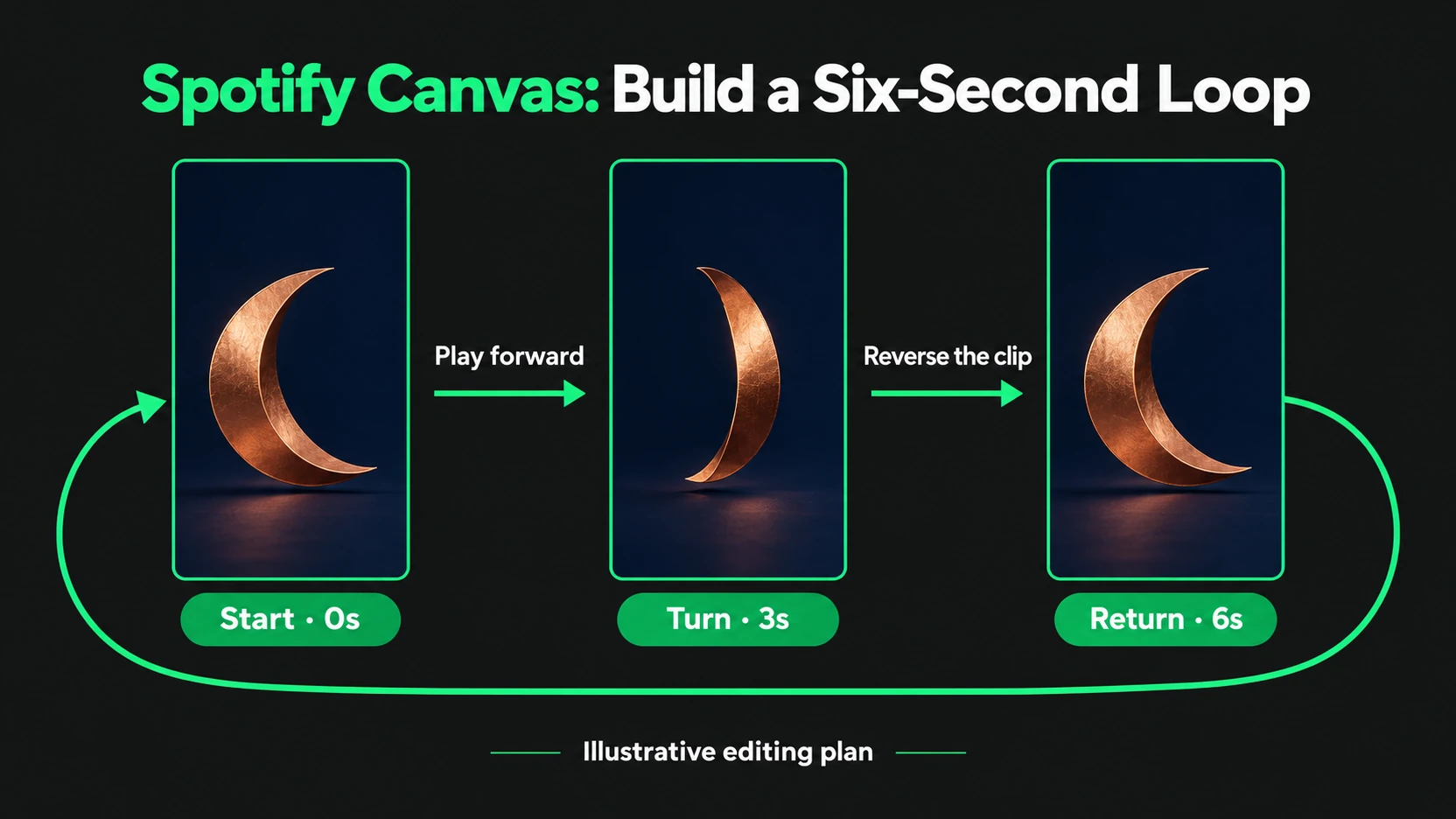
En tu editor, recorta el movimiento elegido a tres segundos. Duplica ese clip, coloca la copia justo después del original e inviértela. La primera mitad avanza; la segunda recorre el mismo camino hacia atrás. Juntos, los clips forman una secuencia de seis segundos.
Reproduce la secuencia varias veces. En el centro, el movimiento debería dar la vuelta sin congelarse por accidente. Al final, la imagen debería volver a su posición inicial. Busca fotogramas repetidos en los extremos que creen una pausa visible y recórtalos si hace falta. Después de los ajustes, vuelve a comprobar la duración total.
Mantén idénticos el recorte y los ajustes de color en los dos clips. Si solo das más brillo a la copia invertida, la unión puede parpadear aunque el motivo coincida. Aplica los ajustes comunes antes de duplicar, o cópialos por igual en las dos mitades.
Exporta un archivo de prueba y reprodúcelo en tu teléfono. La línea de tiempo de un editor puede verse distinta de la exportación final. Revisa el cambio de sentido, la unión final y si el borde del papel se mantiene lo bastante nítido para reconocerse. Guarda el proyecto editable junto a la exportación para poder revisar la edición sin rehacer la secuencia.
Añade el Canvas terminado a tu canción
Las instrucciones de Spotify para subirlo (en inglés) exigen acceso de administrador o de editor y un crédito de artista principal que cumpla los requisitos. Entre los casos que los cumplen están ser el primer artista principal de la canción o ser artista principal tanto de la canción como del lanzamiento.
En la web, inicia sesión en Spotify for Artists, abre Música, selecciona la canción y elige Añadir Canvas (“Add Canvas”). En la app móvil de Spotify for Artists, abre Música, selecciona la canción y toca Canvas. Sigue las indicaciones para subirlo y revisa la vista previa antes de terminar.
Mantén el Canvas centrado en la canción. La política de contenido de Canvas de Spotify (en inglés) excluye el material demasiado promocional, como las indicaciones para visitar un sitio web y la publicidad de productos sin relación. Pon la luna de papel en pantalla; deja el mensaje de venta fuera de la imagen.
Distingue los problemas de subida de los de reproducción
Si se rechaza el archivo, compara la duración, las dimensiones y el formato de la exportación con los requisitos. La guía de Spotify para solucionar problemas de subida (en inglés) también sugiere probar con la app móvil de Spotify for Artists.
Si la subida funciona pero el Canvas no aparece, prueba la canción en la app móvil de Spotify. Comprueba que Canvas está activado y que el Ahorro de datos (“Data Saver”) está desactivado. Las comprobaciones de reproducción de Spotify (en inglés) distinguen esos ajustes de los problemas del archivo. Cambiar una exportación que funciona no arreglará un ajuste de visualización desactivado.
Prepara la canción antes de promocionarla
Un Canvas terminado les da a los oyentes un acompañamiento visual cuidado para la canción. Si piensas comprar reproducciones de Spotify, completa primero esa presentación y elige exactamente la canción que preparaste. El servicio se refiere a las reproducciones de esa canción; evalúa por separado la respuesta de los oyentes.
Guarda una copia del Canvas que usaste y anota cuándo lo cambiaste. Así es más fácil interpretar comparaciones posteriores. Para tener una visión más amplia de tu audiencia, nuestra explicación sobre los oyentes mensuales de Spotify te ayuda a distinguir a los oyentes de las reproducciones repetidas.