
Spotify Canvas maken: een gids voor een loop van zes seconden
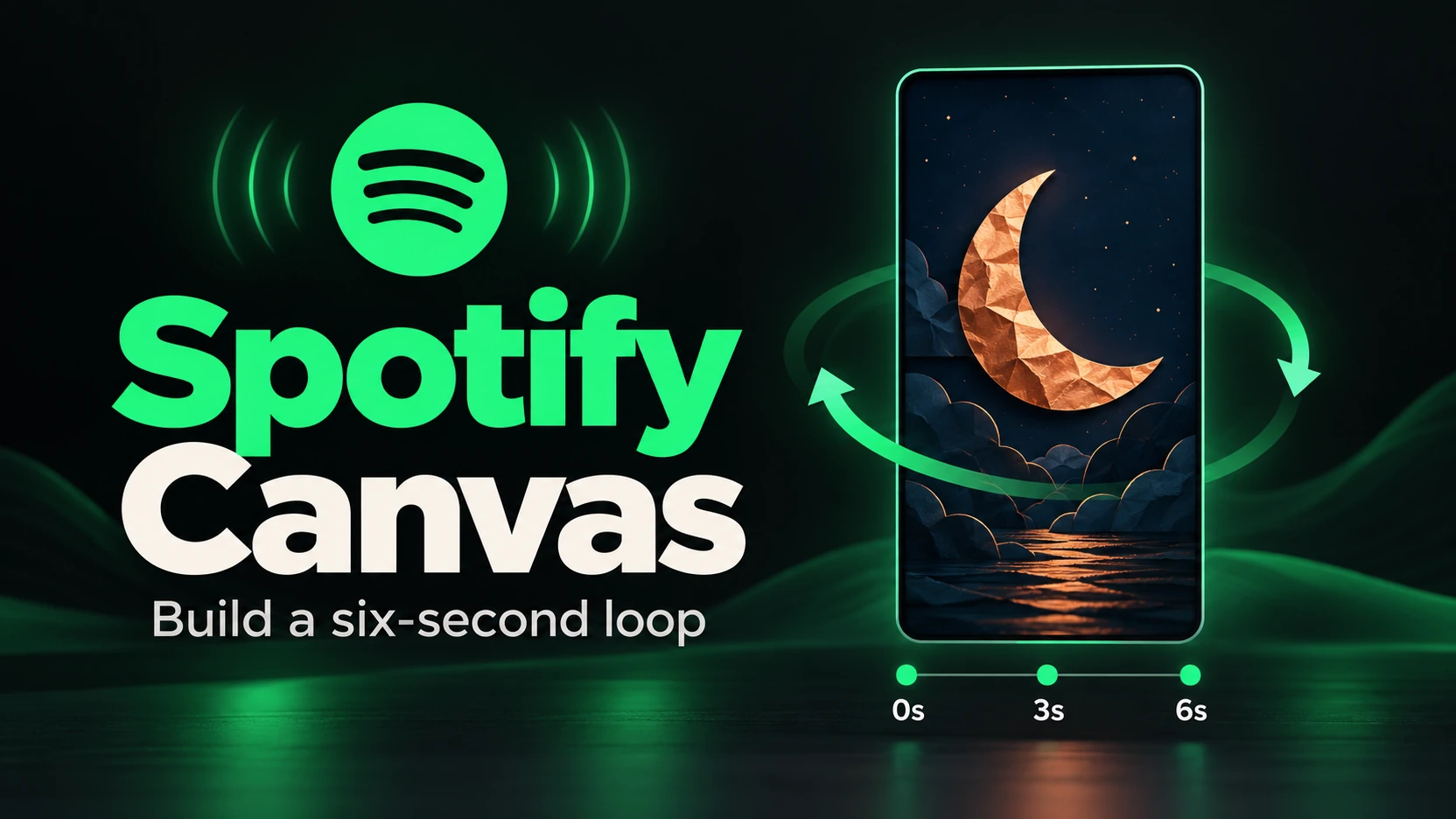
Wil je een Spotify Canvas maken, zet dan één visueel idee om in een korte verticale loop, exporteer een bestand dat aan de eisen van Spotify voldoet en voeg het in Spotify for Artists toe aan je nummer. Een telefoon, een stabiele houder en een editor waarmee je een clip kunt omdraaien, zijn genoeg voor het voorbeeld hieronder.
Canvas geeft een nummer een visuele identiteit terwijl iemand luistert. Het verschijnt in het afspeelscherm (‘Now Playing’) van de mobiele app, en volgens Spotify kan het meegaan met een nummer dat wordt gedeeld in Instagram Stories (in het Engels). Daardoor is een herkenbaar beeld nuttig bij zowel het luisteren als het delen. Begin met een detail dat bij je release hoort.
Leg de bestandseisen vast voordat je gaat bewerken
De richtlijnen van Spotify voor Canvas (in het Engels) noemen een verticale beeldverhouding van 9:16, een hoogte tussen 720 en 1080 pixels en een MP4- of JPG-bestand. Een video moet drie tot acht seconden duren. Controleer de hoogte goed: een bekende voorinstelling van 1080 × 1920 voor video's op social media is 1920 pixels hoog.
Voor deze uitleg past een export van 540 × 960 binnen de genoemde verhouding en hoogte. Zie dat als een voorbeeldinstelling. Biedt je editor aangepaste afmetingen, vul de breedte en de hoogte dan apart in en controleer daarna de eigenschappen van het geëxporteerde bestand. Het voorbeeld in je project bevestigt op zichzelf niet wat er in de export zit.
Gebruik beelden zonder lipbewegingen die met het nummer zouden moeten overeenkomen. Laat ruimte rond het onderwerp en vermijd flitsende effecten. De titel van je nummer staat al in de speler, dus het beeld kan zich op de scène richten.
Film één beweging die bij het nummer past
Stel je een onafhankelijke muzikant voor die een rustige elektronische single voorbereidt, met artwork in koper en donkerblauw. Dit fictieve voorbeeld gebruikt een koperkleurige papieren maansikkel die voor marineblauwe stof hangt. De sikkel draait zachtjes en vangt licht langs de rand.
Schrijf voor het filmen één zin op: “De sikkel draait langzaam en keert terug.” Die zin bepaalt het shot en geeft je een manier om extra's te schrappen. Een tweede bewegend voorwerp, wisselend licht of een geanimeerde titel brengt elk weer iets extra's mee om te controleren. Neem ook een stilstaand beeld op. Leidt de bewegende versie af van het nummer, dan heb je een eenvoudiger beeld klaarliggen.
Zet de telefoon rechtop op een statief of een stabiele houder. Kader de sikkel zo in dat aan elke kant wat achtergrond zichtbaar is. Houd de lamp op één plek en haal felle voorwerpen weg die de aandacht van het papier afleiden. Neem voor en na de gewenste beweging een beetje extra beeld op.
Kies een stuk waarin de sikkel langzaam in één richting draait. Vermijd het moment waarop een hand in beeld komt om hem te bewegen. Een kleine, gecontroleerde draai is makkelijker te beoordelen dan een snelle draai die een waas wordt.
Bekijk het shot op het formaat van een telefoonscherm. Valt de sikkel weg tegen de stof, pas dan de belichting of de achtergrond aan voordat je gaat bewerken. Trilt de camera, neem dan nog een take op met een stevigere ondersteuning. Als je de opstelling nu verbetert, hoef je later niet te proberen een storende beweging te verbergen.
Dezelfde aanpak kan werken met een ander detail uit je artwork: een gevouwen brief, een geschilderde vorm of een stuk stof. Kies een voorwerp dat je kunt inkaderen en bewust kunt bewegen. Je hebt geen complete muziekvideo nodig om de sfeer van de release over te brengen.
Bouw een loop van zes seconden die heen en terug beweegt
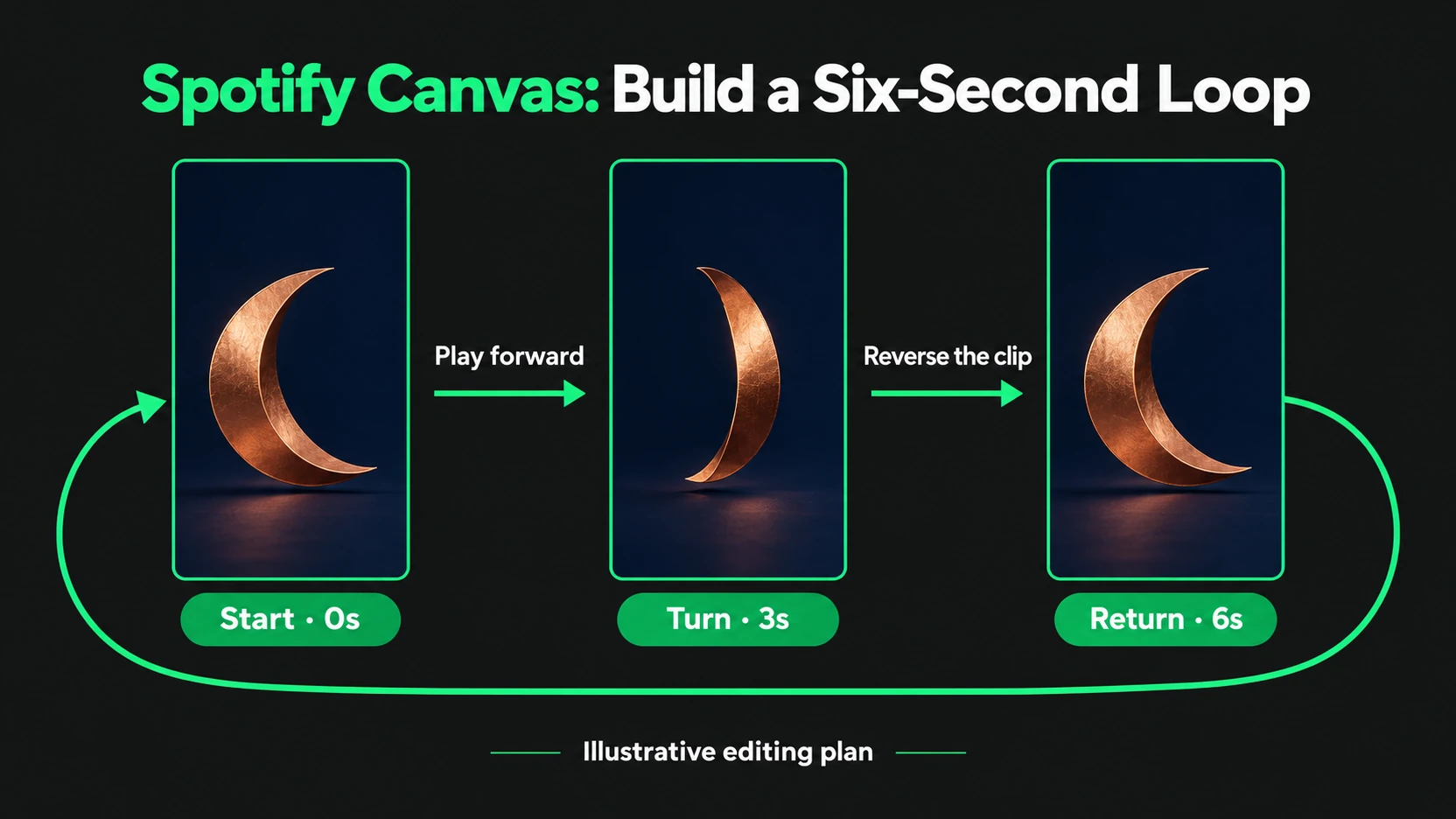
Knip de gekozen beweging in je editor in tot drie seconden. Dupliceer die clip, zet de kopie direct achter het origineel en draai de kopie om. De eerste helft beweegt vooruit; de tweede legt dezelfde weg terug af. Samen vormen de clips een reeks van zes seconden.
Speel de reeks een paar keer achter elkaar af. In het midden moet de beweging omkeren zonder dat het beeld per ongeluk stilstaat. Aan het eind moet het beeld terugkeren naar de beginpositie. Let op herhaalde frames aan de uiteinden die een zichtbare pauze veroorzaken, en knip die zo nodig weg. Controleer na aanpassingen opnieuw de totale duur.
Houd de uitsnede en de kleurinstellingen op beide clips gelijk. Maak je alleen de omgedraaide kopie lichter, dan kan de overgang flitsen, ook als het onderwerp precies aansluit. Pas gedeelde aanpassingen toe voordat je dupliceert, of kopieer ze consequent naar beide helften.
Exporteer een testbestand en speel dat bestand af op je telefoon. De tijdlijn in een editor kan er anders uitzien dan de uiteindelijke export. Controleer het keerpunt, de laatste overgang en of de rand van het papier scherp genoeg blijft om te herkennen. Bewaar het bewerkbare project naast de export, zodat je de montage kunt aanpassen zonder de reeks opnieuw op te bouwen.
Voeg het afgewerkte Canvas toe aan je nummer
Volgens de uploadinstructies van Spotify (in het Engels) heb je toegang als beheerder (‘Admin’) of bewerker (‘Editor’) nodig, en een vermelding als hoofdartiest die aan de voorwaarden voldoet. Daaronder valt dat je de eerste hoofdartiest op het nummer bent, of hoofdartiest op zowel het nummer als de release.
Log op het web in bij Spotify for Artists, open Muziek (‘Music’), selecteer het nummer en kies Canvas toevoegen (‘Add Canvas’). In de mobiele app van Spotify for Artists open je Muziek, selecteer je het nummer en tik je op Canvas. Volg de aanwijzingen voor het uploaden en bekijk het voorbeeld goed voordat je afrondt.
Houd het beeld gericht op het nummer. Het contentbeleid van Spotify voor Canvas (in het Engels) sluit al te promotioneel materiaal uit, zoals verwijzingen naar websites en reclame voor producten die er niets mee te maken hebben. Zet de papieren maan in beeld; laat de verkoopboodschap uit het beeld weg.
Houd uploadproblemen en afspeelproblemen uit elkaar
Wordt het bestand geweigerd, vergelijk dan de duur, de afmetingen en het formaat van de export met de eisen. De hulp van Spotify bij uploadproblemen (in het Engels) raadt ook aan de mobiele app van Spotify for Artists te proberen.
Lukt het uploaden maar verschijnt het Canvas niet, test het nummer dan in de mobiele Spotify-app. Controleer of Canvas aanstaat en Databesparing (‘Data Saver’) uitstaat. De afspeelchecks van Spotify (in het Engels) maken onderscheid tussen die instellingen en problemen met het bestand. Een export die werkt aanpassen, lost een uitgeschakelde weergave-instelling niet op.
Bereid het nummer voor voordat je het promoot
Een afgewerkt Canvas geeft luisteraars een doordachte visuele aanvulling op het nummer. Wil je Spotify streams kopen, maak die presentatie dan eerst af en kies precies het nummer dat je hebt voorbereid. De dienst gaat over streams van dat nummer; beoordeel de reactie van luisteraars apart.
Bewaar een kopie van het Canvas dat je gebruikte en noteer wanneer je het hebt gewijzigd. Dan kun je latere vergelijkingen makkelijker duiden. Voor een breder beeld van je publiek helpt onze uitleg over maandelijkse luisteraars op Spotify om luisteraars te onderscheiden van herhaalde streams.