
Come creare un Canvas di Spotify: guida a un loop di sei secondi
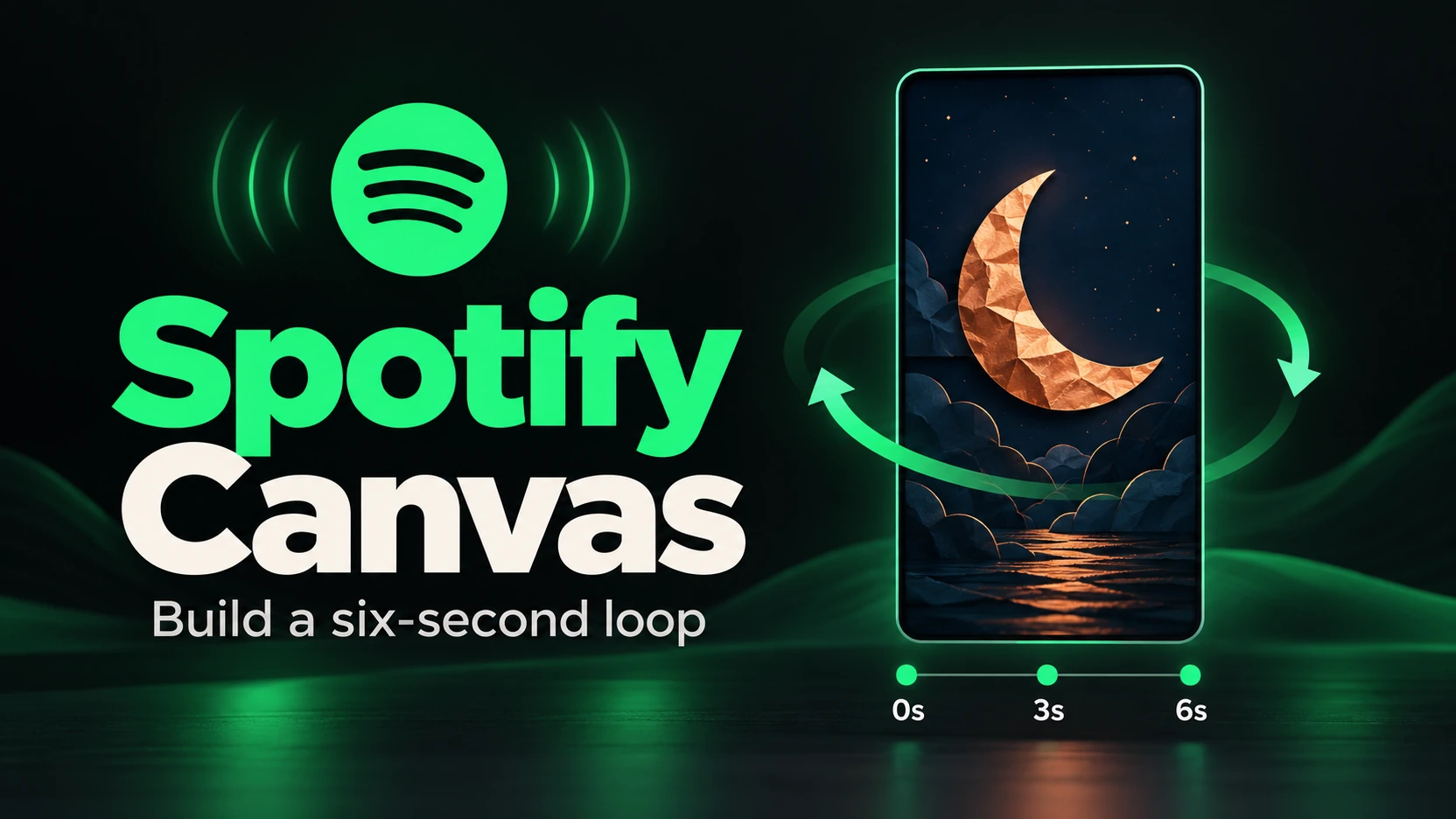
Per creare un Canvas di Spotify, trasforma un'idea visiva in un breve loop verticale, esporta un file che rispetti i requisiti di Spotify e aggiungilo al tuo brano in Spotify for Artists. Per l'esempio qui sotto bastano un telefono, un supporto stabile e un editor che permetta di riprodurre una clip al contrario.
Il Canvas dà a una canzone un'identità visiva mentre qualcuno la ascolta. Compare nella schermata «In riproduzione» («Now Playing») dell'app mobile, e Spotify spiega che può accompagnare un brano condiviso nelle storie di Instagram (in inglese). Per questo un'immagine riconoscibile è utile sia durante l'ascolto sia quando il brano viene condiviso. Parti da un dettaglio che appartiene alla tua uscita.
Definisci i requisiti del file prima del montaggio
Le linee guida di Spotify per il Canvas (in inglese) richiedono un formato verticale 9:16, un'altezza tra 720 e 1080 pixel e un file MP4 o JPG. Un video deve durare da tre a otto secondi. Controlla bene l'altezza: il comune preset 1080 × 1920 per i video social è alto 1920 pixel.
In questa guida, un'esportazione a 540 × 960 rispetta il formato e l'intervallo di altezza indicati. Considerala una configurazione di esempio. Se il tuo editor offre dimensioni personalizzate, inserisci larghezza e altezza separatamente, poi controlla le proprietà del file esportato. L'anteprima del progetto da sola non conferma cosa contiene l'esportazione.
Usa riprese senza movimenti delle labbra che dovrebbero andare a tempo con la canzone. Lascia spazio attorno al soggetto ed evita effetti lampeggianti. Il titolo del brano compare già nel player, quindi l'immagine può concentrarsi sulla scena.
Riprendi un solo movimento adatto alla canzone
Immagina un musicista indipendente che prepara un singolo elettronico tranquillo, con una copertina color rame e blu scuro. Questo esempio ipotetico usa una falce di luna di carta color rame sospesa davanti a un tessuto blu navy. La falce ruota dolcemente e cattura la luce lungo il bordo.
Prima di girare, scrivi una frase: «La falce ruota lentamente e torna indietro». Quella frase definisce l'inquadratura e ti dà un criterio per scartare gli elementi in più. Un secondo oggetto in movimento, luci che cambiano o un titolo animato introdurrebbero ognuno un'altra cosa da controllare. Scatta anche un'immagine fissa. Se la versione in movimento distrae dalla canzone, hai pronta un'opzione visiva più semplice.
Metti il telefono in verticale su un treppiede o su un supporto stabile. Inquadra la falce lasciando un po' di sfondo visibile su ogni lato. Tieni la lampada sempre nella stessa posizione e togli gli oggetti luminosi che distolgono l'attenzione dalla carta. Registra un po' di girato in più prima e dopo il movimento che ti interessa.
Scegli un tratto in cui la falce ruota lentamente in una sola direzione. Evita il momento in cui una mano entra nell'inquadratura per muoverla. Una rotazione piccola e controllata è più facile da valutare di una rotazione rapida che diventa un'immagine mossa.
Guarda la ripresa alle dimensioni dello schermo di un telefono. Se la falce si confonde con il tessuto, cambia l'illuminazione o lo sfondo prima del montaggio. Se l'immagine trema, registra un'altra ripresa con un supporto più saldo. Sistemare ora la scena ti evita di dover nascondere in seguito un movimento che distrae.
Lo stesso approccio può funzionare con un altro dettaglio della tua copertina: una lettera piegata, una forma dipinta o un pezzo di tessuto. Scegli un oggetto che puoi inquadrare e muovere in modo controllato. Non ti serve un videoclip completo per comunicare l'atmosfera dell'uscita.
Costruisci un loop di sei secondi con effetto rimbalzo
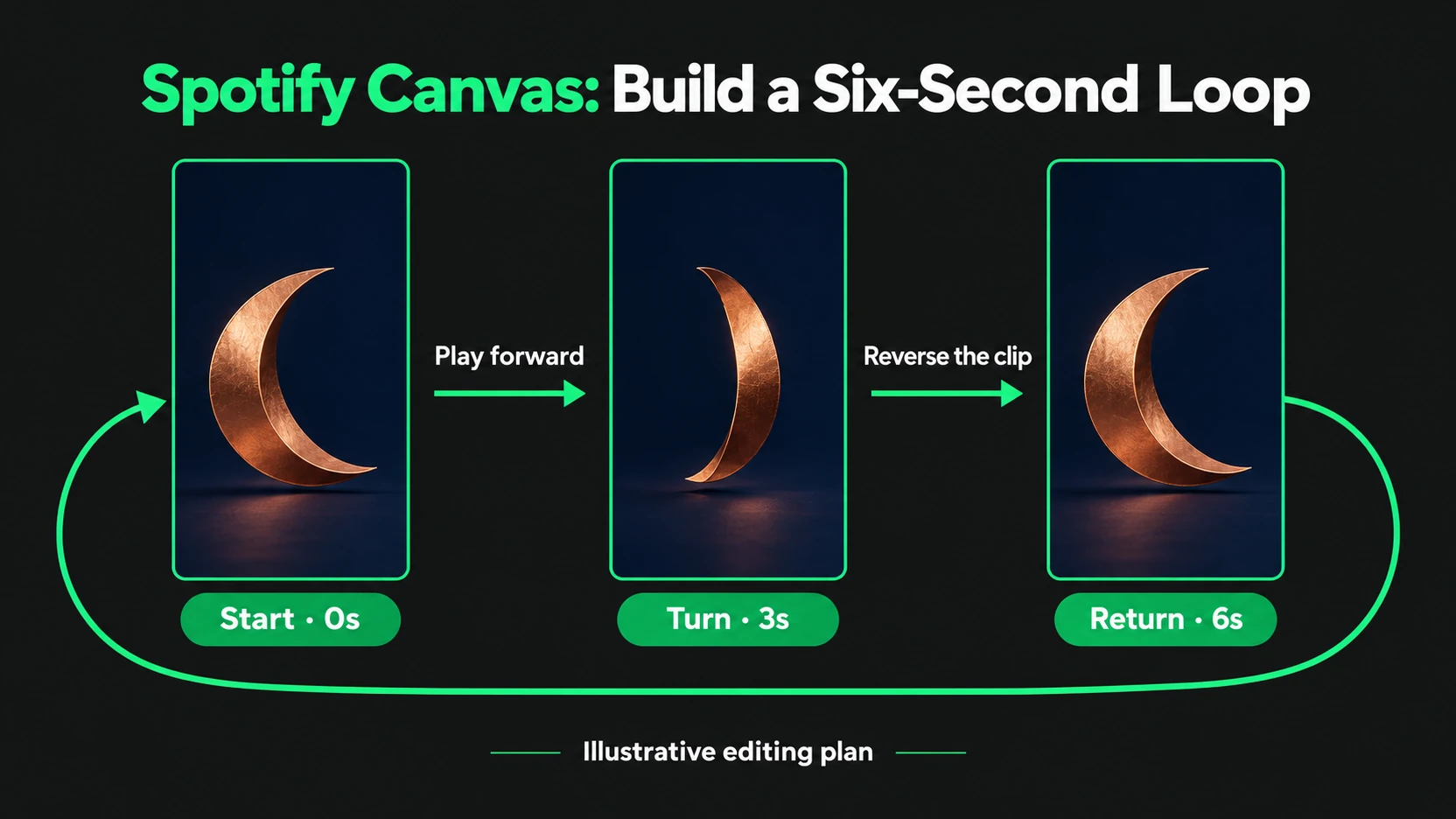
Nel tuo editor, taglia il movimento scelto a tre secondi. Duplica la clip, metti la copia subito dopo l'originale e invertila. La prima metà va in avanti; la seconda ripercorre lo stesso movimento all'indietro. Insieme, le due clip formano una sequenza di sei secondi.
Riproduci la sequenza più volte. A metà, il movimento dovrebbe invertirsi senza fermi involontari. Alla fine, l'immagine dovrebbe tornare alla posizione di partenza. Cerca i fotogrammi ripetuti alle estremità che creano una pausa visibile e, se serve, eliminali. Dopo le modifiche, ricontrolla la durata totale.
Mantieni identiche le impostazioni di ritaglio e di colore su entrambe le clip. Se schiarisci solo la copia invertita, il punto di unione può mostrare un lampo anche quando il soggetto è allineato. Applica le regolazioni comuni prima di duplicare, oppure copiale allo stesso modo su entrambe le metà.
Esporta un file di prova e riproducilo sul telefono. La timeline di un editor può avere un aspetto diverso dall'esportazione finita. Controlla l'inversione del movimento, l'unione finale e se il bordo della carta resta abbastanza nitido da essere riconoscibile. Conserva il progetto modificabile insieme all'esportazione, così potrai rivedere il montaggio senza ricostruire la sequenza.
Aggiungi il Canvas finito al tuo brano
Le istruzioni di Spotify per il caricamento (in inglese) richiedono l'accesso come amministratore o editor («Admin» o «Editor») e un credito idoneo come artista principale. Tra i casi idonei ci sono: essere il primo artista principale del brano, oppure essere artista principale sia del brano sia dell'uscita.
Sul web, accedi a Spotify for Artists, apri «Musica» («Music»), seleziona il brano e scegli «Aggiungi Canvas» («Add Canvas»). Nell'app mobile di Spotify for Artists, apri «Musica», seleziona il brano e tocca «Canvas». Segui le indicazioni per il caricamento e controlla l'anteprima prima di concludere.
Mantieni l'immagine concentrata sulla canzone. Le regole di Spotify sui contenuti del Canvas (in inglese) escludono il materiale troppo promozionale, compresi gli inviti a visitare siti web e la pubblicità di prodotti non collegati. Metti a schermo la luna di carta e lascia fuori dall'immagine il messaggio di vendita.
Distingui i problemi di caricamento da quelli di riproduzione
Se il file viene rifiutato, confronta durata, dimensioni e formato del file esportato con i requisiti. La guida di Spotify alla risoluzione dei problemi di caricamento (in inglese) suggerisce anche di provare l'app mobile di Spotify for Artists.
Se il caricamento va a buon fine ma il Canvas non compare, prova il brano nell'app mobile di Spotify. Controlla che il Canvas sia attivo e che «Risparmio dati» («Data Saver») sia disattivato. I controlli di riproduzione indicati da Spotify (in inglese) distinguono queste impostazioni dai problemi del file. Modificare un'esportazione che funziona non risolve un'impostazione di visualizzazione disattivata.
Prepara il brano prima di promuoverlo
Un Canvas finito offre agli ascoltatori un accompagnamento visivo curato per la canzone. Se pensi di comprare ascolti Spotify, completa prima questa presentazione e scegli esattamente il brano che hai preparato. Il servizio riguarda gli ascolti di quel brano; valuta a parte la risposta degli ascoltatori.
Conserva una copia del Canvas che hai usato e annota quando l'hai cambiato. Così i confronti successivi saranno più facili da interpretare. Per una visione più ampia del tuo pubblico, la nostra spiegazione degli ascoltatori mensili di Spotify ti aiuta a distinguere gli ascoltatori dagli ascolti ripetuti.