
Comment créer un Canvas Spotify : une boucle de six secondes
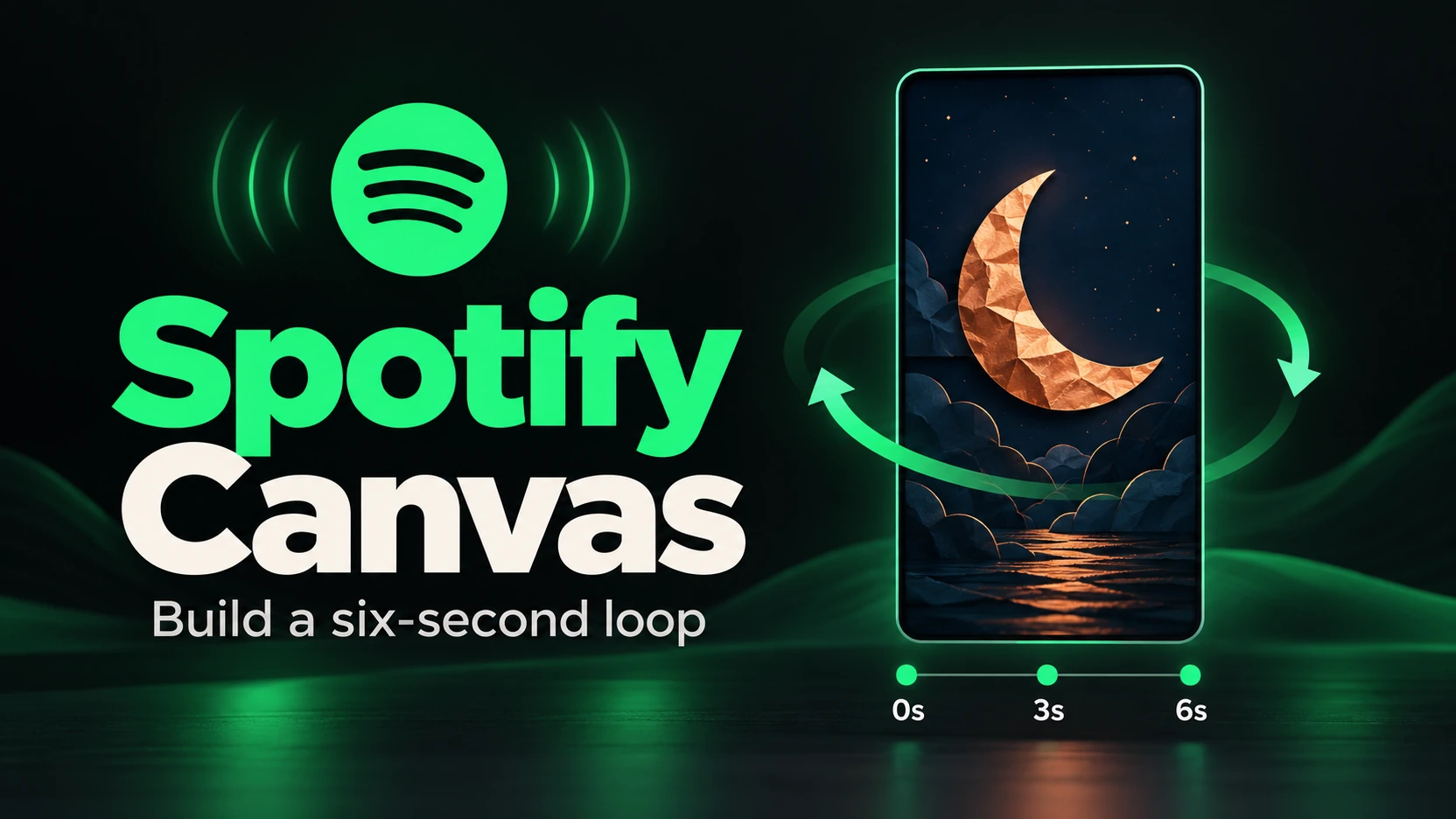
Pour créer un Canvas Spotify, transformez une idée visuelle en une courte boucle verticale, exportez un fichier conforme aux exigences de Spotify et ajoutez-le à votre titre dans Spotify for Artists. Un téléphone, un support stable et une application de montage capable d'inverser un clip suffisent pour l'exemple ci-dessous.
Le Canvas donne une identité visuelle à un titre pendant l'écoute. Il apparaît dans la vue « En cours de lecture » de l'application mobile, et Spotify explique qu'il peut accompagner un titre partagé dans les stories Instagram (en anglais). Une image reconnaissable est donc utile aussi bien à l'écoute qu'au partage. Partez d'un détail propre à votre sortie.
Fixez les exigences du fichier avant le montage
Les consignes de Spotify pour le Canvas (en anglais) imposent un format vertical 9:16, une hauteur comprise entre 720 et 1080 pixels et un fichier MP4 ou JPG. Une vidéo doit durer de trois à huit secondes. Vérifiez bien la hauteur : le préréglage courant de 1080 × 1920 pour les vidéos des réseaux sociaux mesure 1920 pixels de haut.
Pour ce pas-à-pas, un export en 540 × 960 respecte le format et la plage de hauteur indiqués. Voyez-le comme un exemple de configuration. Si votre application de montage propose des dimensions personnalisées, saisissez séparément la largeur et la hauteur, puis vérifiez les propriétés du fichier exporté. L'aperçu du projet ne suffit pas à confirmer ce que contient l'export.
Utilisez des images sans mouvements de lèvres qui devraient être synchronisés avec le morceau. Laissez de l'espace autour du sujet et évitez les effets clignotants. Le titre de votre morceau apparaît déjà dans le lecteur : le visuel peut donc se concentrer sur la scène.
Filmez un seul mouvement adapté au morceau
Imaginez un musicien indépendant qui prépare un single électronique calme, avec une pochette cuivre et bleu foncé. Cet exemple fictif utilise un croissant de papier cuivré suspendu devant un tissu bleu marine. Le croissant tourne doucement et accroche la lumière sur sa tranche.
Avant de filmer, écrivez une phrase : « Le croissant tourne lentement, puis revient. » Cette phrase définit le plan et vous permet d'écarter le superflu. Un deuxième objet en mouvement, un éclairage changeant ou une animation de titre ajouteraient chacun un élément de plus à vérifier. Enregistrez aussi une image fixe. Si la version animée détourne l'attention de la musique, vous aurez une option visuelle plus simple, prête à l'emploi.
Placez le téléphone à la verticale sur un trépied ou un support stable. Cadrez le croissant en laissant un peu de fond visible de chaque côté. Gardez la lampe au même endroit et retirez les objets brillants qui détournent l'attention du papier. Filmez un peu plus longtemps avant et après le mouvement voulu.
Choisissez un passage où le croissant tourne lentement dans un seul sens. Évitez le moment où une main entre dans le cadre pour le faire bouger. Une petite rotation maîtrisée est plus facile à juger qu'un tour rapide qui devient flou.
Regardez le plan à la taille d'un écran de téléphone. Si le croissant se fond dans le tissu, changez l'éclairage ou le fond avant le montage. Si l'image tremble, refaites une prise avec un support plus stable. Corriger l'installation maintenant vous évite d'essayer de masquer plus tard un mouvement gênant.
La même approche peut fonctionner avec un autre détail de votre pochette : une lettre pliée, une forme peinte ou un morceau de tissu. Choisissez un objet que vous pouvez cadrer et faire bouger de façon maîtrisée. Pas besoin d'un clip complet pour transmettre l'ambiance de la sortie.
Construisez une boucle aller-retour de six secondes
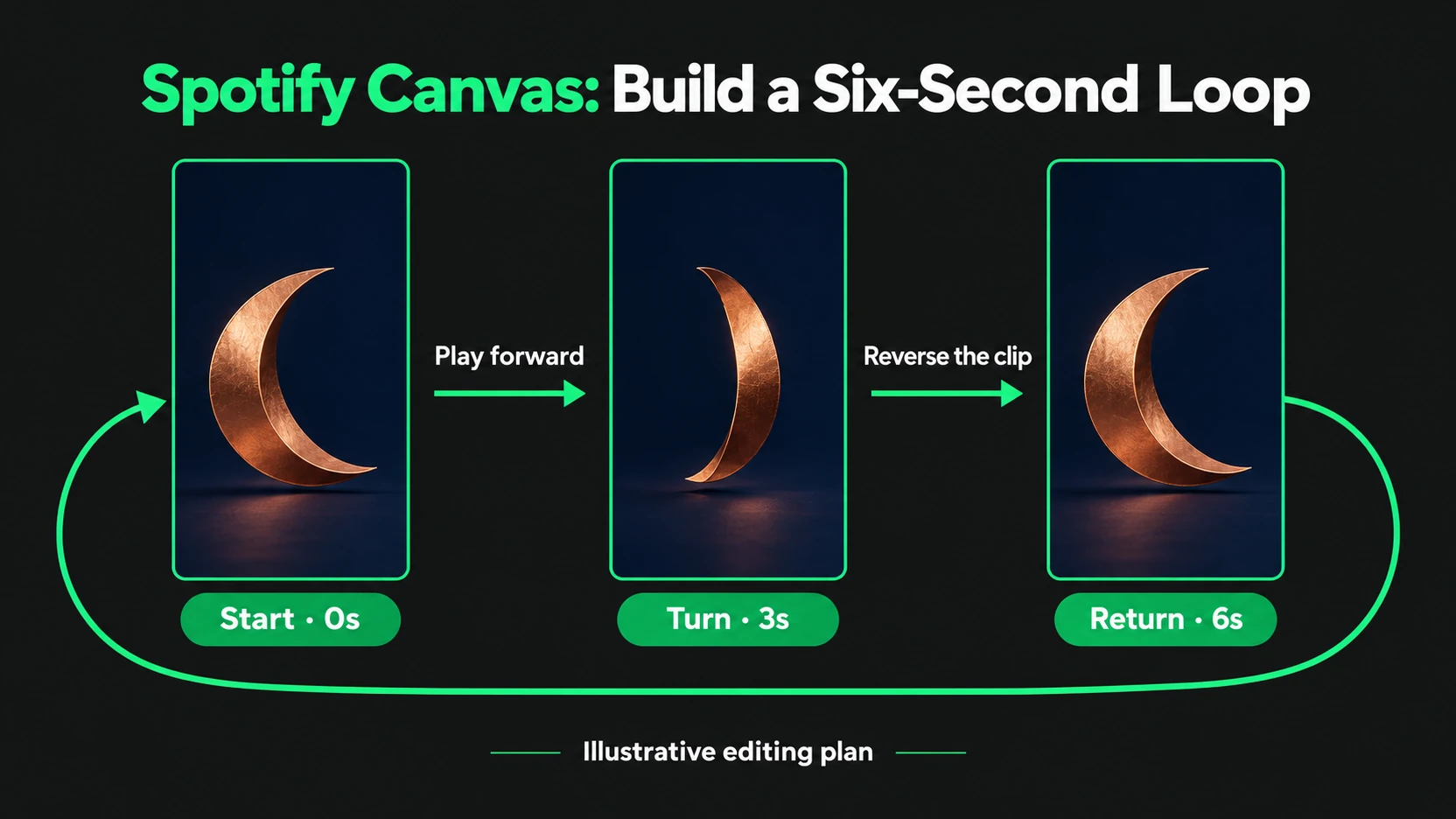
Dans votre application de montage, coupez le mouvement choisi à trois secondes. Dupliquez ce clip, placez la copie juste après l'original et inversez la copie. La première moitié avance ; la seconde refait le chemin en sens inverse. Ensemble, les deux clips forment une séquence de six secondes.
Lisez la séquence en boucle. Au milieu, le mouvement doit repartir en arrière sans arrêt sur image involontaire. À la fin, l'image doit revenir à sa position de départ. Repérez les images de fin répétées qui créent une pause visible, et coupez-les si nécessaire. Revérifiez la durée totale après ces ajustements.
Gardez des réglages de recadrage et de couleur identiques sur les deux clips. Si vous éclaircissez uniquement la copie inversée, la jonction peut produire un flash, même quand le sujet est bien aligné. Appliquez les réglages communs avant de dupliquer, ou copiez-les à l'identique sur les deux moitiés.
Exportez un fichier de test et lisez-le sur votre téléphone. La timeline d'une application de montage peut donner un rendu différent de l'export final. Vérifiez le demi-tour, la jonction finale et la netteté de la tranche du papier, qui doit rester reconnaissable. Conservez le projet modifiable avec l'export, pour pouvoir retoucher le montage sans reconstruire la séquence.
Ajoutez le Canvas terminé à votre titre
Les instructions d'importation de Spotify (en anglais) exigent un accès administrateur ou éditeur (« Admin » ou « Editor ») et un crédit d'artiste principal éligible. Est notamment éligible le premier artiste principal du titre, ou un artiste principal à la fois du titre et de la sortie.
Sur le Web, connectez-vous à Spotify for Artists, ouvrez la section Musique (« Music »), sélectionnez le titre et choisissez Ajouter un Canvas (« Add Canvas »). Dans l'application mobile Spotify for Artists, ouvrez Musique, sélectionnez le titre et appuyez sur « Canvas ». Suivez les instructions d'importation et examinez l'aperçu avant de terminer.
Gardez un visuel centré sur la musique. La politique de contenu de Spotify pour le Canvas (en anglais) exclut les contenus trop promotionnels, notamment les renvois vers un site web et la publicité pour des produits sans rapport. Mettez la lune en papier à l'écran ; laissez le message commercial hors du visuel.
Distinguez les problèmes d'importation des problèmes de lecture
Si le fichier est refusé, comparez la durée, les dimensions et le format du fichier exporté avec les exigences. Le guide de dépannage de Spotify pour l'importation (en anglais) suggère aussi d'essayer l'application mobile Spotify for Artists.
Si l'importation réussit mais que le Canvas n'apparaît pas, testez le titre dans l'application mobile Spotify. Vérifiez que l'option Canvas est activée et que l'Économiseur de données est désactivé. Les vérifications de lecture proposées par Spotify (en anglais) distinguent ces réglages des problèmes de fichier. Modifier un export qui fonctionne ne corrigera pas un réglage d'affichage désactivé.
Préparez le titre avant d'en faire la promotion
Un Canvas terminé offre aux auditeurs un accompagnement visuel réfléchi du morceau. Si vous comptez acheter des streams Spotify, finalisez d'abord cette présentation et choisissez exactement le titre que vous avez préparé. Le service porte sur les streams de ce titre ; évaluez séparément la réaction des auditeurs.
Gardez une copie du Canvas utilisé et notez quand vous l'avez changé. Les comparaisons ultérieures seront plus faciles à interpréter. Pour une vue plus large de votre audience, notre explication des auditeurs mensuels Spotify aide à distinguer les auditeurs des écoutes répétées.