
كيف تصنع Canvas على سبوتيفاي: دليل لمقطع متكرر مدته ست ثوانٍ
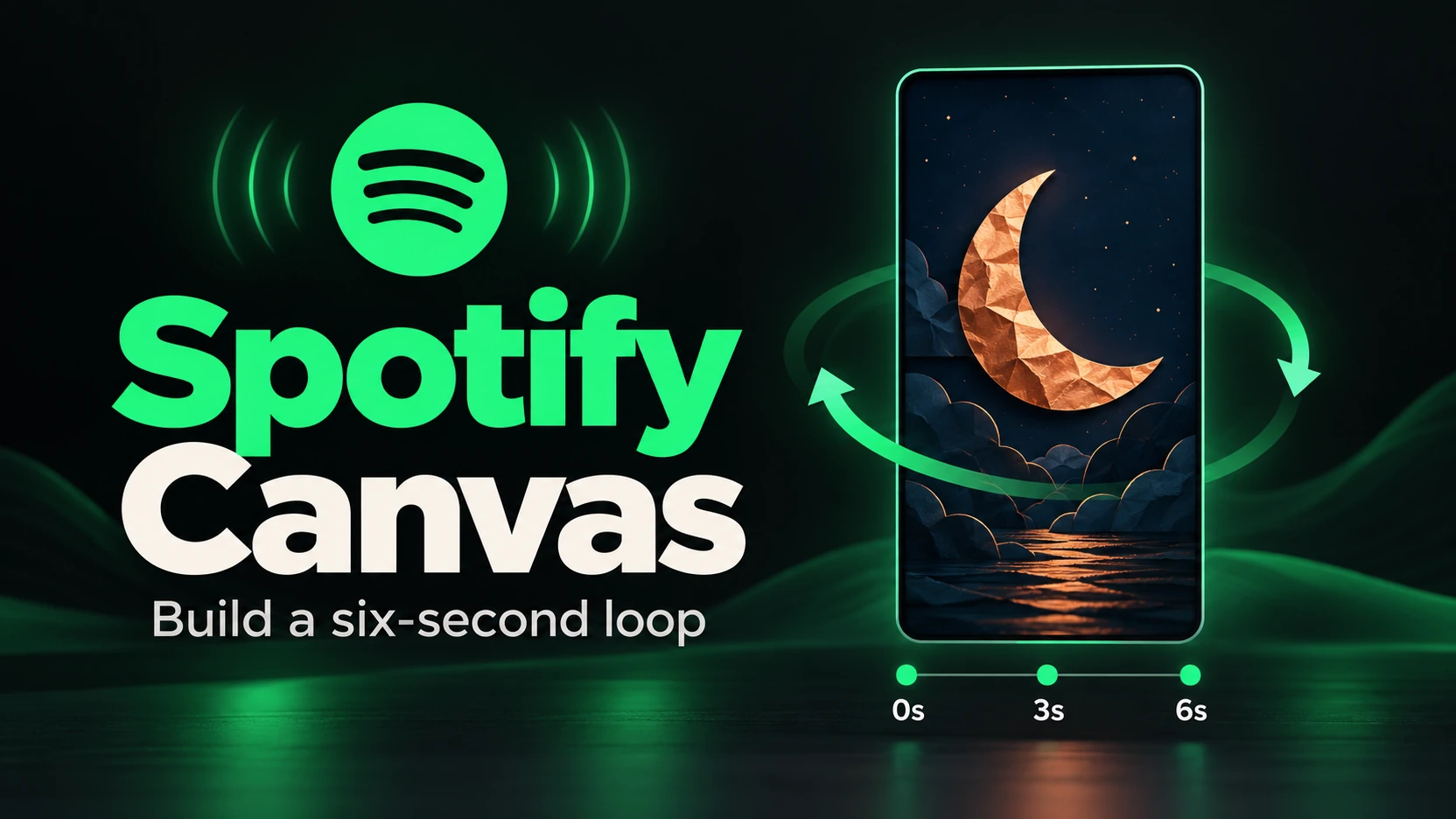
لصنع Canvas على سبوتيفاي، حوّل فكرة مرئية واحدة إلى مقطع عمودي قصير متكرر، وصدّر ملفًا يستوفي متطلبات سبوتيفاي، ثم أضفه إلى أغنيتك في Spotify for Artists. ويكفي للمثال التالي هاتف، وحامل ثابت، وبرنامج مونتاج فيه خيار لعكس التشغيل.
يمنح Canvas الأغنية هوية مرئية أثناء الاستماع إليها. فهو يظهر في شاشة «قيد التشغيل الآن» (Now Playing) في تطبيق الهاتف، ويوضح سبوتيفاي أنه يمكن أن يرافق الأغنية عند مشاركتها في ستوري انستقرام (بالإنجليزية). وهذا يجعل الصورة المميزة مفيدة في تجربة الاستماع والمشاركة معًا. فابدأ بتفصيل ينتمي إلى إصدارك.
حدّد متطلبات الملف قبل المونتاج
تحدد إرشادات Canvas من سبوتيفاي (بالإنجليزية) نسبة عمودية قدرها 9:16، وارتفاعًا بين 720 و1080 بكسل، وملفًا بصيغة MP4 أو JPG. ويجب أن تتراوح مدة الفيديو بين ثلاث وثماني ثوانٍ. وتحقق من الارتفاع بعناية: فالإعداد المسبق المألوف لفيديوهات منصات التواصل بمقاس 1080 × 1920 يبلغ ارتفاعه 1920 بكسل.
وفي هذا الشرح، يناسب التصدير بمقاس 540 × 960 النسبة المذكورة ونطاق الارتفاع. فتعامل معه على أنه مثال للإعدادات. وإذا كان برنامج المونتاج يتيح أبعادًا مخصصة، فأدخل العرض والارتفاع كلًّا على حدة، ثم تحقق من خصائص الملف المصدَّر. فمعاينة المشروع وحدها لا تؤكد ما يحتويه الملف المصدَّر.
استخدم لقطات لا تتضمن حركات شفاه تحتاج إلى أن تتطابق مع الأغنية. واترك مساحة حول الموضوع، وتجنب المؤثرات الوامضة. فعنوان أغنيتك يظهر بالفعل في المشغّل، لذا يمكن للصورة أن تركّز على المشهد.
صوّر حركة واحدة تناسب الأغنية
تخيّل موسيقيًا مستقلًا يجهّز أغنية منفردة إلكترونية هادئة، بتصميم غلاف نحاسي وأزرق داكن. ويستخدم هذا المثال الافتراضي هلالًا من الورق النحاسي اللون معلّقًا أمام قماش كحلي. ويدور الهلال برفق، فيلتقط الضوء على طول حافته.
قبل التصوير، اكتب جملة واحدة: «يدور الهلال ببطء ثم يعود.» فهذه الجملة تحدد اللقطة، وتمنحك طريقة لاستبعاد الإضافات. فوجود جسم متحرك ثانٍ، أو إضاءة متغيرة، أو عنوان متحرك، سيضيف كل منها شيئًا آخر عليك التحقق منه. وصوّر لقطة ثابتة أيضًا. فإذا كانت النسخة المتحركة تشتت الانتباه عن الأغنية، فسيكون لديك خيار مرئي أبسط جاهز للاستخدام.
ضع الهاتف عموديًا على حامل ثلاثي أو قاعدة ثابتة. وأطّر الهلال بحيث يظهر جزء من الخلفية من كل جانب. وأبقِ المصباح في موضع واحد، وأزل الأشياء اللامعة التي تشد الانتباه بعيدًا عن الورق. وصوّر لقطات إضافية قليلة قبل الحركة التي تريدها وبعدها.
اختر جزءًا يدور فيه الهلال ببطء في اتجاه واحد. وتجنب اللحظة التي تدخل فيها يد إلى الإطار لتحريكه. فالدوران الصغير المتحكَّم فيه أسهل في الحكم عليه من دوران سريع يتحول إلى صورة ضبابية.
شاهد اللقطة بحجم شاشة الهاتف. فإذا اختفى الهلال في القماش، فغيّر الإضاءة أو الخلفية قبل المونتاج. وإذا اهتزت الكاميرا، فصوّر لقطة أخرى بقاعدة أثبت. فإصلاح الإعداد الآن يغنيك عن محاولة إخفاء حركة مشتتة لاحقًا.
ويمكن أن ينجح الأسلوب نفسه مع تفصيل آخر من تصميمك: رسالة مطوية، أو شكل مرسوم بالألوان، أو قطعة قماش. فاختر شيئًا تستطيع تأطيره وتحريكه بتأنٍّ. فأنت لا تحتاج إلى فيديو موسيقي كامل لتنقل أجواء الإصدار.
اصنع مقطعًا متكررًا ذهابًا وإيابًا مدته ست ثوانٍ
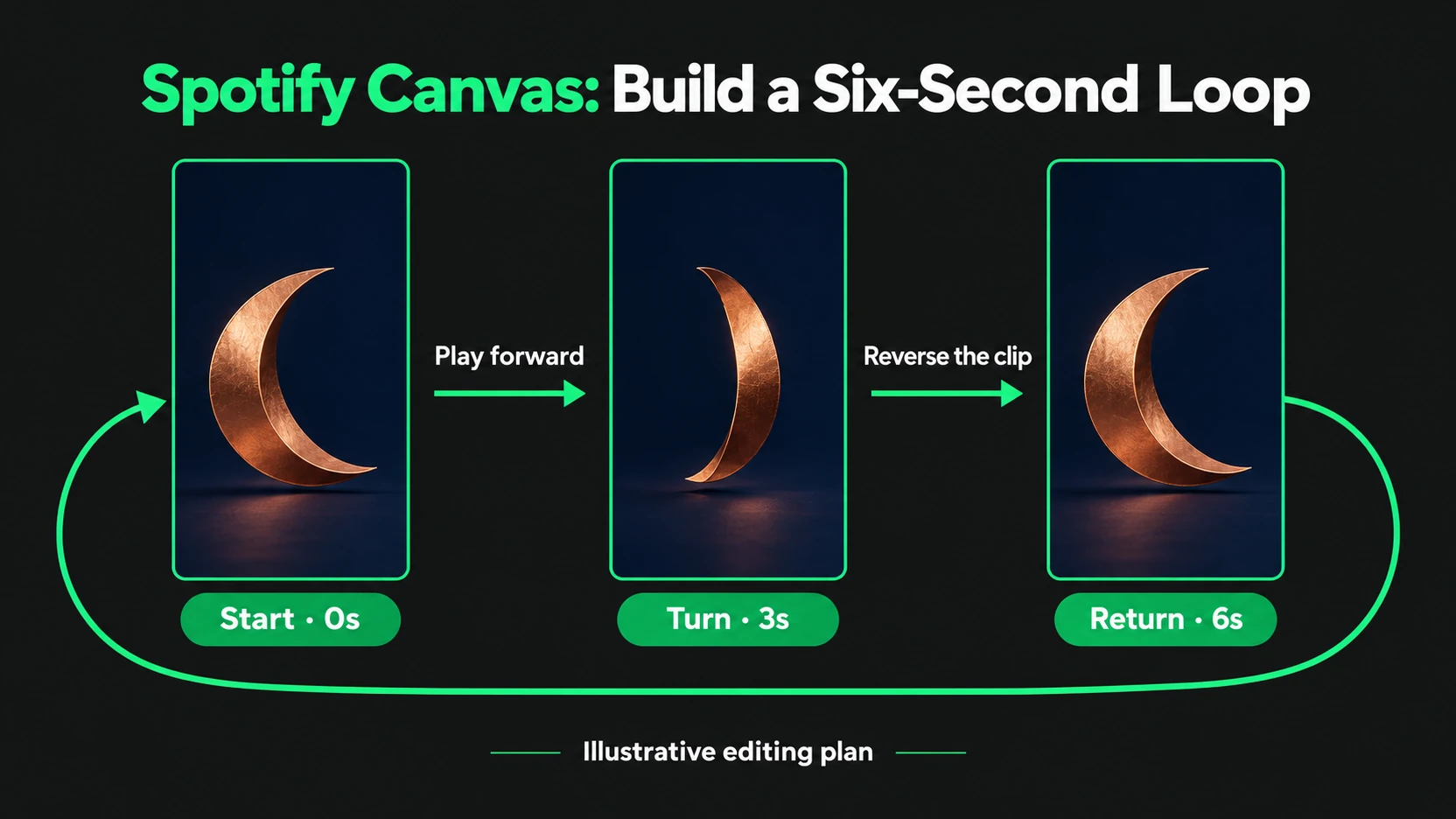
في برنامج المونتاج، قصّ الحركة المختارة إلى ثلاث ثوانٍ. ثم انسخ هذا المقطع، وضع النسخة مباشرة بعد الأصل، واعكس تشغيل النسخة. فالنصف الأول يتحرك إلى الأمام، والثاني يعيد المسار نفسه بالعكس. ومعًا يشكّل المقطعان تسلسلًا مدته ست ثوانٍ.
شغّل التسلسل مرارًا. ففي المنتصف، ينبغي أن تنعكس الحركة دون توقف غير مقصود. وفي النهاية، ينبغي أن تعود الصورة إلى وضعها الأول. وابحث عن إطارات مكررة عند نقاط الوصل تُحدث توقفًا ظاهرًا، واقتطعها عند الحاجة. ثم تحقق من المدة الإجمالية مرة أخرى بعد التعديلات.
واجعل إعدادات الاقتصاص والألوان متطابقة في المقطعين. فإذا زدت سطوع النسخة المعكوسة وحدها، فقد يظهر وميض عند نقطة الوصل حتى لو تطابق موضع العنصر المصوَّر. لذا طبّق التعديلات المشتركة قبل النسخ، أو انقلها بالطريقة نفسها إلى النصفين.
صدّر ملفًا تجريبيًا وشغّله على هاتفك. فالخط الزمني في برنامج المونتاج قد يبدو مختلفًا عن الملف النهائي المصدَّر. وتحقق من لحظة الانعكاس، ونقطة الوصل الأخيرة، وهل تبقى حافة الورق حادة بما يكفي لتمييزها. واحتفظ بالمشروع القابل للتعديل إلى جانب الملف المصدَّر، حتى تتمكن من مراجعة المونتاج دون إعادة بناء التسلسل.
أضف Canvas النهائي إلى أغنيتك
تشترط تعليمات الرفع من سبوتيفاي (بالإنجليزية) صلاحية «المسؤول» (Admin) أو «المحرر» (Editor)، وأن تكون مدرجًا بصفة فنان رئيسي مؤهل. ومن شروط الأهلية أن تكون الفنان الرئيسي الأول على الأغنية، أو فنانًا رئيسيًا على الأغنية والإصدار كليهما.
على الويب، سجّل الدخول إلى Spotify for Artists، وافتح «الموسيقى» (Music)، واختر الأغنية، ثم «إضافة Canvas» (Add Canvas). وفي تطبيق Spotify for Artists على الهاتف، افتح «الموسيقى»، واختر الأغنية، ثم اضغط على «Canvas». واتبع تعليمات الرفع، وافحص المعاينة قبل الإنهاء.
واجعل العمل الفني مركّزًا على الأغنية. إذ تستبعد سياسة سبوتيفاي لمحتوى Canvas (بالإنجليزية) المواد الترويجية المبالغ فيها، ومنها الإحالة إلى مواقع إلكترونية والإعلان عن منتجات لا صلة لها بالأغنية. فضع القمر الورقي على الشاشة، واترك رسالة البيع خارج الصورة.
افصل مشكلات الرفع عن مشكلات التشغيل
إذا رُفض الملف، فقارن مدته وأبعاده وصيغته بعد التصدير بالمتطلبات. ويقترح دليل سبوتيفاي لحل مشكلات الرفع (بالإنجليزية) أيضًا تجربة تطبيق Spotify for Artists على الهاتف.
وإذا نجح الرفع ولم يظهر Canvas، فاختبر الأغنية في تطبيق سبوتيفاي على الهاتف. وتحقق من أن Canvas مفعّل، وأن «توفير البيانات» (Data Saver) متوقف. وتميّز فحوصات التشغيل من سبوتيفاي (بالإنجليزية) بين هذه الإعدادات ومشكلات الملف. فتغيير ملف مصدَّر يعمل جيدًا لن يصلح إعداد عرض متوقفًا.
جهّز الأغنية قبل الترويج لها
يمنح Canvas المكتمل المستمعين رفيقًا مرئيًا مدروسًا للأغنية. وإذا كنت تنوي شراء مرات تشغيل سبوتيفاي، فأكمل هذا العرض أولًا، واختر الأغنية نفسها التي جهّزتها. فالخدمة تتعلق بمرات التشغيل على تلك الأغنية؛ أما تجاوب المستمعين فقيّمه بشكل منفصل.
واحتفظ بنسخة من Canvas الذي استخدمته، ودوّن متى غيّرته. فهذا يسهّل تفسير المقارنات اللاحقة. ولنظرة أوسع إلى جمهورك، يساعدك شرحنا عن المستمعين الشهريين على سبوتيفاي على التمييز بين المستمعين ومرات التشغيل المتكررة.