

Der YouTube-Abspann bringt anklickbare Empfehlungen und eine Möglichkeit zum Abonnieren in die letzten Sekunden eines Videos.
Füge ihn in YouTube Studio hinzu und gib den Zuschauern dann einen konkreten Grund, ihn zu nutzen. Hilfreich ist dabei die Frage: Was sollte sich jemand ansehen, der die eben gezeigte Lektion zu Ende geschaut hat?
Für einen Unternehmenskanal kann diese Entscheidung einzelne Tutorials zu einer nützlichen Sammlung verbinden. Wer gelernt hat, Pizzateig anzurühren, braucht als Nächstes vielleicht Hilfe beim Formen. Dein Videoende kann diese Lektion in greifbare Nähe rücken und zugleich erklären, was Abonnenten von deinem Kanal erwarten können.
Prüf vor dem Bearbeiten die Regeln
Laut YouTubes Anleitung zum Abspann (auf Englisch) müssen Videos mindestens 25 Sekunden lang sein. Der Abspann nimmt die letzten 5 bis 20 Sekunden ein. Bei Videos im Standardformat 16:9 sind bis zu vier Elemente möglich, bei anderen Formaten unter Umständen weniger. Links zu externen Websites setzen eine Mitgliedschaft im YouTube-Partnerprogramm voraus.
Eine Grafik, die du zusammen mit deinem Video exportierst, kann diese anklickbaren Elemente nicht erzeugen. Stell dir das Ende als zwei Ebenen vor: das Material, das du schneidest, und die interaktiven Elemente, die du in YouTube Studio hinzufügst. Den Platz für eine Empfehlung kannst du schon vorbereiten, bevor du den Link dazu einfügst.
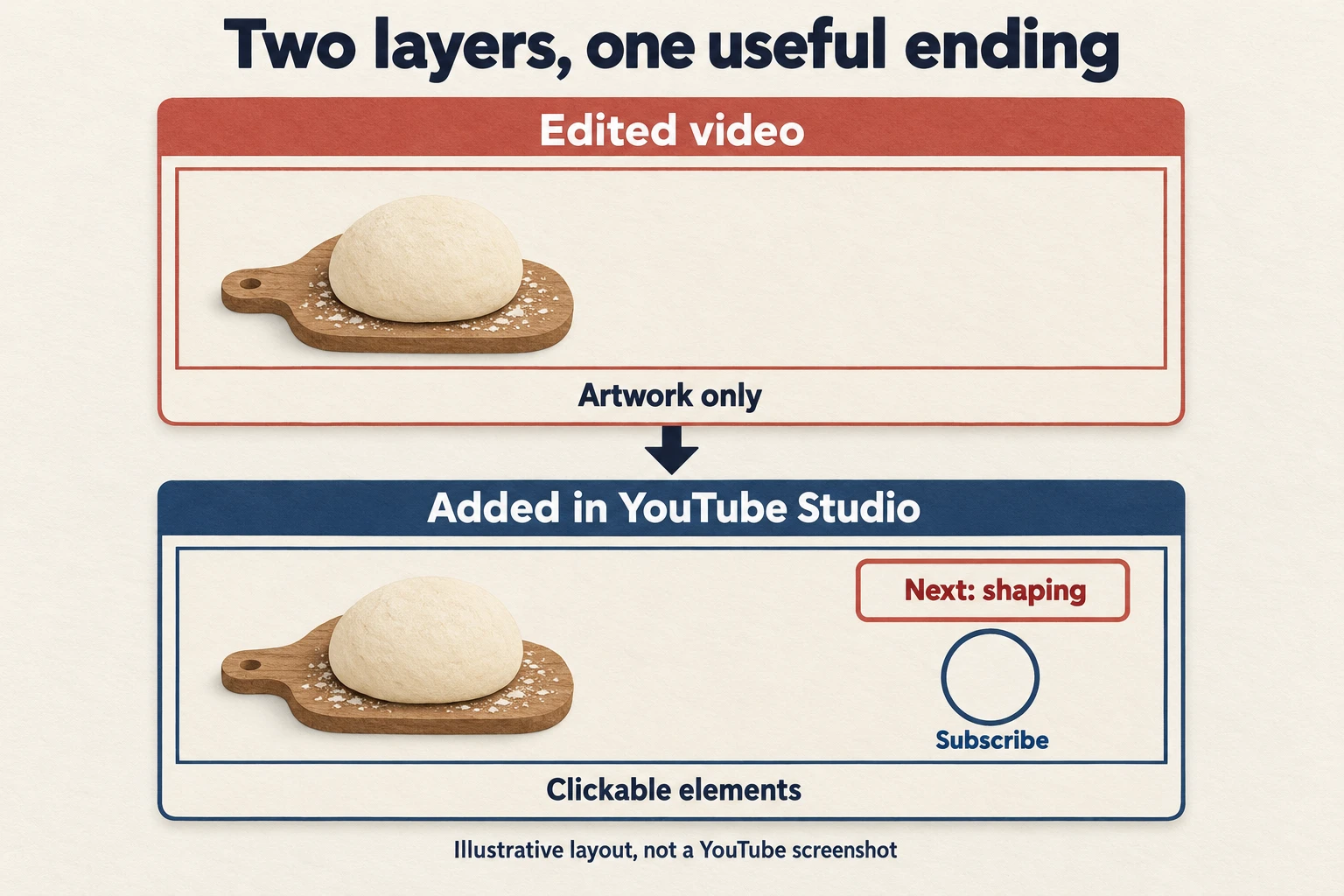
Füge die Elemente in YouTube Studio hinzu
- Öffne „Inhalte“, wähle das Video und dann „Editor“ und „Abspann“.
- Wähle eine Vorlage oder füge Elemente hinzu, zum Beispiel ein Video und „Abonnieren“.
- Lege Ziel, Position und Zeitpunkt fest. Spiel die Vorschau ab und speichere dann.
Für das Video-Element stehen dein neuester Upload, eine Auswahl von YouTube passend zum jeweiligen Zuschauer oder ein bestimmtes Video zur Wahl. Hat eine Lektion eine klare Fortsetzung, wähle diese zunächst selbst aus. Prüf, ob Titel und Anfang dieses Videos die Antwort liefern, die deine Aufforderung verspricht.
Halte wichtige Handgriffe und die Beschriftungen der Zutaten aus den Bereichen heraus, in denen Elemente erscheinen werden. Sieh dir den gesamten Übergang an, auch den Satz vor dem Schluss. Erscheint eine Einblendung, während sich der Zuschauer den Teig noch genau ansehen muss, verleg die Vorführung nach vorn oder ändere die Platzierung.
Sieh dir das Ende nach dem Speichern noch einmal an und klick die Empfehlung selbst an. Prüf, ob sie die geplante Lektion öffnet, bevor du das Video teilst.
Plane die letzten 15 Sekunden einer Pizza-Lektion
Stell dir eine Bäckerei vor, die ein Tutorial zum Anrühren von Pizzateig veröffentlicht. Die fertige Lektion erklärt, wie der Teig angerührt wird, und auf dem Kanal gibt es bereits eine eigene Vorführung zum Formen. Der folgende Plan ist ein ausgedachtes Beispiel für den Schnitt; die Zeitangaben zählen ab dem Beginn der letzten 15 Sekunden.
- Sekunde 0 bis 4: Zeig den fertigen Teig und schließ die letzte Anweisung der Lektion ab. Lass die Arbeitsfläche im Bild, damit die Zuschauer sich das Ergebnis genau ansehen können.
- Sekunde 4 bis 10: Kündige die Lektion zum Formen an, während ihr Video-Element neben der Person vor der Kamera erscheint. Sag: „Wenn du so weit bist, deine Pizza zu formen, schau dir diese Vorführung an: So ziehst du den Teig aus.“
- Sekunde 10 bis 15: Lass die Empfehlung sichtbar und füge das Element „Abonnieren“ hinzu. Eine kurze Aufforderung könnte lauten: „Abonniere den Kanal für mehr Anleitungen zum Pizzabacken zu Hause.“
Das Beispiel nutzt ein Video und eine Abo-Option, weil beide eine eigene Aufgabe haben. Das Video beantwortet die nächste praktische Frage; das Abo bietet eine Möglichkeit, demselben Thema weiter zu folgen. Das ist ein Layout zum Ausprobieren, bei dem genug Platz bleibt, um beide Optionen zu sehen.
Sprich den Text laut zum laufenden Material, bevor du dich auf diese Zeiten festlegst. Wenn die Person vor der Kamera die Aufforderung zu hastig spricht, kürze den Satz oder gib ihm innerhalb des erlaubten Zeitfensters für den Abspann mehr Zeit.
Lass die letzte Anweisung zum Anrühren vollständig drin. Wer nie klickt, sollte trotzdem die versprochene Antwort bekommen.
Das Bild muss nur so viel Orientierung geben, dass Zuschauer die gesprochene Aufforderung mit ihrem Ziel verbinden. Eine einfache Beschriftung wie „Pizza formen“ ist klarer als ein zweiter Absatz auf dem Bildschirm. Lass beim Festlegen des Bildausschnitts Platz für das anklickbare Element und achte darauf, dass die Geste der Person vor der Kamera keine wichtigen Details verdeckt.
Sorg dafür, dass sich die Empfehlung lohnt
Wähle das nächste Video nach der Frage aus, die sich der Zuschauer wahrscheinlich stellt. Ein Küchenrundgang ist vielleicht dein neuester Upload, aber die Lektion zum Formen setzt die Aufgabe fort, die im Teig-Tutorial begonnen hat. Prüf das Zielvideo, bevor du es verlinkst: Kann man dem Video folgen, ohne Ausrüstung oder Vorwissen zu brauchen, das du nicht erklärt hast?
Prüf dann, ob der Kanal selbst hält, was die Abo-Aufforderung verspricht. Wenn du dazu einlädst, Anleitungen zum Pizzabacken zu Hause zu folgen, sorg dafür, dass man diese Anleitungen leicht findet. Ein Kanal voller Uploads ohne Zusammenhang lässt offen, was ein weiteres Abo bringen würde. Bündle zusammengehöriges Material und benenne das Thema klar.
Sieh dir das Ende vor dem Veröffentlichen auf einem kleineren Bildschirm an. Lies jede Beschriftung, achte auf gehetztes Sprechen und prüf, ob die Empfehlung etwas Nützliches verdeckt. Frag jemanden, der den Schnitt nicht kennt, welches Video er hinter der Empfehlung erwartet. Die Antwort kann eine unklare Aufforderung aufdecken, bevor du anfängst, Ergebnisse zu sammeln.
Nutze die Reaktionen für deine nächste Änderung
Öffne für das Video „Analytics“, dann den Tab „Interaktion“, und such dort „Klickrate für Abspannelemente“ ("End screen element click rate"). Laut YouTubes Dokumentation zur Interaktion (auf Englisch) zeigt dieser Bericht, wie oft Zuschauer auf die einzelnen Elemente geklickt haben. Sieh dir auch die Zuschauerbindung an, damit du erkennst, wie gut der Schlussteil die Aufmerksamkeit gehalten hat.
Angenommen, die Zuschauer bleiben bis zum Schluss dran, wählen aber selten die Lektion zum Formen. Prüf, ob die gesprochene Aufforderung den Nutzen benennt und zum Titel des Zielvideos passt. Wenn Zuschauer schon vor der Aufforderung abspringen, such im Material davor nach einer wiederholten Zusammenfassung oder einer Pause, in der nichts Nützliches passiert.
Das sind Anlässe, genauer hinzusehen, keine Belege für eine Ursache. Ändere bei einem späteren, vergleichbaren Tutorial einen einzigen Teil und notiere, was sich geändert hat. Ein Klick verrät dir außerdem nicht, ob jemand abonniert hat oder wiedergekommen ist. Halte diese Fragen auseinander, wenn du den Kanal bewertest.
Wenn du dich dafür entscheidest, YouTube Abonnenten zu kaufen: Boost Social Media bietet Abonnenten-Pakete für einen Kanal an. Dieser Kauf betrifft die Abonnentenzahl. Plane die Lektionen und ihren Schluss unabhängig davon und bewerte Klicks und wiederkehrende Zuschauer jeweils für sich. Eine nützliche Sammlung gibt den Leuten etwas zu entdecken, nachdem sie dich gefunden haben; das Paket allein erzeugt diese Reaktion nicht.
Wenn der Abspann nicht erscheint
Videos, die als „speziell für Kinder“ eingestellt sind, können keinen Abspann nutzen. Zuschauer können den Abspann ausblenden, und in manchen Umgebungen ist er nicht verfügbar, darunter in den meisten mobilen Webbrowsern; eine Ausnahme ist das mobile Web auf dem iPad.
Sorg dafür, dass die gesprochene Empfehlung auch für sich allein verständlich ist. Wähle vor deinem nächsten Upload die Folgelektion aus, probe die Aufforderung und prüf das gespeicherte Ende. Gib interessierten Zuschauern einen klaren Weg zu einer weiteren nützlichen Antwort.