
Um YouTube-Kapitel hinzuzufügen, schreib eine Liste mit Zeitstempeln und aussagekräftigen Titeln in die Beschreibung deines Videos. Beginne mit 00:00, nimm mindestens drei Einträge in aufsteigender Reihenfolge auf und gib jedem Kapitel mindestens zehn Sekunden. Speichere die Beschreibung in YouTube Studio.
Das Formatieren ist in ein paar Minuten erledigt. Mehr Gedanken solltest du dir über sinnvolle Startpunkte machen. Wer zu deinem Produkt-Tutorial zurückkommt, braucht vielleicht nur die Lichtanpassung, die er gestern verpasst hat. Mit klaren Kapiteln findet er sie, ohne das ganze Video durchspulen zu müssen. Wer das Video zum ersten Mal sieht, bekommt durch die Kapitel außerdem schnell einen Überblick darüber, was die Lektion behandelt.
Füge die Kapitelliste in YouTube Studio ein
Öffne YouTube Studio, wähle „Inhalte“ und dann dein Video. Gib unter „Beschreibung“ jeden Zeitstempel mit seinem Titel in einer eigenen Zeile ein und klick dann auf „Speichern“. Die oben genannten Voraussetzungen erklärt YouTubes Anleitung zu Kapiteln (auf Englisch). Manuell eingegebene Kapitel haben Vorrang vor automatischen Kapiteln.
Erstelle die Liste anhand der fertigen Schnittfassung. Wird beim Schneiden eine Einleitung entfernt oder eine Vorführung gekürzt, können sich alle späteren Startpunkte verschieben. Leg deine Kapitelnotizen zusammen mit dem Schnittprojekt ab, damit du weißt, zu welchem Export sie gehören.
Spiel ein komplettes Tutorial als Beispiel durch
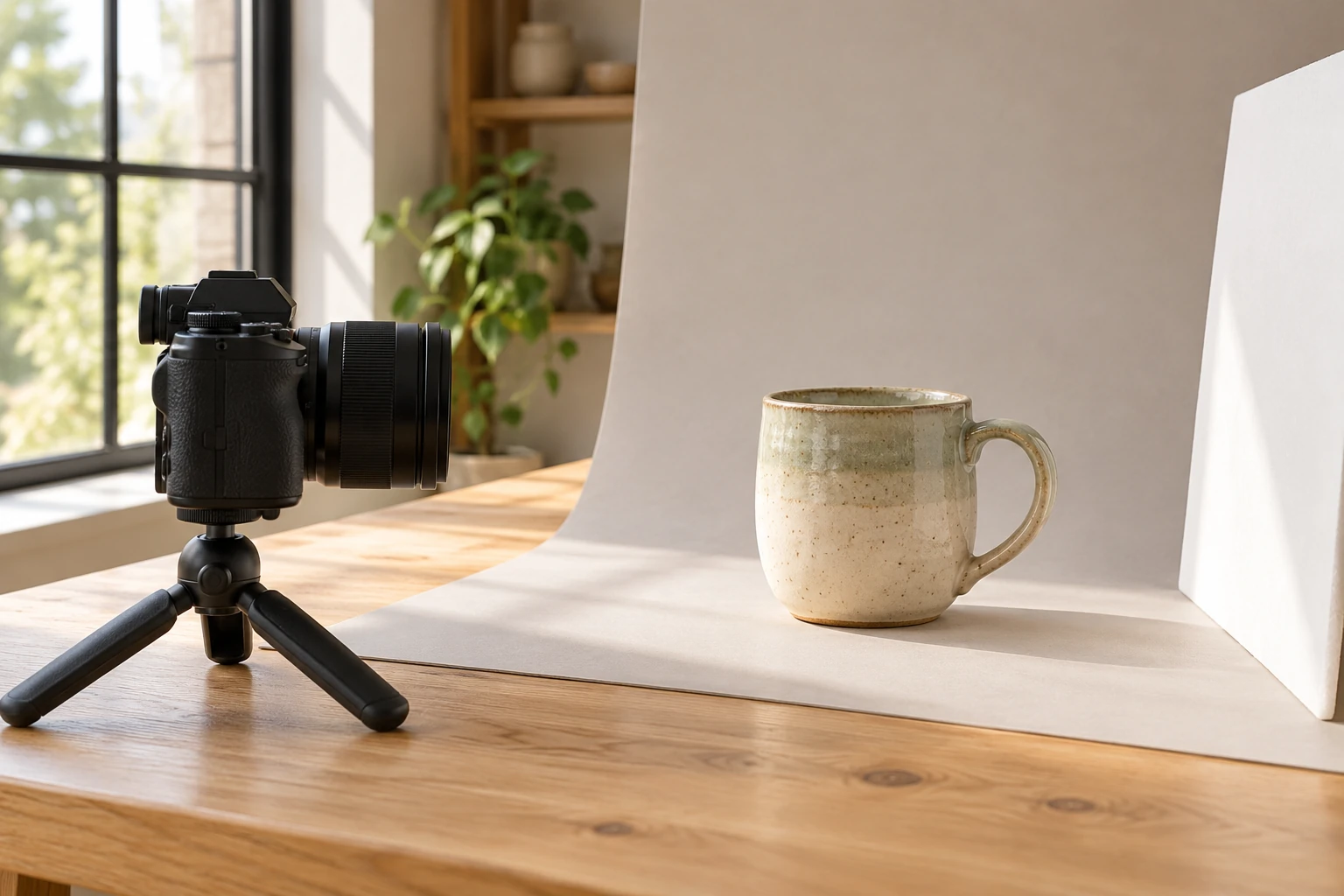
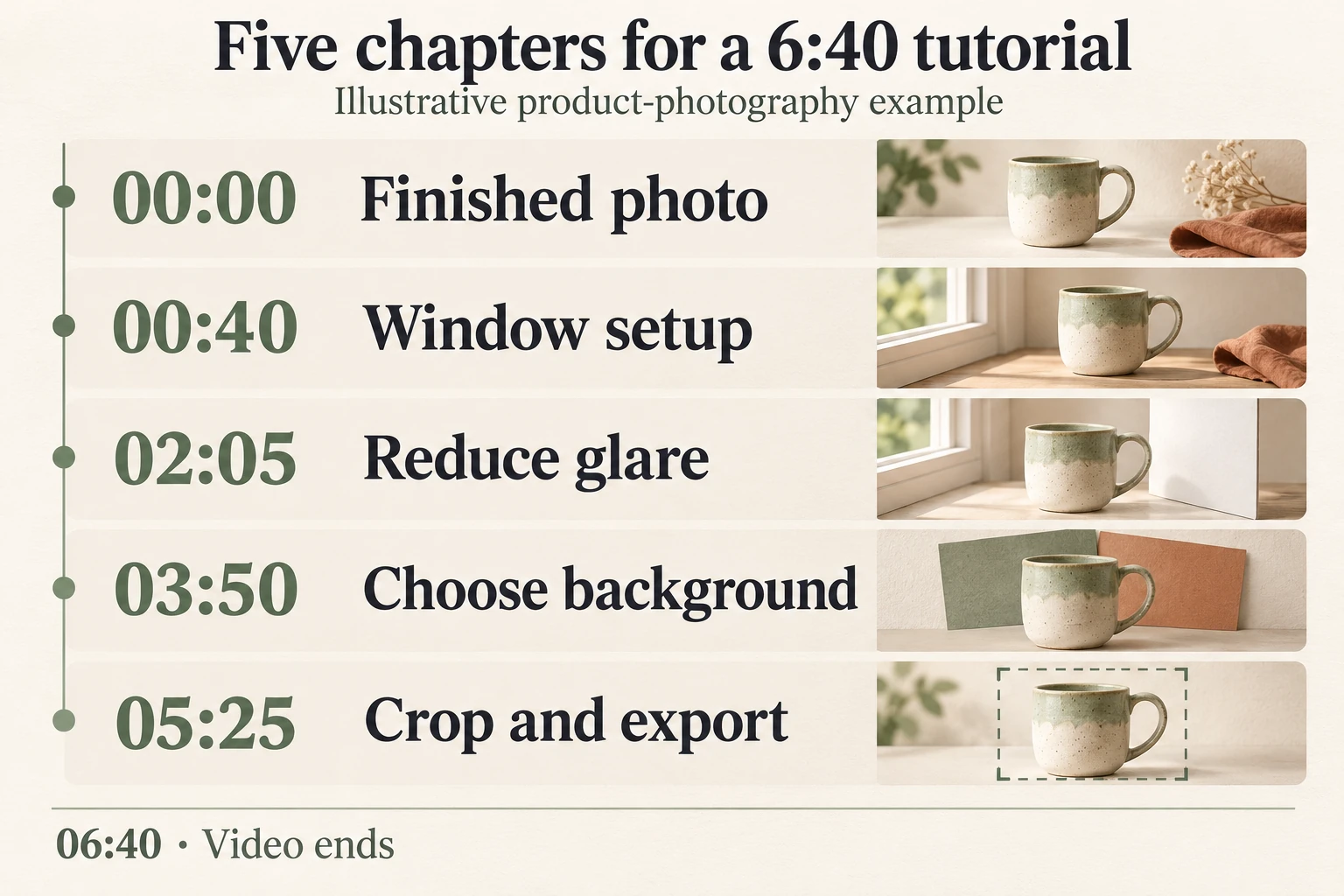
Stell dir ein Tutorial von sechs Minuten und vierzig Sekunden vor, das Inhabern kleiner Unternehmen zeigt, wie sie eine handgemachte Tasse am Fenster fotografieren. Zuerst ist das fertige Bild zu sehen. Danach zeigt die Lektion die Positionierung, den Umgang mit Spiegelungen, die Wahl des Hintergrunds und einen abschließenden Zuschnitt. Die folgende ausgedachte Kapitelliste orientiert sich an diesen Aufgaben der Zuschauer:
00:00 Das fertige Foto
00:40 Aufbau am Fenster
02:05 Spiegelungen reduzieren
03:50 Hintergrund wählen
05:25 Zuschneiden und exportieren
Jeder Kapiteltitel sagt den Zuschauern, was sie in diesem Abschnitt erreichen können. Wer mit seinem Hintergrund zufrieden ist, kann direkt zur Korrektur der Spiegelungen springen. Wer überlegt, sich das ganze Tutorial anzusehen, kann mit dem fertigen Foto beginnen und entscheiden, ob das Ergebnis zum eigenen Shop passt.
Das Video endet bei 06:40. Das letzte Kapitel dauert also eine Minute und fünfzehn Sekunden. Füge 06:40 nicht als weiteren Kapitelstart hinzu: Danach ist vom Video nichts mehr übrig. Dieser Endpunkt gehört in deine Planungsnotizen, nicht in die Kapitelliste.
Beginne dort, wo die nützliche Handlung einsetzt
Angenommen, die Person vor der Kamera fängt bei 02:05 an, die Tasse zu drehen, und sagt bei 02:12 den Satz „Achte auf die Spiegelung“. Würde das Kapitel erst bei diesem Satz beginnen, sähe man die Bewegung nicht, durch die sich die Spiegelungen verändern. Setz den Kapitelstart auf 02:05, damit die Zuschauer die ursprüngliche Spiegelung und die Korrektur zusammen sehen.
Diese Unterscheidung ist beim Schneiden von Vorführungen hilfreich. Der gesprochene Themenwechsel kommt manchmal erst, wenn die zugehörige Handlung schon begonnen hat. Prüf sowohl Bild als auch Ton, bevor du den Zeitstempel festlegst. Bei einer Software-Lektion kann das heißen, schon vor dem Öffnen des ersten Menüs zu beginnen. Bei einem Rezept kann es bedeuten, die Mischung zu zeigen, bevor die nächste Zutat dazukommt.
Gib Zuschauern, die mitten im Video einsteigen, genug Kontext mit. Beginnt das Kapitel zu den Spiegelungen mit „Schieb es da rüber“, muss der Zuschauer wissen, welcher Gegenstand wohin bewegt wird. Ein kurzer Blick auf den gesamten Aufbau kann die Anweisung verständlich machen. Wenn du noch am Schnitt sitzt, füge diesen Kontext vor dem Export ein.
Wähle Kapiteltitel, die Zuschauer wiedererkennen
„Spiegelungen reduzieren“ beschreibt ein Problem. „Teil drei“ beschreibt die Gliederung des Videos. Wer gerade entscheidet, wohin er klicken soll, kann mit dem Titel, der das Problem benennt, mehr anfangen. Verwende Wörter, die dein Publikum ohnehin benutzt, vor allem, wenn deine Lektion unbekannte Ausrüstung oder Techniken vorstellt.
Mach nicht aus jedem Kapiteltitel eine Abwandlung deines wichtigsten Suchbegriffs. „Tassenfotografie Aufbau am Fenster“ bringt wenig, wenn der Videotitel das Thema bereits klarmacht. Bei kurzen, konkreten Titeln sind die Unterschiede zwischen den Abschnitten leicht zu erkennen.
Das Versprechen im Titel muss zum Material passen. Zeigt ein Abschnitt nur eine Möglichkeit für den Hintergrund, passt „Hintergrund wählen“ besser als „Alle Hintergründe erklärt“. Kapitel sollen den Leuten helfen, sich in dem zurechtzufinden, was du tatsächlich gefilmt hast. Ein dramatischerer Titel kann eine fehlende Vorführung nicht ersetzen.
Teste jeden Startpunkt einzeln
Öffne nach dem Speichern das öffentliche Video und sieh dir die Kapitelnavigation genau an. Wie Zuschauer zwischen Kapiteln wechseln, erklärt YouTubes Anleitung zum Ansehen von Videos (auf Englisch). Klick jeden Abschnitt so an, als hättest du den vorherigen nicht gesehen.
Prüf beim Tassen-Beispiel an jedem Einstiegspunkt drei Dinge: ob das erwartete Motiv zu sehen ist, ob die erste Anweisung Sinn ergibt und ob der Titel zur Aufgabe passt. Spiel jeweils einige Sekunden über den Zeitstempel hinaus ab. Ein Standbild kann richtig aussehen, während der nächste Satz eine Erklärung voraussetzt, die du übersprungen hast.
Sieh dir die Beschreibung auch auf dem Handy an. Lies die Kapiteltitel im Zusammenhang und folge dann einem Link zu einem Abschnitt, den du gut kennst. Wenn du das Video später überarbeitest, wiederhole die Prüfung mit der Version, die Zuschauer tatsächlich sehen können.
Gib den Link jemandem, der den Schnitt noch nicht gesehen hat, und bitte die Person, eine bestimmte Antwort zu finden: Wie lässt sich die Spiegelung auf der Tasse reduzieren? Beobachte, wo sie klickt, und hör zu, was sie verwirrt. Wählt sie das richtige Kapitel, verpasst aber die Korrektur, überarbeite den genauen Startpunkt. Findet sie das passende Kapitel nicht, überarbeite seinen Titel. Dieser einfache Test trennt ein Benennungsproblem von einem Timing-Problem, ohne dass dafür ein längeres Video nötig ist.
Wenn die Kapitel nicht erscheinen
Kontrollier noch einmal das Format und die Reihenfolge der Zeitstempel sowie die Länge der Abschnitte, auch die des letzten. Wenn das alles stimmt, öffne in YouTube Studio „Einstellungen“, dann „Kanal“ und „Berechtigung für Funktionen“ ("Feature eligibility"), und prüf dort deinen Zugriff. Welche Wege zur Bestätigung es gibt, erklärt YouTubes Anleitung zu erweiterten Funktionen (auf Englisch). Das Aktivieren automatischer Kapitel garantiert nicht, dass sie bei jedem infrage kommenden Video erscheinen.
Verbinde bessere Navigation mit deinem Werbeplan
Google kann Zeitstempel und Titel aus einer YouTube-Beschreibung für „Wichtige Momente“ (auf Englisch) in den Suchergebnissen für Videos nutzen. Das ist ein möglicher Weg, über den Suchende zu einem passenden Abschnitt gelangen, aber keine Zusage für eine Platzierung oder zusätzliche Zugriffe. Schreib zutreffende Titel, denn sie dienen in erster Linie den Zuschauern.
Schließ diese Tests der Navigation ab, bevor du das Tutorial bewirbst. Wenn du vorhast, YouTube Views zu kaufen, wähle das öffentliche Video, das du vorbereitet hast. Boost Social Media beschreibt diesen Service als Views, die über YouTube-Anzeigen geliefert werden. Die Kapitelliste bleibt Teil deiner eigenen Vorbereitung; bewerte gesondert, wie die Zuschauer reagieren.
Entscheide zum Schluss, wohin es nach der Lektion weitergehen soll. Unser Ratgeber zum YouTube-Abspann erklärt, wie du ein passendes nächstes Video anbietest. Kapitel führen die Zuschauer durch dieses Tutorial; die Empfehlung am Ende kann die Lektion fortsetzen.