

Met eindschermen op YouTube zet je klikbare aanbevelingen en een abonneeroptie in de laatste seconden van een video.
Voeg ze toe in YouTube Studio en geef kijkers dan een concrete reden om ze te gebruiken. De nuttige vraag is wat iemand moet bekijken na de les die je net hebt gegeven.
Voor een bedrijfskanaal kan die keuze losse tutorials verbinden tot een nuttige verzameling. Een kijker die heeft geleerd pizzadeeg te maken, wil daarna misschien hulp bij het vormen ervan. Je einde kan die les binnen handbereik brengen en tegelijk uitleggen wat abonnees van het kanaal kunnen verwachten.
Controleer de regels voordat je gaat monteren
Volgens de uitleg van YouTube over eindschermen (in het Engels) moeten video's minstens 25 seconden duren. Eindschermen beslaan de laatste 5 tot 20 seconden. Standaardvideo's in 16:9 kunnen maximaal vier elementen hebben; andere formaten soms minder. Voor links naar externe websites moet je lid zijn van het YouTube-partnerprogramma.
Een afbeelding die je met je video exporteert, kan die klikbare elementen niet maken. Zie het einde als twee lagen: de beelden die je monteert en de interactieve elementen die je in Studio toevoegt. Je kunt ruimte vrijhouden voor een aanbeveling voordat je de link toevoegt.
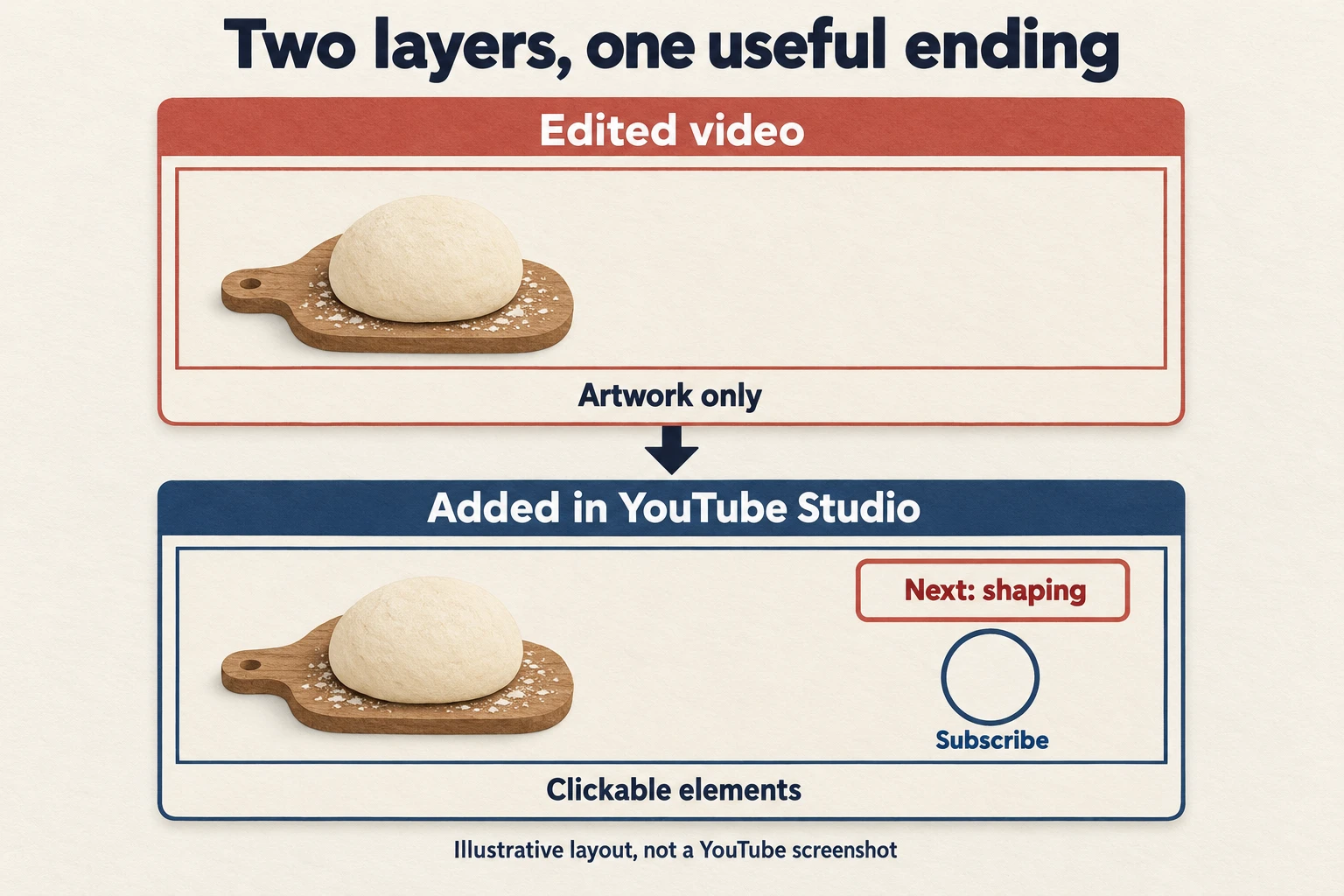
Voeg de elementen toe in YouTube Studio
- Open Content, kies de video en selecteer daarna Editor en Eindscherm.
- Kies een sjabloon of voeg elementen toe, zoals een video en ‘Abonneren’.
- Stel de bestemming, positie en timing in. Speel de voorbeeldweergave af en sla dan op.
Bij de video-opties kies je uit je nieuwste upload, de keuze van YouTube voor de kijker of een specifieke video. Heeft een les een duidelijk vervolg, kies dat vervolg dan eerst zelf. Controleer of de titel en de opening ervan het antwoord geven dat je uitnodiging belooft.
Houd belangrijke handbewegingen en etiketten van ingrediënten buiten de plekken waar elementen verschijnen. Bekijk de hele overgang, ook de zin voor het einde. Verschijnt een element terwijl de kijker het deeg nog moet bekijken, zet de demonstratie dan eerder of verplaats het element.
Bekijk na het opslaan het einde opnieuw en volg de aanbeveling zelf. Controleer of die de bedoelde les opent voordat je de video deelt.
Plan een einde van 15 seconden voor een pizzales
Stel je een bakkerij voor die een tutorial publiceert over het maken van pizzadeeg. De afgeronde les legt uit hoe je het deeg mengt, en het kanaal heeft al een aparte demonstratie over het vormen ervan. Het plan hieronder is een fictief montagevoorbeeld; de tijden worden gemeten vanaf het begin van de laatste 15 seconden.
- 0 tot 4 seconden: laat het klaargemaakte deeg zien en rond de laatste instructie van de les af. Houd het werkblad in beeld, zodat kijkers het resultaat kunnen bekijken.
- 4 tot 10 seconden: kondig de les over vormen aan terwijl het video-element ervan naast de presentator verschijnt. Zeg: “Ben je klaar om je pizza te vormen, bekijk dan deze demonstratie over het uitrekken van het deeg.”
- 10 tot 15 seconden: laat de aanbeveling in beeld en voeg het element ‘Abonneren’ toe. Een korte uitnodiging kan zijn: “Abonneer je voor meer pizzalessen voor thuis.”
Het voorbeeld gebruikt één video en één abonneeroptie, omdat elk een eigen taak heeft. De video beantwoordt de volgende praktische vraag; abonneren biedt een manier om hetzelfde onderwerp te volgen. Dit is een indeling om uit te proberen, met genoeg ruimte om beide keuzes te zien.
Lees de zinnen hardop bij je beelden voordat je die tijden vastlegt. Raffelt de presentator de uitnodiging af, kort de zin dan in of geef hem meer tijd binnen het toegestane einde.
Laat de laatste instructie over het mengen intact. Iemand moet het beloofde antwoord krijgen, ook als die nooit klikt.
Het beeld heeft alleen genoeg aanwijzing nodig om de gesproken uitnodiging aan de bestemming te koppelen. Een eenvoudig label als ‘Vorm je pizza’ is duidelijker dan een tweede alinea in beeld. Laat bij het kadreren ruimte voor het klikbare element en houd het gebaar van de presentator weg van belangrijke details.
Maak de aanbeveling het volgen waard
Kies de volgende video op basis van de vraag die de kijker waarschijnlijk heeft. Een rondleiding door de keuken is misschien je nieuwste upload, maar de les over vormen zet de taak voort die in de deegtutorial begon. Bekijk de bestemming voordat je ernaar linkt: kan iemand die volgen zonder spullen of achtergrondkennis die je niet hebt uitgelegd?
Toets daarna de belofte bij het abonneren aan het kanaal zelf. Nodig je mensen uit om pizzalessen voor thuis te volgen, zorg dan dat die lessen makkelijk te vinden zijn. Een kanaal vol uploads die niets met elkaar te maken hebben, maakt onzeker wat abonneren oplevert. Groepeer materiaal dat bij elkaar hoort en beschrijf het onderwerp eenvoudig.
Bekijk het einde voor het publiceren op een kleiner scherm. Lees elk label, luister of er te snel wordt gesproken en controleer of de aanbeveling iets nuttigs bedekt. Vraag iemand die de montage niet kent welke video die verwacht te openen. Het antwoord kan een onduidelijke uitnodiging aan het licht brengen voordat je resultaten gaat verzamelen.
Kies je volgende aanpassing op basis van wat kijkers doen
Open in Analytics van de video het onderdeel over betrokkenheid en zoek de klikfrequentie van eindschermelementen. De documentatie van YouTube over betrokkenheid (in het Engels) legt uit dat dit rapport laat zien hoe vaak kijkers op elk element klikten. Bekijk ook het kijkersbehoud, zodat je ziet hoe goed het slot de aandacht vasthield.
Stel dat kijkers tot het einde blijven, maar zelden de les over vormen kiezen. Controleer of de gesproken uitnodiging het voordeel noemt en past bij de titel van de bestemming. Haken kijkers af voor de uitnodiging, zoek dan in de beelden daarvoor naar een herhaalde samenvatting of een pauze waarin niets nuttigs gebeurt.
Dit zijn redenen om te onderzoeken, geen bewijs van een oorzaak. Verander één onderdeel van een latere, vergelijkbare tutorial en noteer wat je hebt veranderd. Een klik vertelt je ook niet of iemand zich heeft geabonneerd of is teruggekomen. Houd die vragen apart als je het kanaal beoordeelt.
Besluit je om YouTube abonnees te kopen, dan biedt Boost Social Media abonneepakketten voor een kanaal. Die aankoop gaat over het aantal abonnees. Plan de lessen en hun einde apart en beoordeel klikken en terugkerende kijkers elk op zichzelf. Een nuttige verzameling geeft mensen iets om te bekijken nadat ze je hebben ontdekt; het pakket alleen zorgt niet voor die respons.
Als een eindscherm niet verschijnt
Video's die zijn gemaakt voor kinderen kunnen geen eindschermen gebruiken. Kijkers kunnen eindschermen verbergen, en in sommige situaties zijn ze niet beschikbaar, onder meer in de meeste mobiele webbrowsers; het mobiele web op een iPad is een uitzondering.
Zorg dat de gesproken aanbeveling op zichzelf begrijpelijk is. Kies voor je volgende upload de vervolgles, oefen de uitnodiging en controleer het opgeslagen einde. Geef geïnteresseerde kijkers een duidelijke route naar een volgend nuttig antwoord.