

As telas finais do YouTube colocam recomendações clicáveis e uma opção de inscrição nos últimos segundos de um vídeo.
Adicione as telas finais no YouTube Studio e depois dê aos espectadores um motivo concreto para usá-las. A pergunta que importa é: o que a pessoa deve assistir depois de terminar a aula que você acabou de dar?
No canal de uma empresa, essa escolha pode unir tutoriais separados em uma coleção útil. Quem aprendeu a misturar a massa de pizza pode querer ajuda para modelá-la em seguida. O final do seu vídeo pode deixar essa aula ao alcance e, ao mesmo tempo, explicar o que os inscritos podem esperar do canal.
Confira as regras antes de editar
Segundo as orientações do YouTube sobre telas finais (em inglês), os vídeos precisam ter pelo menos 25 segundos. As telas finais ocupam os últimos 5 a 20 segundos. Vídeos no formato padrão 16:9 permitem até quatro elementos; outros formatos podem permitir menos. Links para sites externos exigem participação no Programa de Parcerias do YouTube.
Uma arte exportada junto com o vídeo não consegue criar esses elementos clicáveis. Pense no final como duas camadas: o material que você edita e os elementos interativos que você adiciona no Studio. Você pode reservar espaço para uma recomendação antes de adicionar o link dela.
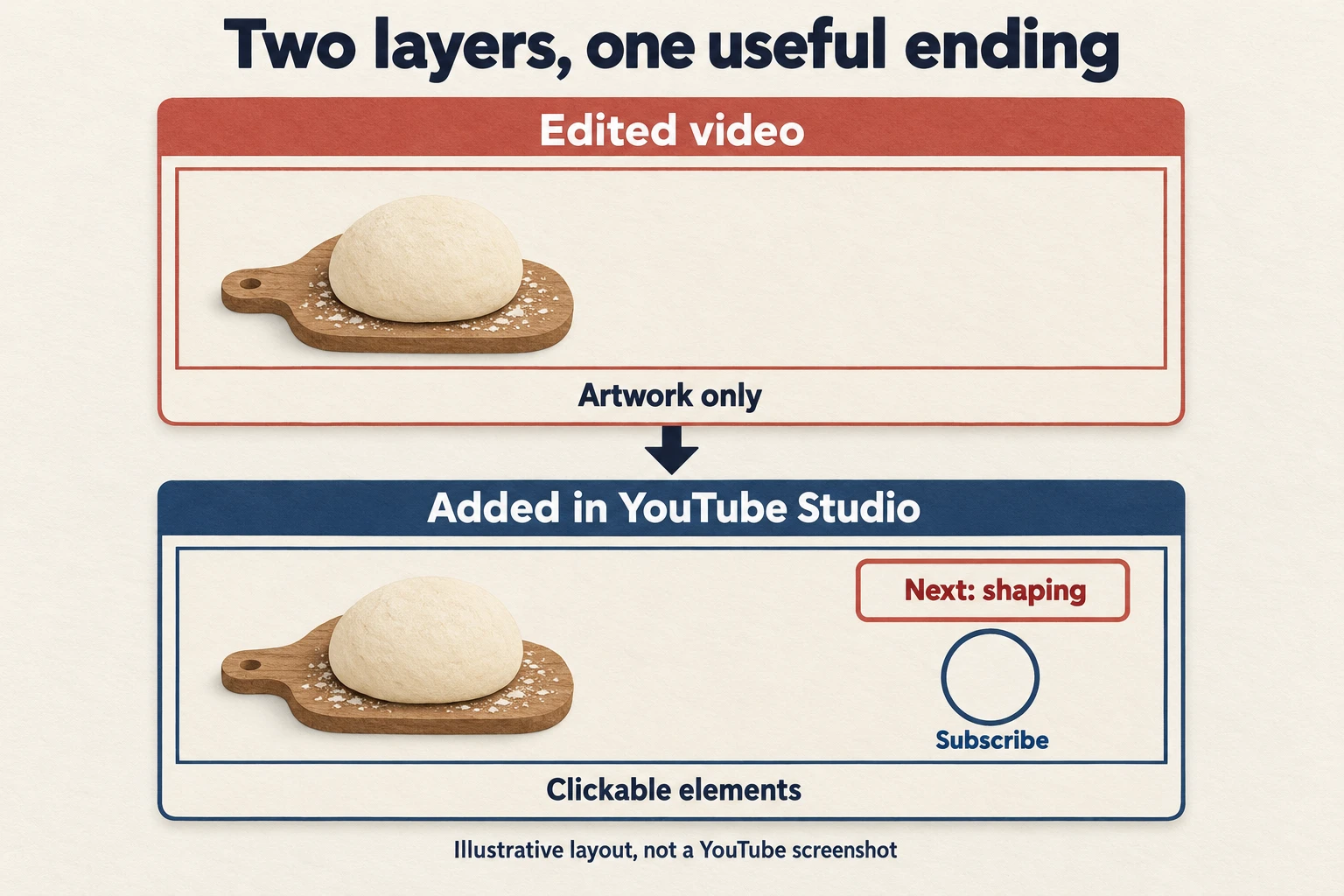
Adicione os elementos no YouTube Studio
- Abra “Conteúdo”, escolha o vídeo, selecione “Editor” e depois “Tela final”.
- Escolha um modelo ou adicione elementos, como um vídeo e “Inscrever-se”.
- Defina o destino, a posição e o tempo na tela. Reproduza a prévia e depois salve.
As opções de vídeo incluem o seu envio mais recente, um vídeo que o YouTube escolhe para o espectador ou um vídeo específico. Para uma aula com uma continuação clara, comece escolhendo você mesmo essa continuação. Confira se o título e a abertura dela entregam a resposta que o seu convite promete.
Mantenha os movimentos importantes das mãos e os rótulos dos ingredientes fora das áreas onde os elementos vão aparecer. Assista à transição completa, incluindo a frase antes do final. Se uma sobreposição surgir enquanto o espectador ainda precisa examinar a massa, antecipe a demonstração ou ajuste o posicionamento.
Depois de salvar, volte ao final e siga a recomendação você mesmo. Confirme se ela abre a aula que você planejou antes de compartilhar o vídeo.
Planeje um final de 15 segundos para uma aula de pizza
Imagine uma padaria publicando um tutorial sobre como misturar a massa de pizza. A aula pronta explica o processo de mistura, e o canal já tem uma demonstração separada de modelagem. O plano a seguir é um exemplo hipotético de edição, com os tempos contados a partir do início dos últimos 15 segundos.
- De 0 a 4 segundos: mostre a massa pronta e conclua a última instrução da aula. Deixe a bancada de preparo à vista para que os espectadores possam examinar o resultado.
- De 4 a 10 segundos: anuncie a aula de modelagem enquanto o elemento de vídeo dela aparece ao lado do apresentador. Diga: “Quando for modelar sua pizza, assista a esta demonstração de como abrir a massa.”
- De 10 a 15 segundos: deixe a recomendação visível e adicione o elemento “Inscrever-se”. Um convite curto poderia ser: “Inscreva-se para ver mais aulas de pizza caseira.”
O exemplo usa um vídeo e uma opção de inscrição porque cada um tem uma função própria. O vídeo responde à próxima pergunta prática; a inscrição oferece uma forma de acompanhar o mesmo tema. É um layout para testar, com espaço suficiente para ver as duas opções.
Leia as falas em voz alta acompanhando as imagens gravadas antes de definir esses tempos de vez. Se o apresentador falar o convite às pressas, encurte a frase ou dê mais tempo a ela dentro do limite permitido para o final.
Mantenha intacta a última instrução sobre a mistura. Quem assiste deve receber a resposta prometida mesmo que nunca clique.
A imagem só precisa indicar o suficiente para ligar o convite falado ao destino dele. Um texto simples como “Modele sua pizza” é mais claro do que um segundo parágrafo na tela. Deixe espaço para o elemento clicável ao enquadrar a cena e mantenha o gesto do apresentador longe dos detalhes essenciais.
Faça uma recomendação que valha a pena seguir
Escolha o próximo vídeo pela dúvida que o espectador provavelmente vai ter. Um tour pela cozinha pode ser o seu envio mais recente, mas é a aula de modelagem que continua a tarefa começada no tutorial da massa. Revise o destino antes de vinculá-lo: alguém consegue acompanhar esse vídeo sem equipamentos ou conhecimentos prévios que você não explicou?
Depois, compare a promessa da inscrição com o próprio canal. Se você convida as pessoas a acompanhar aulas de pizza caseira, deixe essas aulas fáceis de encontrar. Um canal cheio de vídeos sem relação entre si cria dúvida sobre o que mais uma inscrição vai trazer. Agrupe o material relacionado e descreva o tema de forma direta.
Antes de publicar, assista ao final em uma tela menor. Leia todos os textos, repare em falas apressadas e veja se a recomendação encobre algo útil. Pergunte a alguém que não conhece a edição qual vídeo acha que vai abrir. A resposta pode revelar um convite pouco claro antes de você começar a coletar resultados.
Use a resposta do público para escolher a próxima edição
Na área “Análise” (Analytics) do vídeo, abra a guia “Engajamento” e procure a taxa de cliques nos elementos da tela final (“End screen element click rate”). A documentação do YouTube sobre engajamento (em inglês) explica que esse relatório mostra com que frequência os espectadores clicaram em cada elemento. Confira também a retenção de público para ver como o trecho final prendeu a atenção.
Suponha que os espectadores fiquem até o final, mas raramente escolham a aula de modelagem. Veja se o convite falado deixa claro o benefício e combina com o título do vídeo de destino. Se os espectadores saem antes do convite, examine o trecho anterior em busca de um resumo repetido ou de uma pausa em que nada de útil acontece.
São motivos para investigar, não a prova de uma causa. Mude uma parte de um tutorial posterior e comparável e anote o que mudou. Um clique também não diz se a pessoa se inscreveu ou voltou depois. Mantenha essas questões separadas ao avaliar o canal.
Se você decidir comprar inscritos no YouTube, a Boost Social Media oferece pacotes de inscritos para um canal. Essa compra se refere à contagem de inscritos. Planeje as aulas e os finais delas separadamente e depois avalie, cada um por si, os cliques e os espectadores que voltam. Uma coleção útil dá às pessoas algo para explorar depois de descobrirem você; o pacote, sozinho, não produz essa resposta.
Se uma tela final não aparecer
Vídeos marcados como conteúdo para crianças não podem usar telas finais. Os espectadores podem ocultá-las, e elas não estão disponíveis em alguns contextos, entre eles a maioria dos navegadores da web móvel; a web móvel no iPad é uma exceção.
Garanta que a recomendação falada seja compreensível por si só. Antes de enviar o próximo vídeo, escolha a aula seguinte, ensaie o convite e confira o final salvo. Dê aos espectadores interessados um caminho claro até outra resposta útil.