

Le schermate finali di YouTube inseriscono suggerimenti cliccabili e un'opzione per iscriversi negli ultimi secondi di un video.
Aggiungile in YouTube Studio, poi dai agli spettatori un motivo preciso per usarle. La domanda utile è questa: che cosa dovrebbe guardare una persona dopo aver seguito fino in fondo la lezione che hai appena tenuto?
Per il canale di un'attività, questa scelta può unire tutorial separati in una raccolta utile. Chi ha imparato a preparare l'impasto della pizza potrebbe volere, subito dopo, un aiuto per stenderlo. Il tuo finale può mettere quella lezione a portata di mano e, allo stesso tempo, spiegare che cosa possono aspettarsi gli iscritti dal canale.
Controlla le regole prima del montaggio
Secondo le indicazioni di YouTube sulle schermate finali (in inglese), i video devono durare almeno 25 secondi. Le schermate finali occupano da 5 a 20 secondi alla fine del video. I video standard in formato 16:9 consentono fino a quattro elementi; altri formati potrebbero consentirne meno. Per i link a siti web esterni serve l'adesione al Programma partner di YouTube.
Una grafica esportata insieme al video non può creare quegli elementi cliccabili. Pensa al finale come a due livelli: il girato che monti e gli elementi interattivi che aggiungi in Studio. Puoi preparare lo spazio per un suggerimento prima di aggiungerne il link.
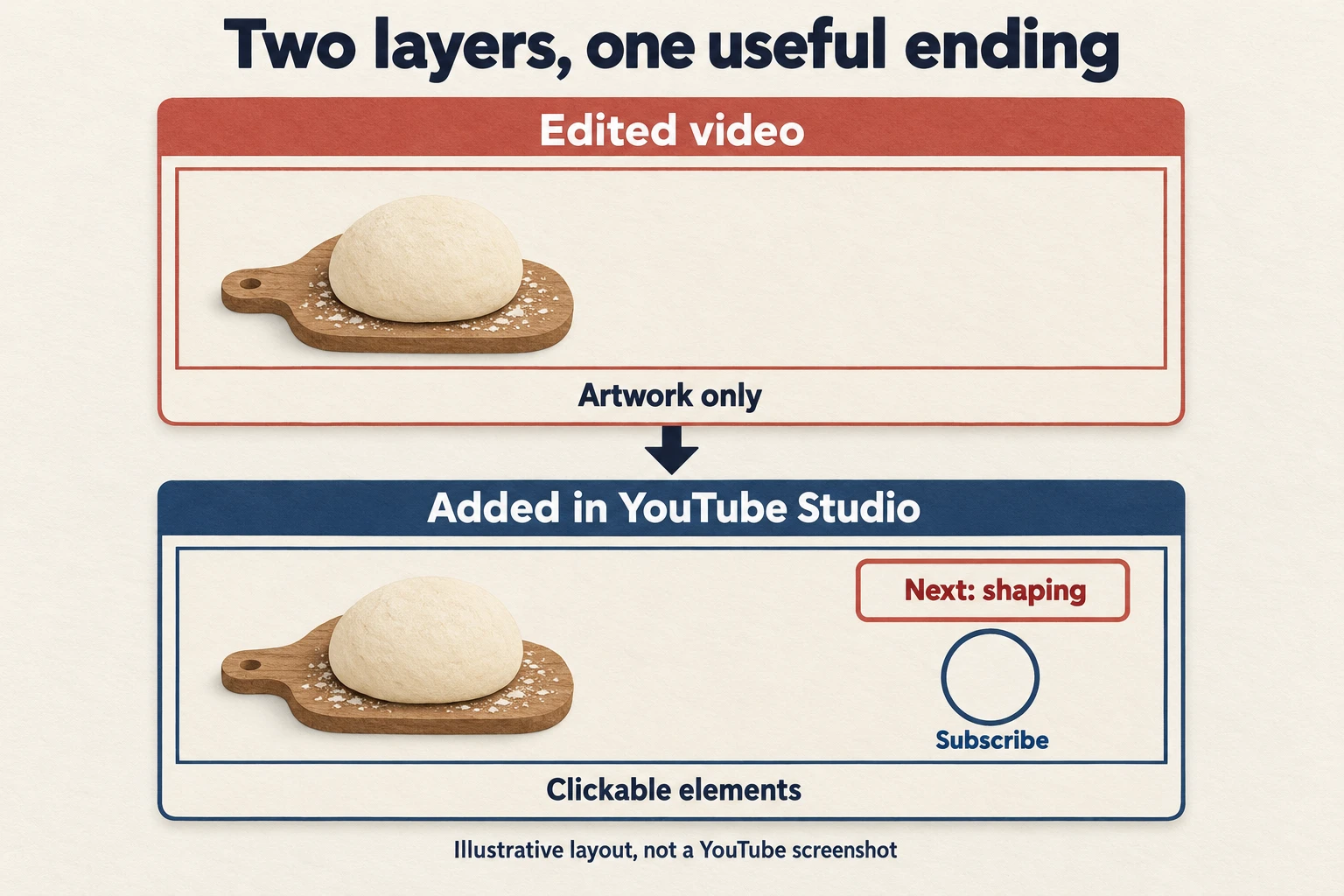
Aggiungi gli elementi in YouTube Studio
- Apri «Contenuti», scegli il video, poi seleziona «Editor» e «Schermata finale».
- Scegli un modello o aggiungi degli elementi, come un video e «Iscriviti».
- Imposta destinazione, posizione e tempi. Avvia l'anteprima, poi salva.
Per l'elemento video puoi scegliere il tuo caricamento più recente, il video selezionato da YouTube per lo spettatore oppure un video specifico. Per una lezione che ha un seguito chiaro, inizia scegliendo tu quel seguito. Controlla che il titolo e l'inizio di quel video diano la risposta promessa dal tuo invito.
Tieni i movimenti importanti delle mani e le etichette degli ingredienti fuori dalle aree in cui compariranno gli elementi. Guarda tutta la transizione, compresa la frase che precede il finale. Se un elemento in sovrimpressione compare mentre lo spettatore deve ancora osservare l'impasto, anticipa la dimostrazione o modifica la posizione dell'elemento.
Dopo aver salvato, riguarda il finale e segui tu stesso il suggerimento. Prima di condividere il video, verifica che apra la lezione prevista.
Pianifica un finale di 15 secondi per una lezione sulla pizza
Immagina un panificio che pubblica un tutorial su come impastare la pizza. La lezione pronta spiega il procedimento dell'impasto, e il canale ha già una dimostrazione a parte sulla stesura. Il piano che segue è un esempio di montaggio ipotetico, con i tempi misurati dall'inizio degli ultimi 15 secondi.
- Da 0 a 4 secondi: mostra l'impasto pronto e completa l'ultima istruzione della lezione. Tieni in vista il piano di lavoro, così gli spettatori possono osservare il risultato.
- Da 4 a 10 secondi: introduci la lezione sulla stesura mentre il suo elemento video compare accanto a chi presenta. Di': «Quando è il momento di dare forma alla tua pizza, guarda questa dimostrazione su come stendere l'impasto».
- Da 10 a 15 secondi: lascia visibile il suggerimento e aggiungi l'elemento «Iscriviti». Un breve invito potrebbe essere: «Iscriviti per altre lezioni sulla pizza fatta in casa».
L'esempio usa un video e un'opzione di iscrizione perché ognuno ha un compito diverso. Il video risponde alla domanda pratica successiva; l'iscrizione offre un modo per continuare a seguire lo stesso argomento. È una disposizione da provare, con spazio sufficiente per vedere entrambe le scelte.
Prima di fissare quei tempi, leggi le frasi ad alta voce mentre guardi il girato. Se chi presenta pronuncia l'invito troppo in fretta, accorcia la frase o concedile più tempo, restando entro la durata consentita per il finale.
Lascia intatta l'ultima istruzione sull'impasto. Chi guarda dovrebbe ricevere la risposta promessa anche se non clicca mai.
Per la parte visiva bastano le indicazioni necessarie a collegare l'invito a voce alla sua destinazione. Una semplice scritta come «Dai forma alla tua pizza» è più chiara di un secondo paragrafo sullo schermo. Quando inquadri, lascia spazio per l'elemento cliccabile e tieni i gesti di chi presenta lontani dai dettagli essenziali.
Consiglia un video che meriti il clic
Scegli il video successivo in base alla domanda che lo spettatore probabilmente si farà. Il tuo caricamento più recente potrebbe essere un tour della cucina, ma è la lezione sulla stesura a portare avanti il lavoro iniziato nel tutorial sull'impasto. Controlla la destinazione prima di collegarla: si può seguire senza attrezzature o conoscenze di base che non hai spiegato?
Poi confronta la promessa dell'iscrizione con il canale stesso. Se inviti le persone a seguire lezioni sulla pizza fatta in casa, fai in modo che quelle lezioni siano facili da trovare. Un canale pieno di video senza legami tra loro rende incerto che cosa porterà un'iscrizione in più. Raggruppa i contenuti correlati e descrivi l'argomento con parole semplici.
Prima di pubblicare, guarda il finale su uno schermo più piccolo. Leggi ogni scritta, fai caso alle frasi pronunciate troppo in fretta e controlla se il suggerimento nasconde qualcosa di utile. Chiedi a qualcuno che non ha visto il montaggio quale video si aspetta di aprire. La sua risposta può rivelare un invito poco chiaro prima che tu inizi a raccogliere risultati.
Usa la risposta del pubblico per scegliere la prossima modifica
Nelle statistiche del video, apri la scheda «Coinvolgimento» (Engagement) e cerca la percentuale di clic sugli elementi della schermata finale («End screen element click rate»). La documentazione di YouTube sul coinvolgimento (in inglese) spiega che questo report mostra quanto spesso gli spettatori hanno cliccato su ciascun elemento. Controlla anche la fidelizzazione del pubblico, per vedere come la parte finale ha tenuto l'attenzione.
Supponi che gli spettatori restino fino alla fine ma scelgano raramente la lezione sulla stesura. Controlla se l'invito a voce indica il vantaggio e se corrisponde al titolo del video di destinazione. Se gli spettatori se ne vanno prima dell'invito, esamina il girato che lo precede: cerca un riepilogo ripetuto o una pausa in cui non succede niente di utile.
Sono motivi per indagare, non la prova di una causa. Cambia un solo aspetto in un tutorial successivo e comparabile, e annota che cosa è cambiato. Un clic, inoltre, non ti dice se qualcuno si è iscritto o è tornato. Tieni separate queste domande quando valuti il canale.
Se decidi di comprare iscritti YouTube, Boost Social Media offre pacchetti di iscritti per un canale. Quell'acquisto riguarda il numero di iscritti. Pianifica a parte le lezioni e i loro finali, poi valuta i clic e gli spettatori che tornano come dati a sé. Una raccolta utile dà alle persone qualcosa da esplorare dopo averti scoperto; il pacchetto, da solo, non crea quella risposta.
Se una schermata finale non compare
I video destinati ai bambini non possono usare le schermate finali. Gli spettatori possono nasconderle e in alcuni contesti non sono disponibili, tra cui la maggior parte dei browser web per dispositivi mobili; fa eccezione la versione web mobile su iPad.
Fai in modo che il suggerimento a voce si capisca anche da solo. Prima di caricare il prossimo video, scegli la lezione successiva, prova l'invito e controlla il finale salvato. Dai agli spettatori interessati un percorso chiaro verso un'altra risposta utile.