
Para añadir capítulos en YouTube, pon en la descripción de tu video una lista de marcas de tiempo con títulos descriptivos. Empieza en 00:00, incluye al menos tres entradas en orden y deja al menos diez segundos para cada capítulo. Guarda la descripción en YouTube Studio.
Dar formato a la lista es cuestión de minutos. Elegir puntos de inicio útiles merece más reflexión. Alguien que vuelve a tu tutorial de producto quizá solo necesite el ajuste de iluminación que se perdió ayer. Unos capítulos claros ayudan a esa persona a encontrarlo sin tener que arrastrar la barra de reproducción por todo el video. También le dan a quien lo ve por primera vez una idea rápida de lo que abarca la lección.
Añade la lista de capítulos en YouTube Studio
Abre YouTube Studio, elige Contenido y selecciona tu video. En Descripción, escribe cada marca de tiempo y su título en una línea aparte y luego selecciona Guardar. Las instrucciones de YouTube sobre los capítulos (en inglés) explican los requisitos anteriores. Los capítulos que añades manualmente reemplazan a los capítulos automáticos.
Arma la lista a partir de la edición final. Un corte que elimina una introducción o acorta una demostración puede desplazar todos los puntos de inicio posteriores. Guarda tus notas de capítulos junto al proyecto editable del video para saber a qué exportación corresponden.
Sigue el ejemplo completo de un tutorial
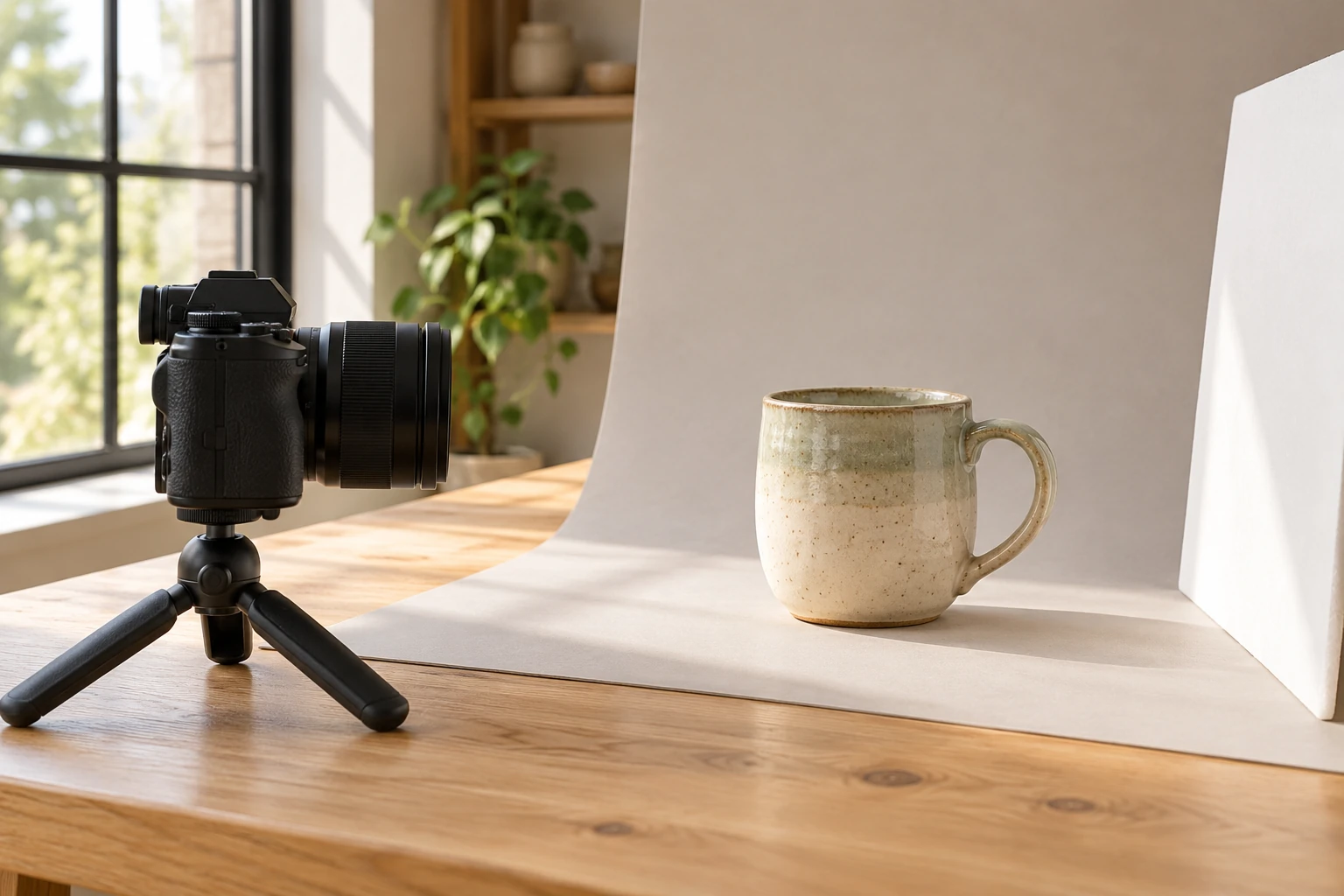
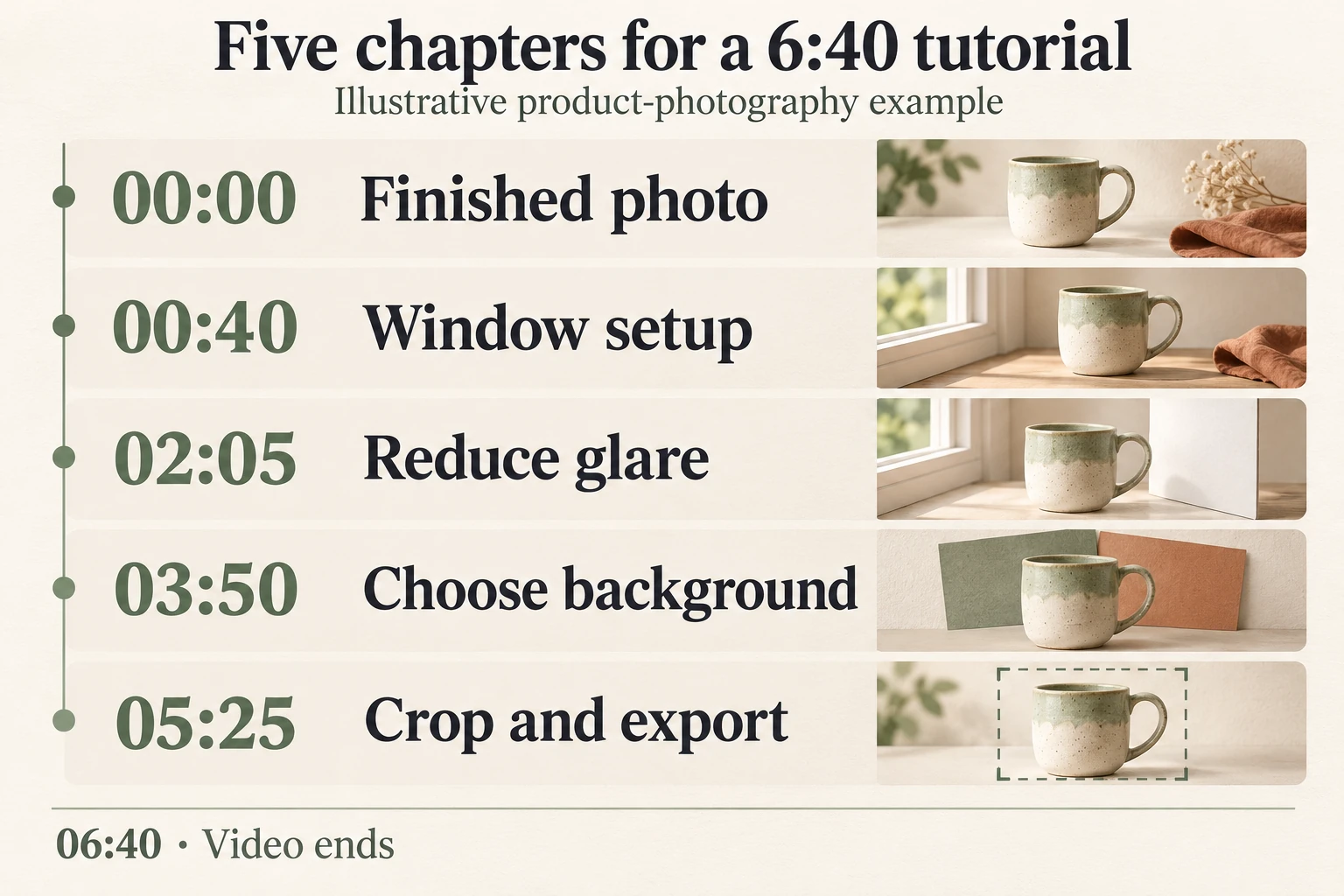
Imagina un tutorial de seis minutos y cuarenta segundos que enseña al dueño de un pequeño negocio a fotografiar una taza hecha a mano junto a una ventana. Primero aparece la imagen terminada. Luego, la lección muestra la colocación, el control de los reflejos, la elección del fondo y un recorte final. Esta lista hipotética de capítulos sigue esas tareas del espectador:
00:00 Foto terminada
00:40 Colocación junto a la ventana
02:05 Reducir reflejos
03:50 Elegir el fondo
05:25 Recortar y exportar
Cada título le dice al espectador qué puede conseguir en esa sección. Alguien que ya está conforme con su fondo puede ir directo al ajuste de los reflejos. Quien está pensando en ver el tutorial completo puede empezar por la foto terminada y decidir si el resultado encaja con su tienda.
El video termina en el 06:40. Por lo tanto, el último capítulo dura un minuto y quince segundos. No añadas 06:40 como inicio de otro capítulo: a partir de ahí ya no queda video. Ese punto final va en tus notas de planificación, no en la lista de capítulos.
Empieza donde arranca la acción útil
Supón que el presentador empieza a girar la taza en el minuto 02:05 y luego, en el 02:12, dice “mira el reflejo”. Empezar el capítulo en esa frase ocultaría el movimiento que cambia los reflejos. Usa 02:05 para que el espectador vea a la vez el reflejo original y el ajuste.
Es una distinción útil cuando editas demostraciones. El cambio de tema en la narración puede llegar después de que la acción en cuestión haya empezado. Revisa tanto la imagen como el audio antes de elegir la marca de tiempo. En una lección de software, eso podría significar empezar antes de que se abra el primer menú. En una receta, podría significar mostrar la mezcla antes de añadir el siguiente ingrediente.
Deja suficiente contexto para quien llega a mitad del video. Si el capítulo de los reflejos empieza con “muévelo hacia allá”, el espectador necesita saber qué objeto se mueve y hacia dónde. Un plano breve de toda la escena puede hacer que la instrucción se entienda. Si todavía estás editando, añade ese contexto antes de exportar.
Usa títulos que el espectador reconozca
“Reducir reflejos” describe un problema. “Parte tres” describe la organización del video. El título que nombra el problema es más útil para quien está decidiendo dónde hacer clic. Elige palabras que tu público ya use, sobre todo cuando tu lección presenta equipos o técnicas poco conocidos.
Evita convertir cada título en una variación de tu palabra clave principal. “Fotografía de tazas: colocación junto a la ventana” aporta poco cuando el título del video ya deja claro el tema. Con títulos cortos y concretos, las diferencias entre las secciones saltan a la vista.
Ajusta la promesa al material grabado. Si una sección muestra una sola opción de fondo, “Elegir el fondo” encaja mejor que “Todos los fondos, explicados”. Los capítulos deberían ayudar a la gente a moverse por lo que realmente grabaste. Un título más llamativo no puede suplir una demostración que falta.
Prueba cada punto de inicio por separado
Después de guardar, abre el video público y revisa la navegación por capítulos. La guía de YouTube para ver videos (en inglés) explica cómo pasan los espectadores de un capítulo a otro. Haz clic en cada sección como si no hubieras visto la anterior.
En el ejemplo de la taza, comprueba tres cosas en cada punto de entrada: que se vea lo que se espera ver, que la primera instrucción tenga sentido y que el título coincida con la tarea. Reproduce varios segundos más allá de la marca de tiempo. Un fotograma fijo puede parecer correcto aunque la frase siguiente dependa de una explicación que te saltaste.
Revisa también la descripción en tu teléfono. Lee los títulos en conjunto y luego sigue el enlace a una sección que conozcas bien. Si más adelante modificas el video, repite la revisión con la versión que los espectadores realmente pueden ver.
Pásale el enlace a alguien que no haya visto la edición y pídele que encuentre una respuesta: ¿cómo se reduce el reflejo de la taza? Observa dónde hace clic y escucha qué le resulta confuso. Si elige el capítulo correcto pero se pierde el ajuste, corrige el punto de inicio exacto. Si no logra identificar el capítulo correspondiente, cambia su título. Esta revisión sencilla distingue un problema de títulos de un problema de tiempos sin necesidad de un video más largo.
Si los capítulos no aparecen
Vuelve a comprobar el formato de las marcas de tiempo, su orden y la duración de las secciones, incluida la última. Si todo eso es correcto, revisa tu acceso en Studio, Configuración, Canal, Elegibilidad para funciones (“Feature eligibility”). La guía de YouTube sobre las funciones avanzadas (en inglés) explica las vías de verificación disponibles. Activar los capítulos automáticos no garantiza que aparezcan en todos los videos aptos.
Vincula una navegación mejorada con tu plan de promoción
Google puede usar las marcas de tiempo y los títulos de la descripción de un video de YouTube para los momentos clave de los resultados de búsqueda de videos. Es una posible vía para que quienes buscan lleguen a una sección relevante, no una promesa de aparecer en los resultados ni de recibir tráfico adicional. Escribe títulos precisos porque, ante todo, le sirven al espectador.
Termina estas comprobaciones de navegación antes de promocionar el tutorial. Si piensas comprar visualizaciones de YouTube, elige el video público que preparaste. Boost Social Media describe este servicio como visualizaciones entregadas mediante anuncios de YouTube. La lista de capítulos sigue siendo parte de tu propia preparación; evalúa por separado cómo responden los espectadores.
Por último, decide adónde debería ir alguien después de la lección. Nuestra guía sobre las pantallas finales de YouTube explica cómo ofrecer un siguiente video relacionado. Los capítulos guían a los espectadores por este tutorial; la recomendación del final puede dar continuidad a la lección.