
Pour ajouter des chapitres YouTube, placez une liste d'horodatages et de titres descriptifs dans la description de votre vidéo. Commencez à 00:00, indiquez au moins trois entrées dans l'ordre et laissez au moins dix secondes à chaque chapitre. Enregistrez la description dans YouTube Studio.
La mise en forme ne prend que quelques minutes. Le choix de points de départ utiles demande davantage de réflexion. Une personne qui revient sur votre tutoriel produit n'a peut-être besoin que du réglage de la lumière qu'elle a manqué hier. Des chapitres clairs l'aident à le retrouver sans avoir à parcourir toute la vidéo. Ils donnent aussi à quelqu'un qui découvre la vidéo un aperçu rapide de ce que couvre la leçon.
Ajoutez la liste des chapitres dans YouTube Studio
Ouvrez YouTube Studio, choisissez « Contenu », puis sélectionnez votre vidéo. Dans « Description », saisissez chaque horodatage et son titre sur une ligne distincte, puis sélectionnez « Enregistrer ». Les consignes de YouTube sur les chapitres (en anglais) détaillent les conditions indiquées plus haut. Les chapitres saisis manuellement remplacent les chapitres automatiques.
Établissez la liste à partir du montage final. Une coupe qui supprime une introduction ou raccourcit une démonstration peut décaler tous les points de départ suivants. Conservez vos notes de chapitres avec le projet de montage modifiable, pour savoir à quel export elles correspondent.
Suivez un exemple complet de tutoriel
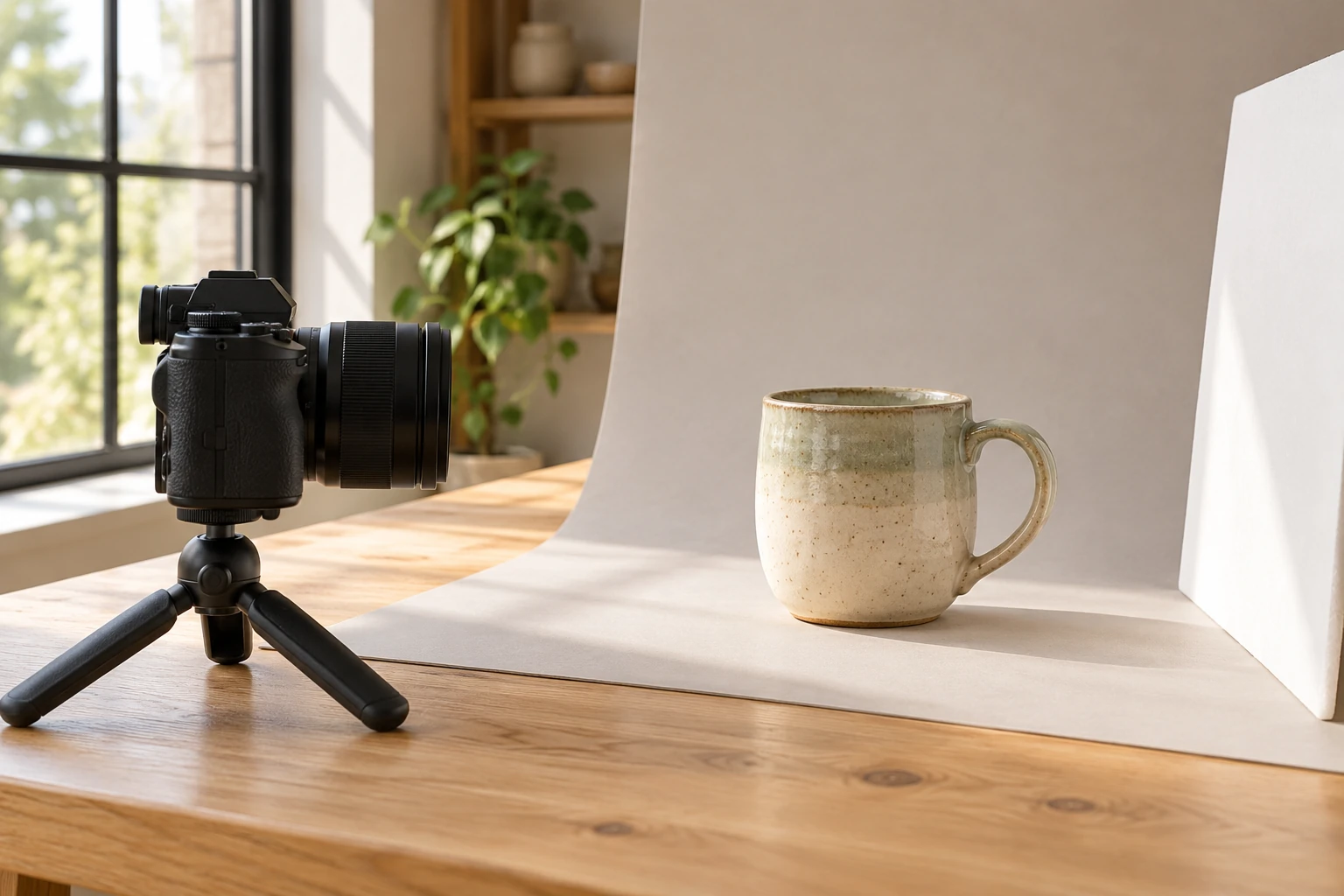
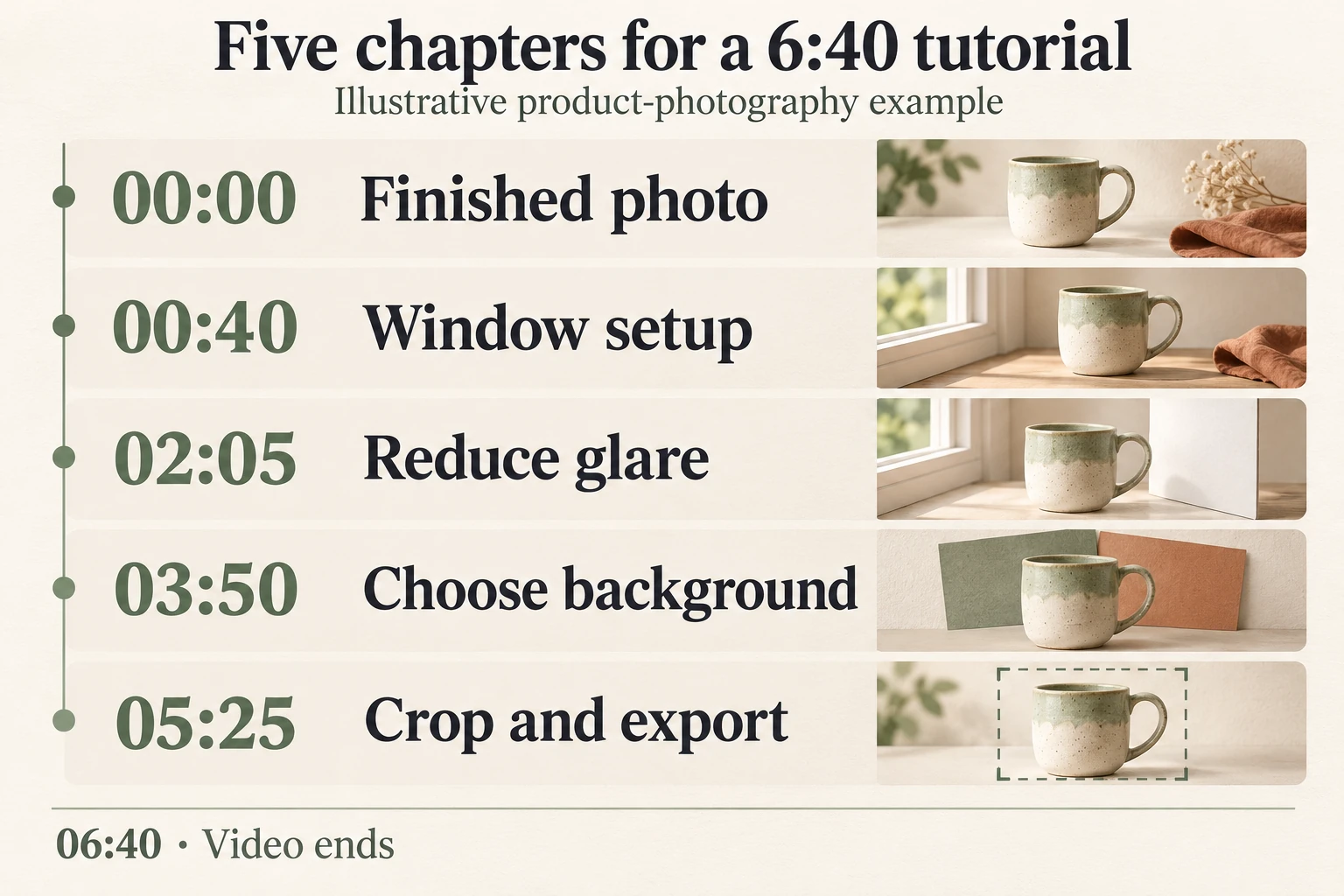
Imaginez un tutoriel de six minutes et quarante secondes qui montre à un petit commerçant comment photographier un mug fait main près d'une fenêtre. L'image finale apparaît en premier. La leçon montre ensuite le positionnement, la maîtrise des reflets, le choix du fond et un recadrage final. Cette liste de chapitres fictive suit ces étapes, du point de vue du spectateur :
00:00 Photo finale
00:40 Installation près de la fenêtre
02:05 Réduire les reflets
03:50 Choisir le fond
05:25 Recadrer et exporter
Chaque intitulé indique au spectateur ce qu'il peut accomplir dans cette section. Une personne satisfaite de son fond peut passer directement à la correction des reflets. Quelqu'un qui envisage de suivre tout le tutoriel peut commencer par la photo finale et juger si le résultat convient à sa boutique.
La vidéo se termine à 06:40. Le dernier chapitre dure donc une minute et quinze secondes. N'ajoutez pas 06:40 comme début d'un autre chapitre : la vidéo ne va pas plus loin. Ce point final a sa place dans vos notes de préparation, pas dans la liste des chapitres.
Démarrez là où l'action utile commence
Supposons que le présentateur commence à faire pivoter le mug à 02:05, puis dise « regardez le reflet » à 02:12. Faire commencer le chapitre au moment de cette phrase masquerait le mouvement qui modifie les reflets. Utilisez 02:05 pour que le spectateur voie à la fois le reflet de départ et la correction.
Cette distinction est utile quand vous montez des démonstrations. Le changement de sujet annoncé à l'oral peut survenir après le début de l'action concernée. Vérifiez l'image comme le son avant de choisir l'horodatage. Pour une leçon sur un logiciel, cela peut signifier commencer avant l'ouverture du premier menu. Pour une recette, cela peut vouloir dire montrer le mélange avant l'ajout de l'ingrédient suivant.
Gardez assez de contexte pour quelqu'un qui arrive en cours de route. Si le chapitre sur les reflets s'ouvre sur « déplacez-le par là », le spectateur doit savoir quel objet se déplace, et vers où. Un bref plan d'ensemble de l'installation peut rendre la consigne compréhensible. Si le montage n'est pas terminé, ajoutez ce contexte avant l'export.
Utilisez des intitulés que le spectateur reconnaît
« Réduire les reflets » décrit un problème. « Troisième partie » décrit l'organisation de la vidéo. L'intitulé qui nomme le problème est plus utile à quelqu'un qui se demande où cliquer. Choisissez des mots que votre public emploie déjà, surtout quand votre leçon présente du matériel ou des techniques qu'il ne connaît pas.
Évitez de transformer chaque intitulé en variante de votre mot-clé principal. « Photographie de mug : installation près de la fenêtre » n'apporte pas grand-chose quand le titre de la vidéo pose déjà le sujet. Avec des intitulés courts et précis, les différences entre les sections restent faciles à repérer.
Faites correspondre la promesse aux images. Si une section montre un seul choix de fond, « Choisir le fond » convient mieux que « Tous les fonds expliqués ». Les chapitres doivent aider les gens à se repérer dans ce que vous avez réellement filmé. Un intitulé plus spectaculaire ne remplace pas une démonstration absente.
Testez chaque point de départ indépendamment
Après l'enregistrement, ouvrez la vidéo publique et examinez la navigation par chapitres. Le guide de visionnage de YouTube (en anglais) explique comment les spectateurs passent d'un chapitre à l'autre. Cliquez sur chaque section comme si vous n'aviez pas regardé la précédente.
Pour l'exemple du mug, vérifiez trois choses à chaque point d'entrée : le sujet attendu est visible, la première consigne se comprend et l'intitulé correspond à la tâche. Laissez la lecture continuer plusieurs secondes après l'horodatage. Une image fixe peut sembler correcte alors que la phrase suivante repose sur une explication que vous avez sautée.
Vérifiez aussi la description sur votre téléphone. Lisez l'ensemble des intitulés, puis suivez un lien vers une section que vous connaissez bien. Si vous modifiez la vidéo par la suite, refaites ce contrôle sur la version que les spectateurs peuvent réellement regarder.
Donnez le lien à quelqu'un qui n'a pas vu le montage et demandez-lui de trouver une seule réponse : comment réduire le reflet sur le mug ? Observez où cette personne clique et écoutez ce qui la déroute. Si elle choisit le bon chapitre mais passe à côté de la correction, revoyez le point de départ exact. Si elle ne parvient pas à repérer le chapitre concerné, revoyez son intitulé. Cette vérification simple distingue un problème d'intitulé d'un problème de minutage, sans nécessiter de vidéo plus longue.
Si les chapitres n'apparaissent pas
Revérifiez le format des horodatages, leur ordre et la durée des sections, dernière section comprise. Si tout est en ordre, contrôlez votre accès dans Studio, sous « Paramètres », puis « Chaîne » et « Éligibilité aux fonctionnalités ». Le guide de YouTube sur les fonctionnalités avancées (en anglais) présente les moyens de vérification disponibles. Activer les chapitres automatiques ne garantit pas qu'ils apparaîtront sur toutes les vidéos éligibles.
Associez une meilleure navigation à votre plan de promotion
Google peut utiliser les horodatages et les intitulés d'une description YouTube pour les moments clés des résultats de recherche de vidéos. C'est une façon possible pour les internautes d'atteindre une section pertinente, et non une promesse de positionnement ou de trafic supplémentaire. Rédigez des intitulés exacts parce qu'ils servent d'abord le spectateur.
Terminez ces vérifications de navigation avant de promouvoir le tutoriel. Si vous prévoyez d'acheter des vues YouTube, choisissez la vidéo publique que vous avez préparée. Boost Social Media décrit ce service comme des vues livrées via des publicités YouTube. La liste des chapitres reste une étape de votre propre préparation ; évaluez séparément la réaction des spectateurs.
Enfin, décidez où envoyer le spectateur une fois la leçon terminée. Notre guide sur les écrans de fin YouTube explique comment proposer une vidéo suivante pertinente. Les chapitres guident les spectateurs dans ce tutoriel ; la recommandation finale peut prolonger la leçon.