
Um auf YouTube einen Kommentar anzupinnen, melde dich mit dem Kanal an, der das Video hochgeladen hat, öffne die Kommentare und ruf neben dem gewünschten Kommentar das Drei-Punkte-Menü auf. Wähle „Anpinnen“ und bestätige. Hervorheben kannst du deinen eigenen Kommentar oder den eines Zuschauers. Zum Anpinnen müssen bei deinem Kanal die erweiterten Funktionen aktiviert sein.
Ein nützlicher angepinnter Kommentar erspart Zuschauern die Suche in den Kommentaren. Er kann eine Frage beantworten, die immer wieder gestellt wird, etwas im Video korrigieren oder den Leuten ihren nächsten Schritt zeigen. Die Auswahl ist dabei genauso wichtig, wie die Schaltfläche zu finden.
So pinnst du einen Kommentar am Computer oder auf dem Handy an
Starte auf der Wiedergabeseite des Videos. Auf dem Handy öffnest du das Video in der YouTube-App und klappst die Kommentare aus. Dann gehst du so vor:
- Suche den veröffentlichten Kommentar, den du hervorheben möchtest, oder poste einen eigenen.
- Öffne das Drei-Punkte-Menü neben diesem Kommentar.
- Wähle „Anpinnen“ und bestätige die Auswahl, wenn du dazu aufgefordert wirst.
- Prüfe, ob der Kommentar mit dem Label „Angepinnt von“ und deinem Kanalnamen erscheint.
YouTubes Anleitung zu Kommentaren (auf Englisch) erklärt, dass du den bisher angepinnten Kommentar ersetzt, wenn du einen anderen auswählst. Pro Video kannst du nur einen Kommentar anpinnen, wähle also die Nachricht, die diesen Platz jetzt verdient. Um den angepinnten Kommentar wieder zu lösen, öffnest du dasselbe Menü und wählst „Loslösen“ ("Unpin").
Du kannst Kommentare auch in YouTube Studio anpinnen, am Computer oder auf dem Handy. Öffne dort die Kommentare des einzelnen Videos, bevor du nach der Option suchst. Laut der Studio-Anleitung von YouTube (auf Englisch) ist das Anpinnen in dieser Ansicht eines einzelnen Videos möglich und nicht in der zusammengefassten Kommentaransicht deines Kanals.
Was du prüfen solltest, wenn „Anpinnen“ fehlt
Prüfe diese Punkte, bevor du die Seite wieder und wieder neu lädst. Jeder Punkt steht für einen anderen Grund, warum die Option nicht verfügbar sein könnte.
- Vergewissere dich, welcher Kanal aktiv ist. Verwaltest du mehrere Kanäle, wechsle zu dem Kanal, dem dieses Video gehört. Wenn du unter dem Upload eines anderen Kanals kommentierst, hast du dadurch keine Kontrolle über den angepinnten Kommentar dort.
- Prüfe den Zugriff auf erweiterte Funktionen. Öffne in YouTube Studio am Computer „Einstellungen“, dann „Kanal“ und „Berechtigung für Funktionen“ ("Feature eligibility"). Sieh dir dort den Bereich „Erweiterte Funktionen“ an. Die Bestätigung per Telefon allein reicht für diese Zugriffsstufe nicht aus.
- Gib der Aktivierung Zeit. Wenn du die erweiterten Funktionen gerade erst aktiviert hast, kann es laut YouTube bis zu 24 Stunden dauern, bis die Option „Anpinnen“ erscheint.
- Achte auf den Status des Kommentars und die Ansicht. Öffne in YouTube Studio die veröffentlichten Kommentare eines einzelnen Videos. Wird ein Kommentar zur Überprüfung zurückgehalten, entscheide, ob du ihn genehmigst, bevor du versuchst, ihn anzupinnen.
YouTubes Anleitung zum Zugriff auf erweiterte Funktionen (auf Englisch) erklärt die möglichen Wege, darunter einen ausreichenden Kanalverlauf oder, sofern angeboten, eine Bestätigung der Identität. Folge dem Weg, der dir für deinen Kanal angezeigt wird.
Ist der gesamte Kommentarbereich nicht verfügbar, such zuerst dort nach der Ursache. Bei privaten Videos oder Videos, die als „speziell für Kinder“ gekennzeichnet sind, lässt YouTube zum Beispiel keine Kommentare zu (auf Englisch). Ein fehlender Kommentarbereich und eine fehlende Option „Anpinnen“ sind zwei verschiedene Probleme.
Notiere dir für eine schnelle Diagnose, welche Bedingung nicht erfüllt war: der Kanal, dem das Video gehört, der Zugriff auf erweiterte Funktionen, die Verfügbarkeit der Kommentare oder die Ansicht in YouTube Studio. Wenn du Einstellungen änderst, die nichts damit zu tun haben, lässt sich das Problem schwerer eingrenzen. Sobald du diesen Punkt geklärt hast, geh zurück zum selben Video und versuch es noch einmal über das Kommentarmenü.
Wähle einen Kommentar, der den Platz ganz oben verdient
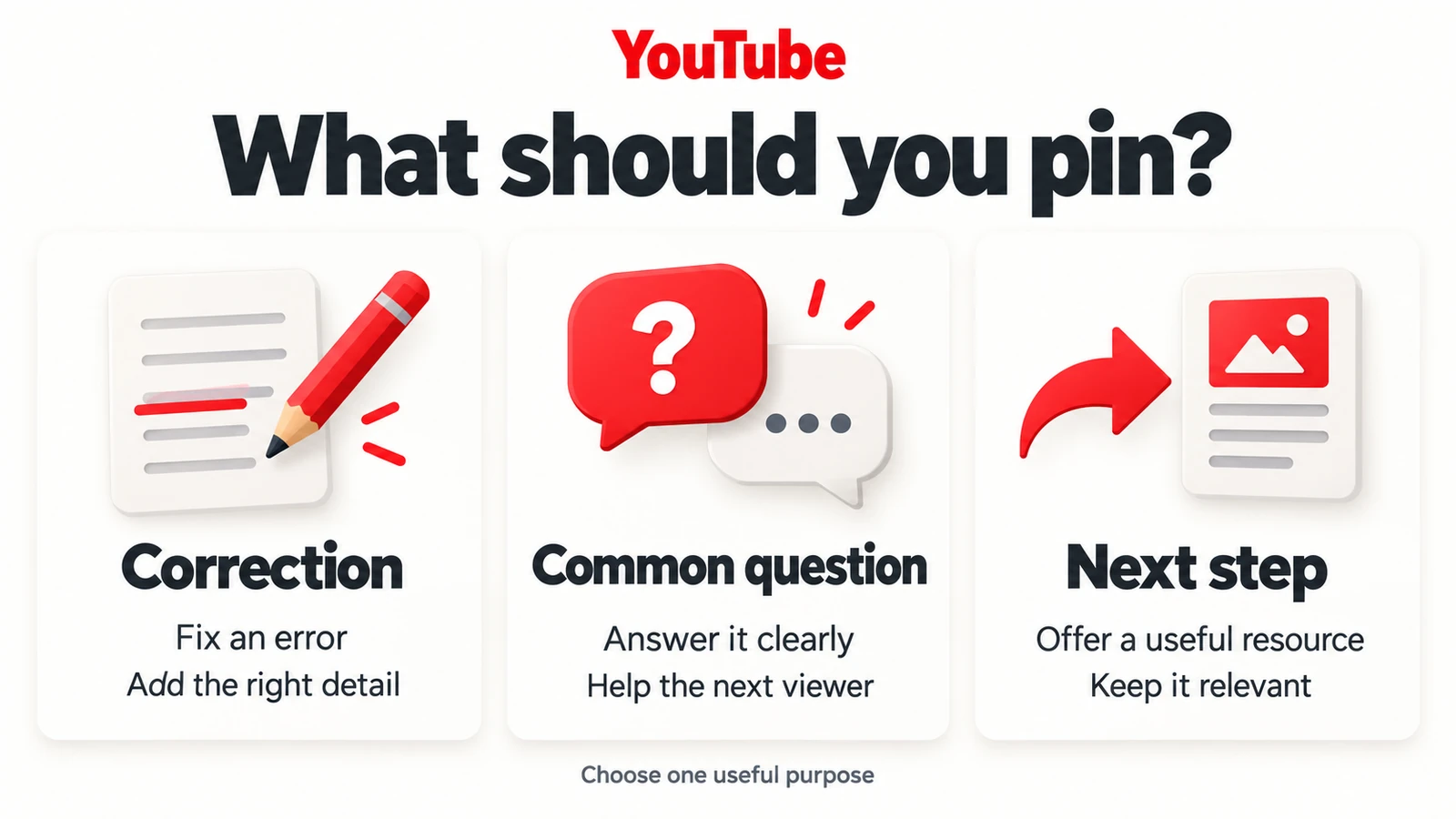
Überleg dir, was Zuschauer nach dem Ansehen brauchen. YouTubes Tipps zur Community-Pflege (auf Englisch) schlagen vor, angepinnte Kommentare für Klarstellungen, konkrete Fragen, Verweise auf bestimmte Stellen im Video oder ein Dankeschön zu nutzen. Gib jedem angepinnten Kommentar einen klaren Zweck.
Korrigiere, wonach sich Zuschauer richten könnten
Stell dir einen fiktiven Aquarell-Kanal vor, dessen Tutorial die falsche Pinselgröße nennt. Ein nützlicher angepinnter Kommentar könnte lauten: „Korrektur: Der Rundpinsel in der Materialliste hat Größe 8. In der Beschreibung steht jetzt die richtige Größe.“ So steht die Korrektur am Anfang, und es wird klar, was sich geändert hat.
Solange der Fehler Zuschauer noch betrifft, sollte eine Korrektur in der Regel Vorrang vor einer Werbebotschaft haben. Aktualisiere auch die betreffende Beschreibung und eine eventuell verlinkte Materialliste, damit Leute, die dort nachsehen, dieselben Informationen bekommen.
Beantworte eine Frage, die immer wieder auftaucht
Angenommen, mehrere Zuschauer fragen, ob das Übungsblatt verfügbar ist. Der Creator könnte posten: „Das Übungsblatt ist in der Beschreibung unter Materialien verlinkt. Druck es in Originalgröße aus, damit die Kästchen zur Vorführung passen.“ Dieser ausgedachte Hinweis geht auf ein konkretes Hindernis ein, ohne dass sich Zuschauer durch eine lange Diskussion lesen müssen.
Hat ein Zuschauer schon eine hilfreiche Erklärung geschrieben, überleg dir, genau diesen Kommentar hervorzuheben. Lies den ganzen Kommentar und prüfe, ob alles darin stimmt, bevor du ihm den auffälligsten Platz gibst.
Biete einen sinnvollen nächsten Schritt an
Sind die dringenden Fragen geklärt, probier es mit einer gezielten Aufforderung: „Welchen Teil soll ich genauer zeigen: das Anmischen der Lasur oder das Malen der Kanten?“ Darauf lässt sich leichter antworten als auf eine allgemeine Bitte um Meinungen. Entscheide anhand der Rückmeldungen, was du als Nächstes erklärst, und antworte, wenn jemand eine konkrete Schwierigkeit beschreibt.
Prüfe, wie der angepinnte Kommentar bei Zuschauern funktioniert
Auf dem Handy müssen Zuschauer die Kommentare ausklappen, um den angepinnten Kommentar zu sehen; YouTube garantiert nicht, dass er in der eingeklappten Vorschau erscheint. Wichtige Anweisungen gehören deshalb auch ins Video oder in die Beschreibung.
Vorsicht bei Links unter Shorts. Laut YouTubes Hinweisen zu Links (auf Englisch) sind URLs in Kommentaren unter Shorts nicht anklickbar. Daran ändert auch das Anpinnen einer URL nichts. Verweise Zuschauer bei einem Short auf einen passenden Link in deinem Kanalprofil oder nutze für ein Folgevideo die Funktion zum Verknüpfen eines ähnlichen Videos ("Related video").
Kommentare unter langen Videos können anklickbare URLs enthalten, für externe Links sind allerdings erweiterte Funktionen nötig. Beschreibe das Ziel, bevor du den Link teilst. „Übungsblatt herunterladen“ sagt Zuschauern, was sie dort finden; eine Adresse ohne Erklärung lässt sie raten. Öffne das Ziel selbst und prüfe, ob es auch für jemanden funktioniert, der nicht mit deinem Konto angemeldet ist.
Sorg dafür, dass die Unterhaltung nach der Veröffentlichung nützlich bleibt
Sieh dir den angepinnten Kommentar erneut an, wenn neue Fragen kommen. Ersetze eine veraltete Ankündigung, korrigiere eine unklare Anweisung und reagiere auf hilfreiche Antworten. Ein Kommentar, den du am Tag der Veröffentlichung ausgewählt hast, ist vielleicht nicht mehr der, den neue Zuschauer brauchen.
Planst du rund um den Start eines Videos außerdem zusätzliche Aktivität in den Kommentaren, kannst du bei Boost Social Media YouTube Kommentare kaufen. Der Service liefert zufällige Kommentare auf Englisch, keine individuellen Texte. Wenn du selbst bestimmen willst, was in dem Kommentar steht, den du anpinnst, schreib deine konkrete Korrektur, deinen Materialhinweis oder deine Frage selbst.
Öffne nach einer Änderung das öffentliche Video noch einmal und lies den angepinnten Kommentar auf deinem Handy. Prüfe jedes Ziel, das du empfiehlst, und stell sicher, dass die Nachricht auch ohne den Rest der Unterhaltung Sinn ergibt.