

Per aggiungere i capitoli su YouTube, inserisci nella descrizione del video un elenco di timestamp con titoli descrittivi. Parti da 00:00, includi almeno tre voci in ordine cronologico e fai durare ogni capitolo almeno dieci secondi. Salva la descrizione in YouTube Studio.
Per la formattazione bastano pochi minuti. La scelta di punti di inizio utili merita più attenzione. Chi torna a guardare il tuo tutorial di prodotto potrebbe aver bisogno solo della regolazione della luce che ieri gli è sfuggita. Capitoli chiari aiutano quella persona a trovarla senza dover scorrere tutto il video. Danno anche a chi guarda il video per la prima volta un'idea immediata di che cosa tratta la lezione.
Aggiungi l'elenco dei capitoli in YouTube Studio
Apri YouTube Studio, scegli «Contenuti» e seleziona il tuo video. Nel campo «Descrizione», scrivi ogni timestamp con il suo titolo su una riga a sé, poi seleziona «Salva». Le istruzioni di YouTube sui capitoli (in inglese) spiegano i requisiti indicati sopra. I capitoli inseriti a mano hanno la precedenza su quelli automatici.
Prepara l'elenco partendo dal montaggio definitivo. Un taglio che elimina un'introduzione o accorcia una dimostrazione può spostare tutti i punti di inizio successivi. Conserva gli appunti sui capitoli insieme al progetto modificabile del video, così sai a quale esportazione si riferiscono.
Segui passo passo un esempio completo di tutorial
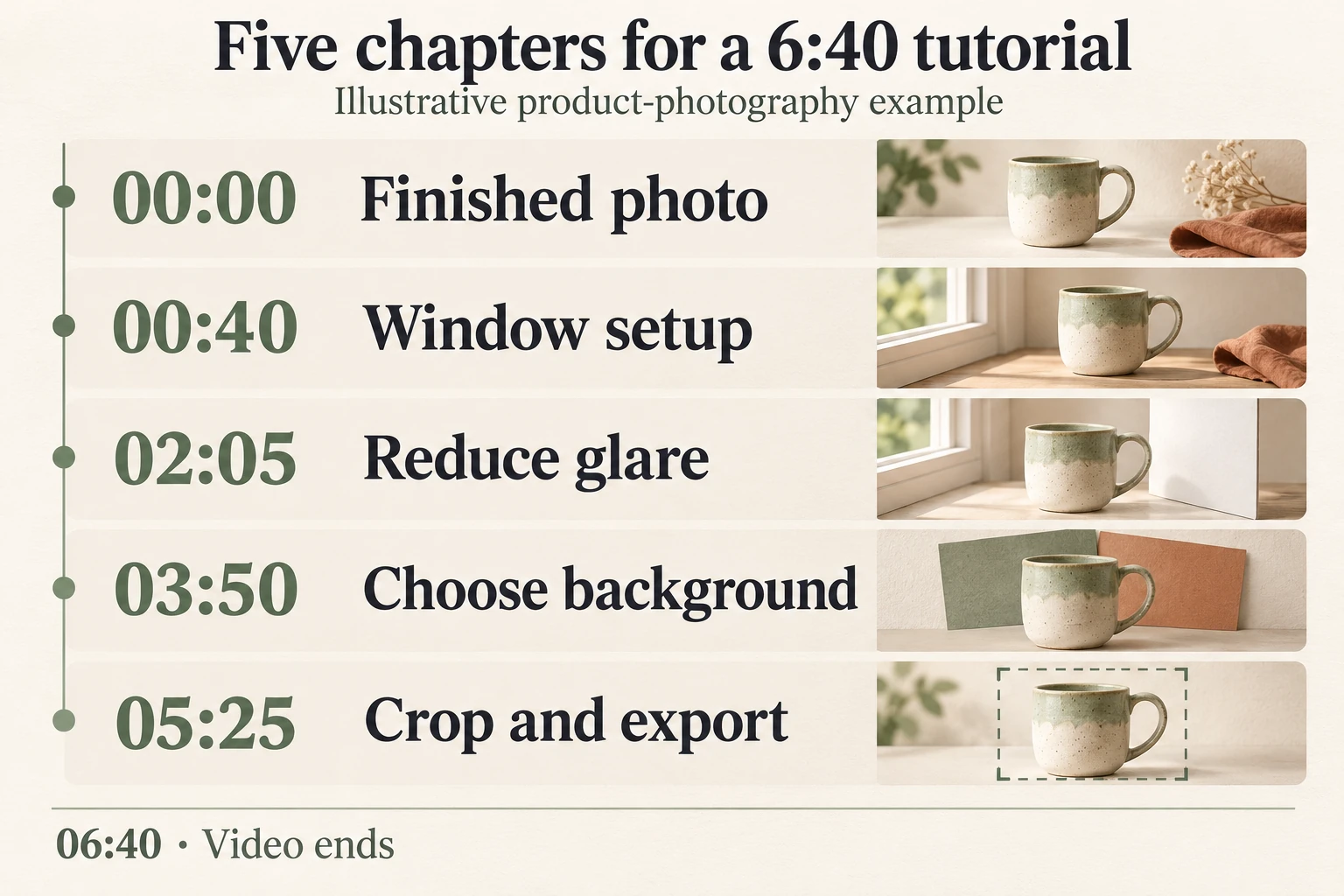
Immagina un tutorial di sei minuti e quaranta secondi che insegna al titolare di una piccola attività come fotografare una tazza fatta a mano accanto a una finestra. Per prima cosa compare l'immagine finita. Poi la lezione mostra il posizionamento, il controllo dei riflessi, la scelta dello sfondo e un ritaglio finale. Questo elenco ipotetico di capitoli segue quei passaggi dal punto di vista di chi guarda:
00:00 Foto finale
00:40 Set vicino alla finestra
02:05 Ridurre i riflessi
03:50 Scegliere lo sfondo
05:25 Ritagliare ed esportare
Ogni titolo dice allo spettatore che cosa può fare in quella sezione. Chi è già soddisfatto del proprio sfondo può passare subito alla correzione dei riflessi. Chi sta valutando se guardare tutto il tutorial può partire dalla foto finale e decidere se il risultato fa al caso del suo negozio.
Il video finisce a 06:40. L'ultimo capitolo dura quindi un minuto e quindici secondi. Non aggiungere 06:40 come inizio di un altro capitolo: dopo non c'è più nulla da guardare. Quel punto finale va annotato nei tuoi appunti di pianificazione, non nell'elenco dei capitoli.
Parti dal punto in cui inizia l'azione utile
Supponi che chi presenta cominci a ruotare la tazza a 02:05 e poi dica «guarda il riflesso» a 02:12. Far partire il capitolo dalla frase detta a voce nasconderebbe il movimento che cambia i riflessi. Usa 02:05, così lo spettatore può vedere insieme il riflesso di partenza e la correzione.
È una distinzione utile quando monti una dimostrazione. Un cambio di argomento annunciato a voce può arrivare quando l'azione che conta è già cominciata. Controlla sia le immagini sia l'audio prima di scegliere il timestamp. In una lezione su un software, questo potrebbe voler dire partire prima che si apra il primo menu. In una ricetta, potrebbe voler dire mostrare il composto prima di aggiungere l'ingrediente successivo.
Lascia abbastanza contesto per chi arriva a metà video. Se il capitolo sui riflessi si apre con «spostalo lì», lo spettatore deve sapere quale oggetto si sposta e dove. Una breve inquadratura dell'intero set può rendere comprensibile l'istruzione. Se stai ancora montando, aggiungi quel contesto prima di esportare.
Usa titoli che lo spettatore possa riconoscere
«Ridurre i riflessi» descrive un problema. «Terza parte» descrive come è organizzato il video. Il titolo che nomina il problema è più utile a chi sta decidendo dove cliccare. Scegli parole che il tuo pubblico usa già, soprattutto quando la lezione introduce attrezzature o tecniche poco conosciute.
Evita di trasformare ogni titolo in una variante della tua parola chiave principale. «Fotografia di tazze: set vicino alla finestra» aggiunge poco quando il titolo del video chiarisce già l'argomento. Con titoli brevi e specifici, le differenze tra le sezioni restano facili da notare.
Fai corrispondere la promessa al girato. Se una sezione mostra la scelta di un solo sfondo, «Scegliere lo sfondo» è più adatto di «Tutti gli sfondi spiegati». I capitoli dovrebbero aiutare le persone a orientarsi in quello che hai davvero filmato. Un titolo più a effetto non può sostituire una dimostrazione che manca.
Prova ogni punto di inizio singolarmente
Dopo aver salvato, apri il video pubblico e controlla la navigazione per capitoli. La guida di YouTube sulla visione dei video (in inglese) spiega come gli spettatori passano da un capitolo all'altro. Clicca su ogni sezione come se non avessi guardato quella precedente.
Nell'esempio della tazza, controlla tre cose in ogni punto di arrivo: si vede il soggetto previsto, la prima istruzione ha senso e il titolo corrisponde all'operazione mostrata. Guarda anche qualche secondo dopo il timestamp. Un fotogramma fermo può sembrare giusto, mentre la frase successiva dipende da una spiegazione che hai saltato.
Controlla la descrizione anche dal telefono. Leggi i titoli tutti insieme, poi segui il link a una sezione che conosci bene. Se in seguito modifichi il video, ripeti il controllo sulla versione che gli spettatori possono effettivamente guardare.
Manda il link a qualcuno che non ha visto il montaggio e chiedigli di trovare una sola risposta: come si riduce il riflesso sulla tazza? Osserva dove clicca e ascolta che cosa lo confonde. Se sceglie il capitolo giusto ma si perde la correzione, rivedi il punto di inizio esatto. Se non riesce a capire qual è il capitolo che gli serve, rivedi il suo titolo. Questa semplice prova distingue un problema di titolo da un problema di tempistica, senza bisogno di un video più lungo.
Se i capitoli non compaiono
Ricontrolla il formato dei timestamp, l'ordine e la durata delle sezioni, compresa l'ultima. Se è tutto corretto, controlla il tuo accesso alle funzionalità: in Studio apri «Impostazioni», poi «Canale» e «Idoneità alle funzionalità». La guida di YouTube alle funzionalità avanzate (in inglese) spiega le modalità di verifica disponibili. Attivare i capitoli automatici non garantisce che compaiano su tutti i video idonei.
Collega una navigazione migliore al tuo piano di promozione
Google potrebbe usare i timestamp e i titoli presenti nella descrizione di un video YouTube per i momenti chiave nei risultati della ricerca video. Per chi cerca è una possibile strada verso una sezione pertinente, non una promessa di posizionamento o di traffico aggiuntivo. Scrivi titoli precisi perché, prima di tutto, servono allo spettatore.
Completa questi controlli sulla navigazione prima di promuovere il tutorial. Se pensi di comprare visualizzazioni YouTube, scegli il video pubblico che hai preparato. Boost Social Media descrive questo servizio come visualizzazioni consegnate tramite annunci su YouTube. L'elenco dei capitoli resta parte della tua preparazione; valuta a parte come reagiscono gli spettatori.
Infine, decidi dove dovrebbe andare chi ha appena finito la lezione. La nostra guida alle schermate finali di YouTube spiega come proporre un video successivo pertinente. I capitoli guidano gli spettatori all'interno di questo tutorial; il suggerimento finale può portare avanti la lezione.