
Wil je een reactie vastzetten op YouTube, log dan in op het kanaal dat de video heeft geüpload, open de reacties en selecteer de drie puntjes naast de reactie. Kies Vastzetten en bevestig daarna. Je kunt je eigen bericht uitlichten of de bijdrage van een kijker. Daarvoor moeten de geavanceerde functies van je kanaal zijn ingeschakeld.
Met een nuttige vastgezette reactie hoeven kijkers niet door alle reacties te zoeken. Zo'n reactie kan een vraag beantwoorden die steeds terugkomt, iets uit de video rechtzetten of mensen op weg helpen naar hun volgende stap. Welke reactie je kiest, is net zo belangrijk als de knop vinden.
Zet een reactie vast op een computer of telefoon
Begin op de kijkpagina van de video. Op een telefoon open je de video in de YouTube-app en klap je de reacties uit. Volg daarna deze stappen:
- Zoek de gepubliceerde reactie die je wilt uitlichten, of plaats er zelf een.
- Open het menu met de drie puntjes naast die reactie.
- Selecteer Vastzetten en bevestig je keuze als daarom wordt gevraagd.
- Controleer of de reactie verschijnt met het label ‘Vastgezet door’ en de naam van je kanaal.
De instructies van YouTube voor reacties (in het Engels) leggen uit dat je de huidige vastgezette reactie vervangt als je een andere reactie vastzet. Je hebt per video één vastgezette reactie, dus kies het bericht dat die plek nu verdient. Wil je hem weghalen, open dan hetzelfde menu en selecteer Losmaken.
Je kunt een reactie ook vastzetten via YouTube Studio, op een computer of op je telefoon. Open eerst de reacties van de video zelf voordat je de optie zoekt. Volgens de uitleg van YouTube over Studio (in het Engels) kun je reacties vastzetten in deze weergave per video, en niet in de gecombineerde weergave met alle reacties van je kanaal.
Wat je controleert als de optie Vastzetten ontbreekt
Loop deze punten na voordat je de pagina keer op keer vernieuwt. Elk punt wijst op een andere reden waarom de optie misschien niet beschikbaar is.
- Controleer welk kanaal actief is. Beheer je meerdere kanalen, schakel dan over naar het kanaal dat eigenaar is van deze video. Plaats je een reactie onder de upload van iemand anders, dan heb je daarmee geen controle over de vastgezette reactie van die video.
- Controleer je toegang tot geavanceerde functies. Ga in Studio op een computer naar Instellingen, Kanaal en dan Geschiktheid voor functies (‘Feature eligibility’). Kijk bij Geavanceerde functies. Alleen telefoonverificatie is niet genoeg voor dit toegangsniveau.
- Houd rekening met de activeringstijd. Heb je de geavanceerde functies net ingeschakeld, dan kan het volgens YouTube tot 24 uur duren voordat de optie om vast te zetten verschijnt.
- Controleer de status van de reactie en de weergave die je gebruikt. Open in Studio de gepubliceerde reacties van één video. Is een reactie vastgehouden voor beoordeling, beslis dan of je hem goedkeurt voordat je probeert hem vast te zetten.
De uitleg van YouTube over toegang tot geavanceerde functies (in het Engels) beschrijft de mogelijke routes, waaronder voldoende kanaalgeschiedenis of identiteitsverificatie, waar die wordt aangeboden. Volg de route die bij jouw kanaal wordt getoond.
Is de hele reactiesectie niet beschikbaar, zoek dat dan eerst uit. Zo staat YouTube geen reacties toe (in het Engels) bij privévideo's of video's die zijn ingesteld als gemaakt voor kinderen. Een ontbrekende reactiesectie en een ontbrekende optie Vastzetten zijn twee verschillende problemen.
Noteer voor een snelle diagnose welk punt niet in orde was: het eigendom van het kanaal, de toegang tot geavanceerde functies, de beschikbaarheid van reacties of de weergave in Studio. Als je instellingen wijzigt die er niets mee te maken hebben, wordt het lastiger om de oorzaak te achterhalen. Heb je dat punt opgelost, ga dan terug naar dezelfde video en probeer het menu van de reactie opnieuw.
Kies een reactie die de bovenste plek verdient
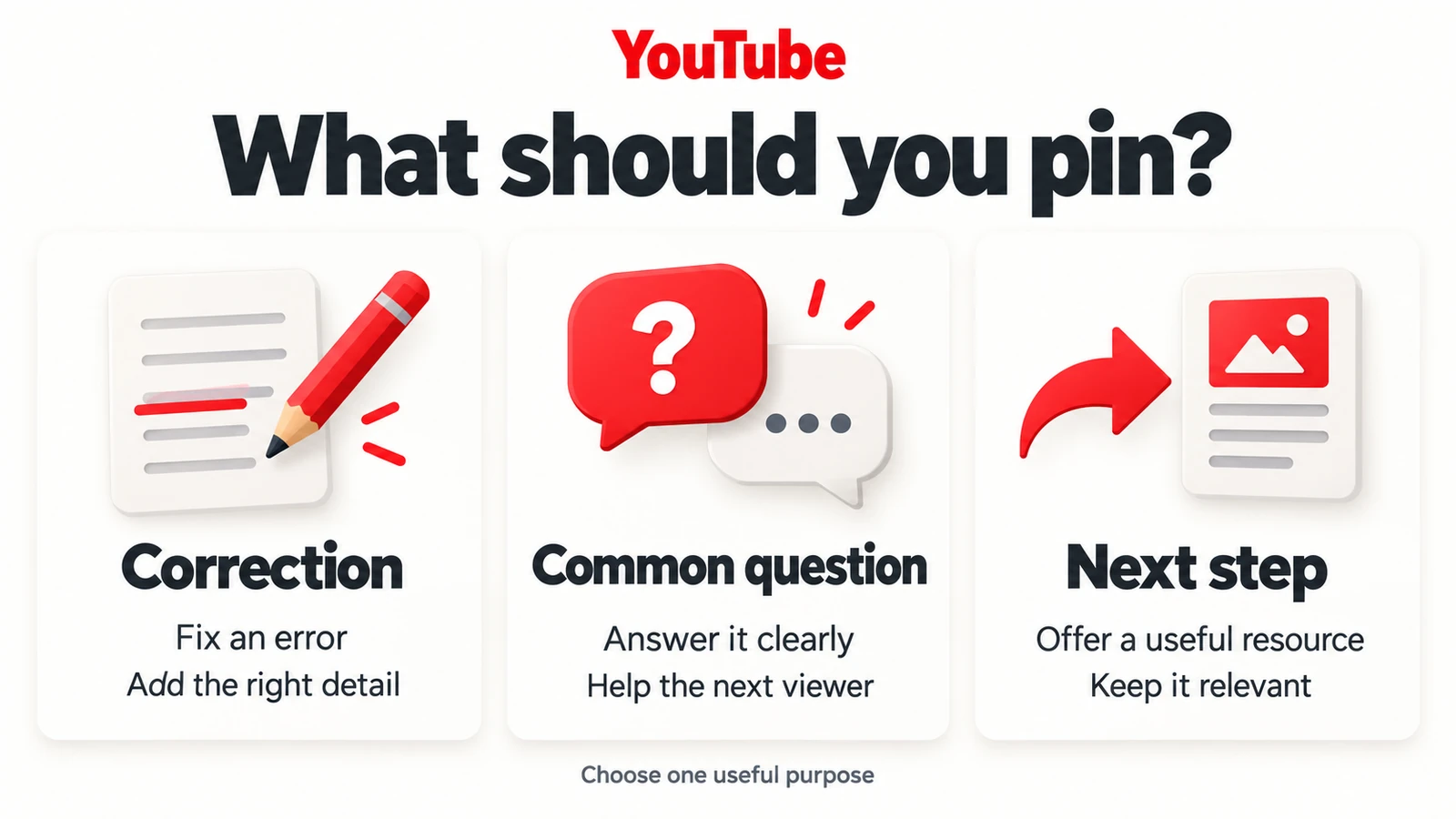
Bedenk wat een kijker nodig heeft als de video is afgelopen. Het advies van YouTube over je community (in het Engels) stelt voor om vastgezette reacties te gebruiken voor verduidelijkingen, specifieke vragen, verwijzingen naar momenten in de video of een bedankje. Geef elke vastgezette reactie één duidelijk doel.
Corrigeer iets waar kijkers op kunnen afgaan
Stel je een fictief aquarelkanaal voor met een tutorial die de verkeerde penseelmaat noemt. Een nuttige vastgezette reactie zou zo kunnen luiden: “Correctie: het ronde penseel in de materialenlijst is maat 8. In de beschrijving staat nu de juiste maat.” Zo staat de correctie voorop en is duidelijk wat er is veranderd.
Zolang de fout nog gevolgen heeft voor kijkers, hoort een correctie meestal voorrang te krijgen boven een promotiebericht. Werk ook de betreffende beschrijving bij, en een eventuele gelinkte materialenlijst, zodat mensen die daar kijken dezelfde informatie krijgen.
Beantwoord een vraag die steeds terugkomt
Stel dat meerdere kijkers vragen of het oefenblad beschikbaar is. De creator zou dan kunnen schrijven: “De link naar het oefenblad staat in de beschrijving, onder Materialen. Print het op ware grootte, zodat de vakjes overeenkomen met de demonstratie.” Dit fictieve bericht neemt een concreet struikelblok weg, zonder dat kijkers een lange discussie hoeven te lezen.
Heeft een kijker al een behulpzame uitleg geschreven, overweeg dan om die bijdrage uit te lichten. Lees de hele reactie en controleer of alles klopt voordat je hem de meest zichtbare plek geeft.
Bied een nuttige volgende stap
Zijn de dringende vragen beantwoord, probeer dan een gerichte uitnodiging: “Welk onderdeel moet ik van dichterbij laten zien: het mengen van de wassing of het schilderen van de randen?” Zo'n vraag is makkelijker te beantwoorden dan een algemeen verzoek om meningen. Gebruik de antwoorden om te bepalen wat je hierna uitlegt, en reageer als iemand een specifiek probleem beschrijft.
Controleer hoe de vastgezette reactie werkt voor kijkers
Kijkers op mobiel moeten de reacties uitklappen om het vastgezette bericht te zien; YouTube garandeert niet dat het in de ingeklapte weergave verschijnt. Zet onmisbare instructies ook in de video of de beschrijving.
Wees voorzichtig met links onder Shorts. Volgens de uitleg van YouTube over links (in het Engels) zijn URL's in reacties onder Shorts niet klikbaar. Een URL vastzetten verandert daar niets aan. Verwijs kijkers bij een Short naar een passende link in het profiel van je kanaal, of gebruik de functie voor een gerelateerde video om er een vervolgvideo aan te koppelen.
In reacties onder lange video's kunnen URL's wel klikbaar zijn; voor externe links zijn geavanceerde functies nodig. Beschrijf de bestemming voordat je de link deelt. “Download het oefenblad” vertelt kijkers wat ze vinden; een adres zonder uitleg laat ze raden. Open de bestemming zelf en controleer of die werkt voor iemand die niet op jouw account is ingelogd.
Houd het gesprek nuttig na het publiceren
Kijk opnieuw naar de vastgezette reactie als er vragen binnenkomen. Vervang een verouderde aankondiging, verbeter een onduidelijke instructie en reageer op nuttige antwoorden. Een reactie die je op de dag van de lancering koos, is misschien niet meer de reactie die nieuwe kijkers nodig hebben.
Plan je rond de lancering van een video ook extra activiteit in de reacties, dan kun je via Boost Social Media YouTube reacties kopen. De dienst levert willekeurige reacties in het Engels, geen tekst op maat. Schrijf zelf een specifieke correctie, een verwijzing naar materiaal of een vraag als je wilt bepalen welk bericht je vastzet.
Open na een wijziging de openbare video opnieuw en lees de vastgezette reactie op je telefoon. Controleer elke bestemming die je aanraadt en kijk of het bericht ook zonder de rest van de reacties te begrijpen is.