

Pour épingler un commentaire sur YouTube, connectez-vous à la chaîne qui a mis en ligne la vidéo, ouvrez la section des commentaires et sélectionnez les trois points à côté du commentaire choisi. Choisissez « Épingler », puis confirmez. Vous pouvez mettre en avant votre propre message ou la contribution d'un spectateur. Les fonctionnalités avancées doivent être activées sur votre chaîne.
Un commentaire épinglé utile évite aux spectateurs de chercher dans tout le fil de commentaires. Il peut répondre à une question récurrente, corriger un point de la vidéo ou orienter les gens vers l'étape suivante. Bien choisir ce commentaire compte autant que trouver le bouton.
Épinglez un commentaire sur ordinateur ou sur mobile
Rendez-vous d'abord sur la page de visionnage de la vidéo. Sur un téléphone, ouvrez la vidéo dans l'application YouTube et développez la section des commentaires. Suivez ensuite ces étapes :
- Trouvez le commentaire publié que vous voulez mettre en avant, ou publiez le vôtre.
- Ouvrez le menu à trois points à côté de ce commentaire.
- Sélectionnez « Épingler », puis confirmez votre choix lorsque vous y êtes invité.
- Vérifiez que le commentaire s'affiche avec la mention « Épinglé par » et le nom de votre chaîne.
Les instructions de YouTube sur les commentaires (en anglais) expliquent qu'en épinglant un autre commentaire, vous remplacez celui qui l'est déjà. Vous disposez d'un seul commentaire épinglé par vidéo : choisissez donc le message qui mérite cette place en ce moment. Pour annuler l'épinglage, ouvrez le même menu et sélectionnez « Désépingler » (Unpin).
Vous pouvez aussi épingler un commentaire depuis YouTube Studio, sur ordinateur comme sur mobile. Ouvrez les commentaires de la vidéo concernée avant de chercher l'option. D'après la documentation de YouTube sur Studio (en anglais), l'épinglage est disponible dans cette vue propre à une seule vidéo, et non dans la vue qui regroupe les commentaires de toute votre chaîne.
Que vérifier si l'option « Épingler » n'apparaît pas
Vérifiez ces conditions avant d'actualiser la page à répétition. Chacune renvoie à une raison différente pour laquelle l'option peut être indisponible.
- Assurez-vous que la bonne chaîne est active. Si vous gérez plusieurs chaînes, passez sur la chaîne propriétaire de cette vidéo. Publier un commentaire sous la vidéo de quelqu'un d'autre ne vous donne aucun contrôle sur son commentaire épinglé.
- Vérifiez l'accès aux fonctionnalités avancées. Dans Studio sur ordinateur, ouvrez « Paramètres », « Chaîne », puis « Éligibilité aux fonctionnalités ». Consultez la section « Fonctionnalités avancées ». La vérification par téléphone ne suffit pas, à elle seule, à débloquer ce niveau d'accès.
- Prévoyez un délai d'activation. Si vous venez d'activer les fonctionnalités avancées, YouTube indique que la possibilité d'épingler peut mettre jusqu'à 24 heures à apparaître.
- Contrôlez le statut du commentaire et la vue utilisée. Dans Studio, affichez les commentaires publiés d'une seule vidéo. Pour un commentaire en attente d'examen, décidez s'il faut l'approuver avant d'essayer de l'épingler.
Le guide de YouTube sur l'accès aux fonctionnalités avancées (en anglais) présente les voies d'accès disponibles, dont un historique de chaîne suffisant ou la vérification d'identité, là où elle est proposée. Suivez celle qui est indiquée pour votre chaîne.
Si c'est toute la section des commentaires qui est indisponible, commencez par là. Par exemple, YouTube n'autorise pas les commentaires sur les vidéos privées ni sur les vidéos définies comme conçues pour les enfants (Aide YouTube, en anglais). Une section des commentaires absente et une option « Épingler » introuvable sont deux problèmes distincts.
Pour un diagnostic rapide, notez quelle condition n'est pas remplie : la chaîne propriétaire, l'accès aux fonctionnalités avancées, la disponibilité des commentaires ou la vue dans Studio. Modifier des paramètres sans rapport rend le problème plus difficile à cerner. Une fois ce point réglé, revenez sur la même vidéo et réessayez depuis le menu du commentaire.
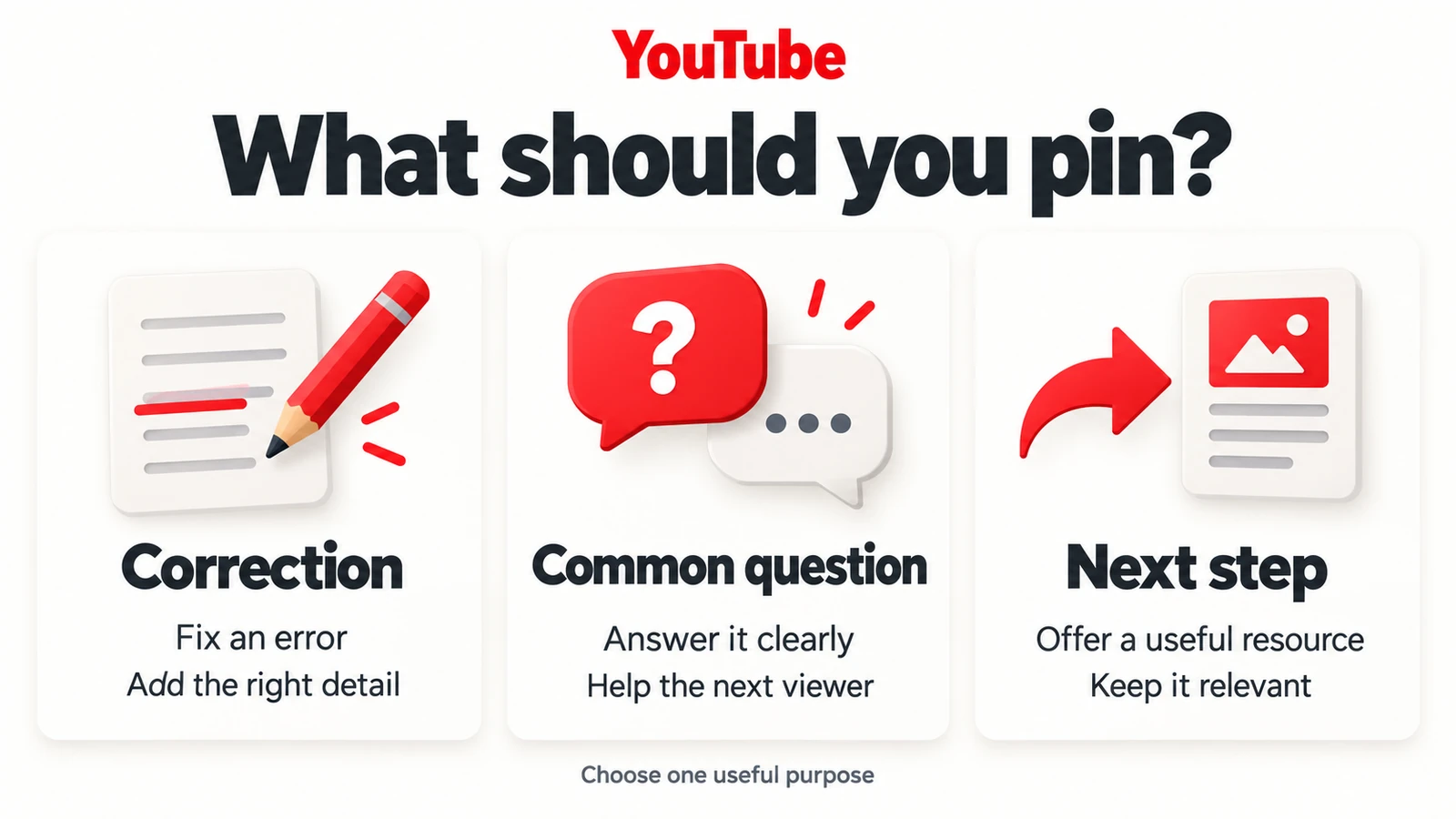
Choisissez un commentaire qui mérite la première place
Déterminez ce dont un spectateur a besoin après avoir regardé la vidéo. Les conseils de YouTube pour animer votre communauté (en anglais) suggèrent d'utiliser les commentaires épinglés pour des précisions, des questions ciblées, des renvois à certains moments de la vidéo ou des remerciements. Donnez à chaque commentaire épinglé un objectif unique et clair.
Corrigez une erreur que les spectateurs risquent de reproduire
Imaginez une chaîne fictive consacrée à l'aquarelle, dont un tutoriel indique une mauvaise taille de pinceau. Un commentaire épinglé utile pourrait dire : « Correction : dans la liste du matériel, le pinceau rond est en taille 8. La description indique désormais la bonne taille. » Le message donne d'abord la correction, puis précise ce qui a changé.
En général, une correction doit passer avant un message promotionnel tant que l'erreur peut encore tromper les spectateurs. Mettez aussi à jour la description concernée et toute liste du matériel à laquelle vous renvoyez, pour que les personnes qui les consultent y trouvent la même information.
Répondez à une question qui revient sans cesse
Supposons que plusieurs spectateurs demandent si la feuille d'exercices est disponible. Le créateur pourrait publier : « Le lien vers la feuille d'exercices se trouve dans la description, rubrique Matériel. Imprimez-la en taille réelle pour que les cases correspondent à la démonstration. » Ce message fictif lève un obstacle précis sans obliger les spectateurs à lire un long échange.
Si un spectateur a déjà rédigé une explication utile, pensez à mettre en avant sa contribution. Lisez le commentaire en entier et vérifiez son exactitude avant de lui donner la place la plus visible.
Proposez une étape suivante utile
Une fois les questions urgentes traitées, essayez une invitation ciblée : « Quelle partie mérite une démonstration plus détaillée : la préparation du lavis ou la peinture des bords ? » Il est plus facile de répondre à cette question qu'à une demande d'avis très générale. Servez-vous des réponses pour choisir ce que vous expliquerez ensuite, et répondez quand quelqu'un décrit une difficulté précise.
Vérifiez le commentaire épinglé du point de vue des spectateurs
Sur mobile, les spectateurs doivent développer les commentaires pour voir le message épinglé ; YouTube ne garantit pas qu'il apparaîtra dans l'aperçu réduit. Placez aussi les consignes essentielles dans la vidéo ou dans la description.
Attention aux liens sous les Shorts. D'après les consignes de YouTube sur les liens (en anglais), les URL publiées dans les commentaires des Shorts ne sont pas cliquables. Épingler une URL n'y change rien. Pour un Short, renvoyez les spectateurs vers un lien adapté de votre profil de chaîne, ou utilisez sa fonctionnalité de vidéo associée pour proposer une vidéo complémentaire.
Les commentaires des vidéos longues peuvent contenir des URL cliquables ; pour les liens externes, les fonctionnalités avancées sont nécessaires. Décrivez la destination avant de la partager. « Téléchargez la feuille d'exercices » indique aux spectateurs ce qu'ils vont trouver ; une adresse sans explication les laisse dans le flou. Ouvrez vous-même la destination et vérifiez qu'elle fonctionne pour quelqu'un qui n'est pas connecté à votre compte.
Entretenez une conversation utile après la publication
Revoyez le commentaire épinglé à mesure que les questions arrivent. Remplacez une annonce dépassée, corrigez une consigne peu claire et donnez suite aux réponses utiles. Un commentaire choisi le jour du lancement n'est peut-être plus celui dont les nouveaux spectateurs ont besoin.
Si vous prévoyez aussi une activité supplémentaire dans les commentaires autour du lancement d'une vidéo, vous pouvez acheter des commentaires YouTube auprès de Boost Social Media. Ce service fournit des commentaires aléatoires en anglais, et non des textes personnalisés. Lorsque vous avez besoin de maîtriser le message que vous épinglez, rédigez vous-même un texte précis : une correction, un renvoi vers une ressource ou une question.
Après une modification, rouvrez la vidéo publique et lisez le commentaire épinglé sur votre téléphone. Vérifiez chaque destination que vous recommandez et assurez-vous que le message reste compréhensible sans le reste du fil.