
유튜브 댓글을 고정하려면 동영상을 올린 채널로 로그인해 댓글을 열고, 해당 댓글 옆의 점 세 개 메뉴를 누르세요. ‘고정’을 선택한 뒤 확인하면 됩니다. 직접 쓴 메시지는 물론 시청자가 남긴 댓글도 고정해 돋보이게 할 수 있습니다. 채널에서 고급 기능을 사용 설정해 두어야 합니다.
유용한 고정 댓글이 있으면 시청자가 댓글란을 뒤질 필요가 없습니다. 반복되는 질문에 답하거나, 동영상 속 내용을 바로잡거나, 다음에 할 일을 안내할 수 있습니다. 어떤 댓글을 고르느냐는 버튼을 찾는 것만큼 중요합니다.
컴퓨터나 휴대폰에서 댓글 고정하기
동영상의 시청 페이지에서 시작하세요. 휴대폰에서는 유튜브 앱으로 동영상을 열고 댓글을 펼치세요. 그런 다음 아래 단계를 따르세요.
- 이미 게시된 댓글 중 돋보이게 하고 싶은 댓글을 찾거나, 직접 댓글을 올리세요.
- 그 댓글 옆의 점 세 개 메뉴를 여세요.
- ‘고정’을 선택하고, 확인 창이 나타나면 한 번 더 확인하세요.
- 댓글에 고정 표시와 내 채널 이름이 함께 나타나는지 확인하세요.
유튜브의 댓글 관련 안내 (영문)에서는 다른 댓글을 고정하면 기존에 고정된 댓글이 그 댓글로 바뀐다고 설명합니다. 고정 댓글은 동영상당 하나뿐이므로, 지금 그 자리에 둘 만한 메시지를 고르세요. 고정을 해제하려면 같은 메뉴를 열고 ‘고정 해제’를 선택하세요.
컴퓨터나 휴대폰의 YouTube 스튜디오에서도 댓글을 고정할 수 있습니다. 고정 옵션을 찾기 전에 먼저 개별 동영상의 댓글을 여세요. 유튜브의 스튜디오 안내 (영문)에 따르면 고정은 채널 전체의 댓글을 모아 보는 화면이 아니라, 이처럼 동영상 하나의 댓글을 보는 화면에서 할 수 있습니다.
고정 옵션이 보이지 않을 때 확인할 점
페이지를 계속 새로고침하기 전에 아래 조건부터 확인하세요. 각 조건은 옵션을 쓸 수 없는 서로 다른 원인이 될 수 있습니다.
- 현재 사용 중인 채널을 확인하세요. 여러 채널을 관리한다면 이 동영상을 소유한 채널로 전환하세요. 다른 사람이 올린 동영상에 댓글을 달아도 그 동영상의 고정 댓글을 관리할 권한은 생기지 않습니다.
- 고급 기능 이용 권한을 확인하세요. 컴퓨터에서 스튜디오를 열고 ‘설정’, ‘채널’, ‘기능 사용 자격 요건’(Feature eligibility)을 차례로 선택한 뒤 ‘고급 기능’ 항목을 살펴보세요. 전화번호 인증만으로는 이 수준의 이용 권한을 갖출 수 없습니다.
- 활성화될 때까지 시간을 두세요. 고급 기능을 막 사용 설정했다면 고정 기능이 나타나기까지 최대 24시간이 걸릴 수 있다고 유튜브는 설명합니다.
- 댓글 상태와 지금 보고 있는 화면을 확인하세요. 스튜디오에서는 개별 동영상의 게시된 댓글 목록에서 작업하세요. 검토를 위해 보류된 댓글이라면 고정하기 전에 먼저 승인할지 결정하세요.
유튜브의 고급 기능 이용 안내 (영문)에서는 이용 권한을 얻을 수 있는 방법을 설명하며, 여기에는 충분한 채널 기록, 또는 제공되는 경우 본인 인증이 포함됩니다. 내 채널에 표시되는 방법을 따르세요.
댓글란 자체를 이용할 수 없다면 그 문제부터 살펴보세요. 예를 들어 유튜브는 비공개 동영상이나 아동용으로 설정된 동영상에 댓글을 허용하지 않습니다 (영문). 댓글란이 없는 문제와 ‘고정’ 옵션이 없는 문제는 서로 별개입니다.
빠르게 원인을 찾으려면 채널 소유권, 고급 기능 이용 권한, 댓글 사용 가능 여부, 스튜디오 화면 중 어떤 조건이 맞지 않았는지 적어 두세요. 관련 없는 설정까지 바꾸면 문제를 좁혀 가기가 더 어려워집니다. 해당 조건을 해결했다면 같은 동영상으로 돌아가 댓글 메뉴를 다시 열어 보세요.
맨 위에 둘 만한 댓글 고르기
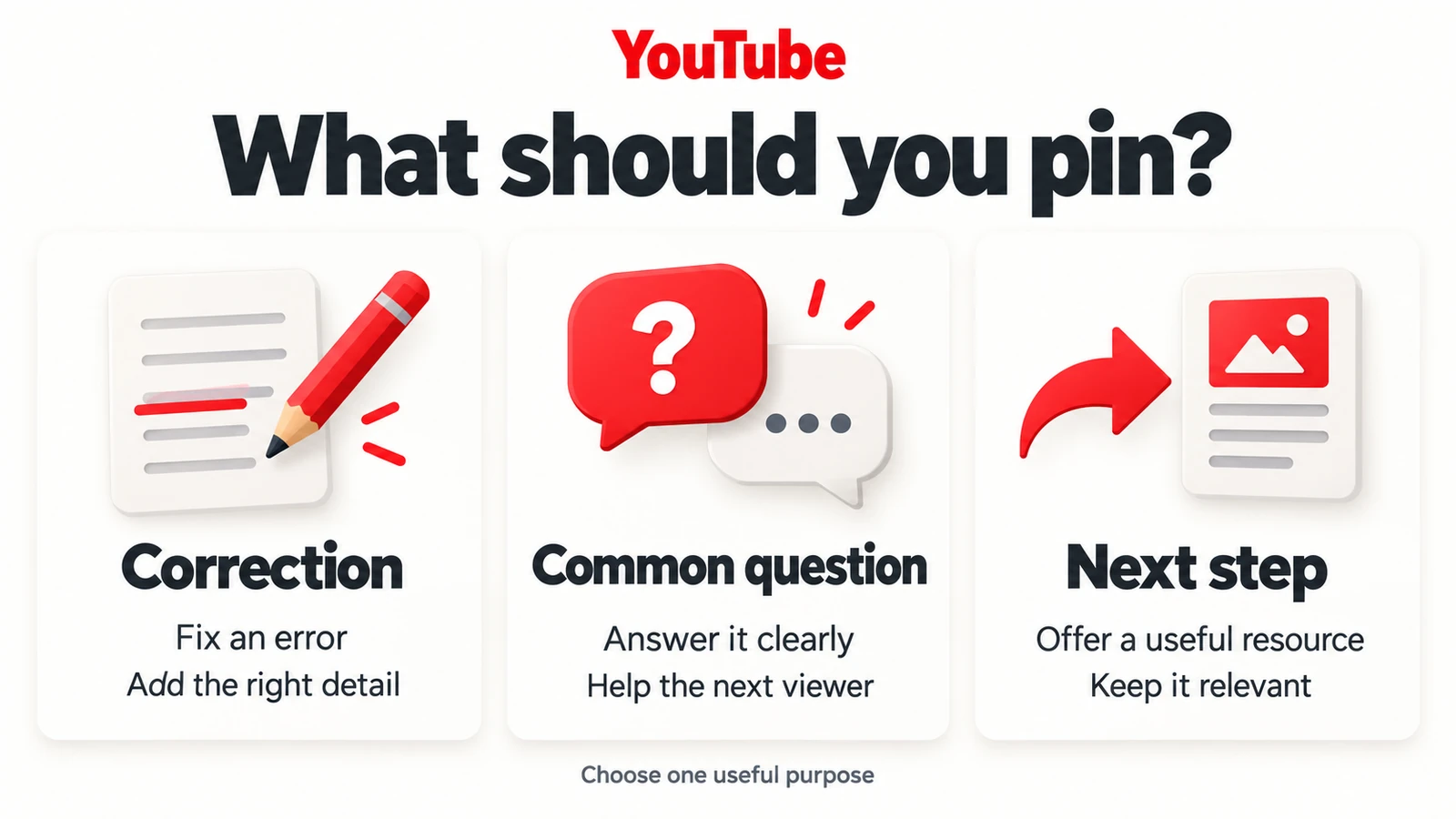
동영상을 본 시청자에게 무엇이 필요할지 정하세요. 유튜브의 커뮤니티 소통 안내 (영문)에서는 보충 설명, 구체적인 질문, 동영상 속 장면 언급, 감사 인사에 고정 댓글을 활용하라고 제안합니다. 고정 댓글 하나에는 분명한 목적 하나를 담으세요.
시청자가 따라 할 수 있는 오류 바로잡기
튜토리얼에서 붓 크기를 잘못 안내한 가상의 수채화 채널을 떠올려 보세요. 유용한 고정 댓글이라면 이렇게 쓸 수 있습니다. “정정: 재료 목록에 있는 둥근 붓은 8호입니다. 동영상 설명도 올바른 크기로 수정했습니다.” 정정 내용을 먼저 알리고, 무엇이 바뀌었는지도 밝히는 댓글입니다.
오류가 아직 시청자에게 영향을 주는 동안에는 보통 홍보 메시지보다 정정을 우선해야 합니다. 해당 동영상 설명과 링크해 둔 재료 목록도 함께 고쳐서, 그쪽을 보는 사람도 같은 정보를 얻을 수 있게 하세요.
반복해서 나오는 질문에 답하기
여러 시청자가 연습지를 구할 수 있는지 묻는다고 가정해 보겠습니다. 크리에이터는 이런 댓글을 올릴 수 있습니다. “연습지 링크는 동영상 설명의 ‘재료’ 항목에 있습니다. 칸이 시연 화면과 맞도록 실제 크기로 인쇄하세요.” 이 가상의 댓글은 시청자가 긴 대화를 읽지 않아도 구체적인 걸림돌 하나를 해결해 줍니다.
시청자가 이미 도움이 되는 설명을 남겼다면 그 댓글을 돋보이게 해 주는 것도 고려해 보세요. 가장 눈에 띄는 자리에 올리기 전에 댓글 전체를 읽고 내용이 정확한지 확인하세요.
유용한 다음 단계 제안하기
급한 궁금증을 모두 해결했다면 이번에는 초점을 좁힌 질문을 던져 보세요. “물감 섞기와 가장자리 칠하기 중 어느 부분을 더 자세히 보여 드릴까요?” 막연하게 의견을 구하는 것보다 답하기가 쉽습니다. 돌아온 답을 보고 다음에 무엇을 설명할지 정하고, 누군가 구체적인 어려움을 이야기하면 답글을 달아 주세요.
시청자 입장에서 고정 댓글 점검하기
모바일 시청자는 댓글을 펼쳐야 고정 댓글을 볼 수 있으며, 유튜브는 접힌 미리 보기에 고정 댓글이 표시된다고 보장하지 않습니다. 꼭 필요한 안내는 동영상이나 동영상 설명에도 넣어 두세요.
쇼츠 아래에 링크를 남길 때는 주의하세요. 유튜브의 링크 안내 (영문)에 따르면 쇼츠 댓글에 있는 URL은 클릭할 수 없습니다. URL을 고정해도 이 점은 달라지지 않습니다. 쇼츠에서는 시청자를 적절한 채널 프로필 링크로 안내하거나, 후속 동영상은 ‘관련 동영상’ 기능으로 연결하세요.
롱폼 동영상의 댓글에는 클릭할 수 있는 URL을 넣을 수 있으며, 외부 링크를 넣으려면 고급 기능이 필요합니다. 링크를 공유하기 전에 어디로 연결되는지 설명하세요. “연습지 다운로드”라고 쓰면 시청자가 무엇을 얻게 될지 알 수 있지만, 설명 없이 주소만 있으면 짐작할 수밖에 없습니다. 연결되는 페이지를 직접 열어 보고, 내 계정에 로그인하지 않은 사람도 제대로 이용할 수 있는지 확인하세요.
게시 후에도 대화를 유용하게 이어 가기
질문이 들어오는 대로 고정 댓글을 다시 살펴보세요. 오래된 공지는 교체하고, 불분명한 안내는 바로잡고, 유용한 답글에는 답하세요. 공개 당일에 고른 댓글이 새로 오는 시청자에게는 더 이상 필요한 댓글이 아닐 수도 있습니다.
동영상 공개에 맞춰 댓글 활동을 더 늘릴 계획도 있다면 Boost Social Media에서 유튜브 댓글을 구매할 수 있습니다. 이 서비스는 맞춤 문구가 아니라 영어 랜덤 댓글을 제공합니다. 고정할 메시지를 원하는 대로 정해야 할 때는 구체적인 정정, 자료 안내, 질문을 직접 작성하세요.
수정한 뒤에는 공개 동영상을 다시 열고 휴대폰으로 고정 댓글을 읽어 보세요. 안내한 연결 페이지는 모두 점검하고, 나머지 대화를 읽지 않아도 메시지가 이해되는지 확인하세요.