
Para fijar un comentario en YouTube, inicia sesión en el canal que subió el video, abre sus comentarios y selecciona los tres puntos junto al comentario. Elige Fijar y luego confirma. Puedes destacar tu propio mensaje o la aportación de un espectador. Tu canal necesita tener activadas las funciones avanzadas.
Un comentario fijado útil les ahorra a los espectadores tener que buscar en todo el hilo. Puede responder una pregunta recurrente, corregir algo del video u orientar a la gente hacia su siguiente paso. Elegir qué fijar importa tanto como encontrar el botón.
Fija un comentario en la computadora o en el teléfono
Empieza en la página de reproducción del video. En el teléfono, abre el video en la app de YouTube y despliega los comentarios. Después, sigue estos pasos:
- Busca el comentario publicado que quieres destacar o publica uno tuyo.
- Abre el menú de tres puntos junto a ese comentario.
- Selecciona Fijar y confirma la elección cuando se te pida.
- Comprueba que el comentario aparece marcado como fijado, con el nombre de tu canal.
Las instrucciones de YouTube sobre los comentarios (en inglés) explican que, si fijas otro comentario, este reemplaza al anterior. Cada video admite un solo comentario fijado, así que elige el mensaje que merece ese lugar ahora. Para quitarlo, abre el mismo menú y selecciona la opción para dejar de fijarlo (“Unpin”).
También puedes fijar comentarios desde YouTube Studio, en la computadora o en el teléfono. Abre los comentarios del video en cuestión antes de buscar la opción. Según las indicaciones de YouTube sobre Studio (en inglés), la opción de fijar está disponible en esta vista de un solo video, y no en la vista que reúne los comentarios de todo tu canal.
Qué revisar si no aparece la opción Fijar
Revisa estas condiciones antes de recargar la página una y otra vez. Cada una apunta a un motivo distinto por el que la opción puede no estar disponible.
- Confirma cuál es el canal activo. Si gestionas varios canales, cambia al canal propietario de este video. Publicar un comentario en el video de otra persona no te da control sobre su comentario fijado.
- Revisa el acceso a las funciones avanzadas. En Studio, desde la computadora, abre Configuración, Canal y luego Elegibilidad para funciones (“Feature eligibility”). Mira el apartado Funciones avanzadas. La verificación por teléfono, por sí sola, no completa este nivel de acceso.
- Dale tiempo a la activación. Si acabas de habilitar las funciones avanzadas, YouTube dice que la opción de fijar puede tardar hasta 24 horas en aparecer.
- Revisa el estado del comentario y la vista que usas. En Studio, ve a los comentarios publicados de un solo video. Si el comentario está retenido para revisión, decide si lo apruebas antes de intentar fijarlo.
La guía de YouTube sobre el acceso a las funciones avanzadas (en inglés) explica las vías disponibles, entre ellas un historial suficiente del canal o la verificación de identidad, donde se ofrezca. Sigue la vía que se muestre para tu canal.
Si lo que no está disponible es toda la sección de comentarios, investiga eso primero. Por ejemplo, en los videos privados y en los marcados como creados para niños, YouTube no permite comentarios (en inglés). Que falte la sección de comentarios y que falte la opción Fijar son dos problemas distintos.
Para un diagnóstico rápido, anota qué condición no se cumplió: el canal propietario del video, el acceso a las funciones avanzadas, la disponibilidad de los comentarios o la vista de Studio. Cambiar ajustes que no tienen nada que ver hace que el problema sea más difícil de aislar. Cuando hayas resuelto ese punto, vuelve al mismo video y prueba otra vez el menú del comentario.
Elige un comentario que se gane el primer lugar
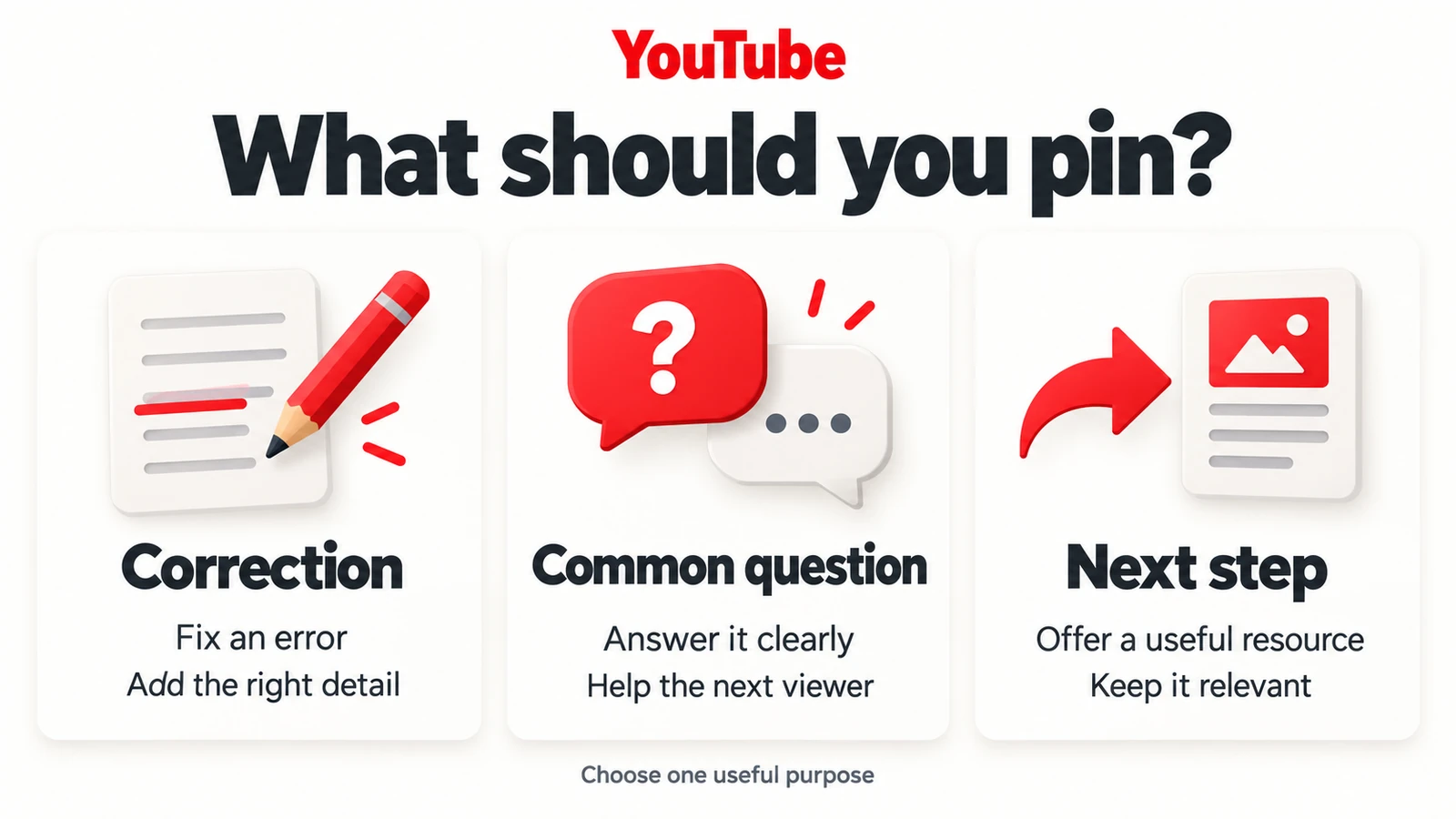
Decide qué necesita un espectador después de ver el video. Los consejos de YouTube sobre la comunidad (en inglés) sugieren usar los comentarios fijados para aclaraciones, preguntas concretas, referencias a momentos del video o agradecimientos. Dale a cada comentario fijado un único propósito claro.
Corrige una instrucción que los espectadores podrían seguir
Imagina un canal ficticio de acuarela cuyo tutorial indica un número de pincel equivocado. Un comentario fijado útil podría decir: “Corrección: el pincel redondo de la lista de materiales es del número 8. La descripción ya tiene el número correcto”. Así, la corrección va primero y queda claro qué cambió.
Por lo general, una corrección debería tener prioridad sobre un mensaje promocional mientras el error siga afectando a los espectadores. Actualiza también la descripción correspondiente y cualquier lista de materiales enlazada, para que quien mire ahí encuentre la misma información.
Responde una pregunta que se repite
Supón que varios espectadores preguntan si la hoja de práctica está disponible. El creador podría publicar: “La hoja de práctica está enlazada en la descripción, en el apartado Materiales. Imprímela a tamaño real para que los recuadros coincidan con la demostración”. Esta nota hipotética resuelve un obstáculo concreto sin obligar a los espectadores a leer una conversación larga.
Si un espectador ya escribió una explicación útil, considera destacar esa aportación. Lee el comentario completo y comprueba que sea correcto antes de darle el lugar más visible.
Ofrece un siguiente paso útil
Una vez cubiertas las preguntas urgentes, prueba con una invitación concreta: “¿Qué parte necesita una demostración más de cerca: mezclar la aguada o pintar los bordes?”. Es más fácil de responder que una petición general de opiniones. Usa las respuestas para decidir qué explicar después y contesta cuando alguien describa una dificultad específica.
Comprueba cómo funciona el comentario fijado para los espectadores
En el teléfono, los espectadores tienen que desplegar los comentarios para ver el mensaje fijado; YouTube no garantiza que aparezca en la vista previa con los comentarios plegados. Incluye también las instrucciones esenciales en el video o en la descripción.
Ten cuidado con los enlaces bajo los Shorts. Las indicaciones de YouTube sobre los enlaces (en inglés) dicen que en los comentarios de los Shorts no se puede hacer clic en las URL. Fijar una URL no cambia eso. En un Short, dirige a los espectadores a un enlace adecuado del perfil de tu canal o usa su función de video relacionado para llevarlos a un video de continuación.
Los comentarios de los videos largos admiten URL en las que se puede hacer clic, aunque los enlaces externos requieren las funciones avanzadas. Describe el destino antes de compartirlo. “Descarga la hoja de práctica” les dice a los espectadores qué van a encontrar; una dirección sin explicación los obliga a adivinar. Abre tú mismo el destino y comprueba que funciona para alguien que no ha iniciado sesión en tu cuenta.
Mantén la conversación útil después de publicar
Vuelve a revisar el comentario fijado a medida que lleguen preguntas. Sustituye un anuncio desactualizado, corrige una instrucción poco clara y contesta a quienes respondan con algo útil. Puede que el comentario que elegiste el día del lanzamiento ya no sea el que necesitan los espectadores nuevos.
Si además planeas generar más actividad en los comentarios en torno al lanzamiento de un video, puedes comprar comentarios de YouTube a través de Boost Social Media. El servicio ofrece comentarios aleatorios en inglés, no textos personalizados. Escribe tu propia corrección, nota sobre un recurso o pregunta concreta cuando necesites controlar el mensaje que fijas.
Después de hacer un cambio, vuelve a abrir el video público y lee el comentario fijado en tu teléfono. Revisa cualquier destino que recomiendes y confirma que el mensaje sigue teniendo sentido sin el resto del hilo.