
لتثبيت تعليق على يوتيوب، سجّل الدخول إلى القناة التي رفعت الفيديو، وافتح تعليقاته، ثم اضغط على النقاط الثلاث بجانب التعليق. اختر «تثبيت» (Pin)، ثم أكّد اختيارك. ويمكنك أن تبرز تعليقًا كتبته أنت أو مساهمة من أحد المشاهدين. ويجب أن تكون الميزات المتقدمة مفعّلة في قناتك.
التعليق المثبّت المفيد يوفّر على المشاهدين عناء البحث في النقاش. فقد يجيب عن سؤال يتكرر، أو يصحح شيئًا ورد في الفيديو، أو يوجّه الناس إلى خطوتهم التالية. واختيار التعليق لا يقل أهمية عن العثور على الزر.
ثبّت تعليقًا على الكمبيوتر أو الهاتف
ابدأ من صفحة مشاهدة الفيديو. وعلى الهاتف، افتح الفيديو في تطبيق يوتيوب ووسّع قسم التعليقات. ثم اتبع هذه الخطوات:
- اعثر على التعليق المنشور الذي تريد إبرازه، أو انشر تعليقك الخاص.
- افتح قائمة النقاط الثلاث بجانب ذلك التعليق.
- اختر «تثبيت»، ثم أكّد اختيارك عندما يُطلب منك ذلك.
- تأكد من أن التعليق يظهر مع علامة التثبيت واسم قناتك.
وتوضح تعليمات يوتيوب الخاصة بالتعليقات (بالإنجليزية) أن تثبيت تعليق آخر يحل محل التثبيت الحالي. فلديك تعليق مثبّت واحد لكل فيديو، لذا اختر الرسالة التي تستحق هذا المكان الآن. ولإزالة التثبيت، افتح القائمة نفسها واختر «إزالة التثبيت» (Unpin).
ويمكنك أيضًا تثبيت التعليق من استوديو يوتيوب على الكمبيوتر أو الهاتف. افتح تعليقات الفيديو المعني قبل أن تبحث عن الخيار. فبحسب إرشادات يوتيوب الخاصة بالاستوديو (بالإنجليزية)، يتاح التثبيت في هذا العرض الخاص بفيديو واحد، لا في العرض الذي يجمع تعليقات قناتك كلها.
ما الذي تتحقق منه إذا لم يظهر خيار التثبيت
تحقق من هذه الشروط قبل أن تعيد تحميل الصفحة مرة بعد مرة. فكل شرط منها يشير إلى سبب مختلف قد يجعل الخيار غير متاح.
- تأكد من القناة المستخدمة حاليًا. إذا كنت تدير عدة قنوات، فبدّل إلى القناة المالكة لهذا الفيديو. فنشر تعليق على فيديو رفعه شخص آخر لا يمنحك التحكم في تعليقه المثبّت.
- تحقق من الوصول إلى الميزات المتقدمة. في الاستوديو على الكمبيوتر، افتح «الإعدادات» (Settings)، ثم «القناة» (Channel)، ثم «أهلية الميزات» (Feature eligibility)، وانظر إلى «الميزات المتقدمة» (Advanced features). فالتحقق عبر الهاتف وحده لا يكفي لإتمام هذا المستوى من الوصول.
- امنح التفعيل وقته. فإذا فعّلت الميزات المتقدمة للتو، فقد يستغرق ظهور ميزة التثبيت حتى 24 ساعة، بحسب يوتيوب.
- تحقق من حالة التعليق ومن طريقة العرض. في الاستوديو، استخدم قائمة التعليقات المنشورة الخاصة بفيديو واحد. وإذا كان التعليق محتجزًا للمراجعة، فقرّر هل توافق عليه قبل أن تحاول تثبيته.
ويشرح دليل يوتيوب للوصول إلى الميزات المتقدمة (بالإنجليزية) الطرق المتاحة، ومنها أن يكون للقناة سجل كافٍ، أو التحقق من الهوية حيثما يكون متاحًا. فاتبع الطريقة التي تظهر لقناتك.
وإذا كان قسم التعليقات بأكمله غير متاح، فتحقق من سبب ذلك أولًا. فعلى سبيل المثال، الفيديوهات الخاصة أو المصنّفة على أنها مصمَّمة للأطفال لا يسمح يوتيوب بالتعليق عليها (بالإنجليزية). وغياب قسم التعليقات وغياب خيار التثبيت مشكلتان منفصلتان.
ولتشخيص سريع، دوّن الشرط الذي لم يتحقق: ملكية القناة، أو الوصول إلى الميزات المتقدمة، أو إتاحة التعليقات، أو طريقة العرض في الاستوديو. فتغيير إعدادات لا علاقة لها بالأمر يجعل تحديد مصدر المشكلة أصعب. وبعد أن تستوفي ذلك الشرط، عد إلى الفيديو نفسه وجرّب قائمة التعليق مرة أخرى.
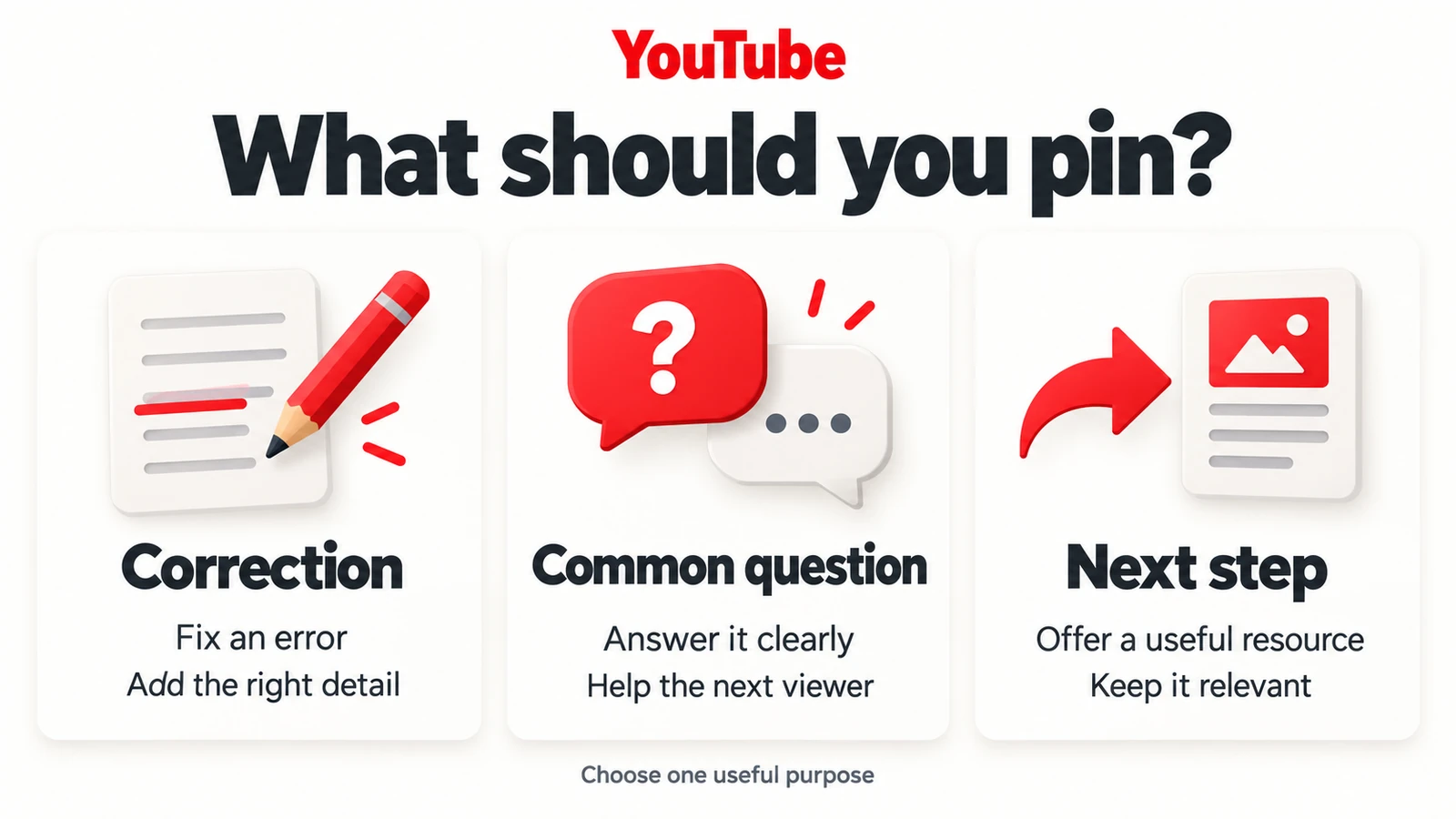
اختر تعليقًا يستحق مكان الصدارة
حدّد ما يحتاجه المشاهد بعد أن ينتهي من الفيديو. وتقترح إرشادات يوتيوب الخاصة بالمجتمع (بالإنجليزية) استخدام التعليقات المثبّتة للتوضيحات، أو الأسئلة المحددة، أو الإشارة إلى لحظات معينة في الفيديو، أو الشكر. واجعل لكل تعليق مثبّت غرضًا واحدًا واضحًا.
صحّح معلومة قد يعمل بها المشاهدون
تصوّر قناة خيالية للرسم بالألوان المائية ذكرت في أحد دروسها مقاس فرشاة خاطئًا. وفي هذه الحالة، قد يكون نص التعليق المثبّت المفيد: «تصحيح: الفرشاة الدائرية في قائمة الأدوات مقاسها 8. والوصف يتضمن الآن المقاس الصحيح.» فهذا النص يقدّم التصحيح أولًا ويحدد ما الذي تغيّر.
وينبغي عادةً أن يتقدم التصحيح على أي رسالة ترويجية ما دام الخطأ يؤثر في المشاهدين. وحدّث أيضًا الوصف المعني وأي قائمة أدوات مرتبطة بالفيديو، حتى يجد من ينظر هناك المعلومات نفسها.
أجب عن سؤال يتكرر طرحه
لنفترض أن عدة مشاهدين يسألون هل ورقة التدريب متاحة. يمكن لصانع المحتوى أن ينشر: «رابط ورقة التدريب موجود في الوصف ضمن قسم الأدوات. اطبعها بحجمها الفعلي حتى تتطابق المربعات مع العرض التوضيحي.» وهذه الملاحظة الافتراضية تعالج عقبة محددة دون أن تضطر المشاهدين إلى قراءة نقاش طويل.
وإذا كان أحد المشاهدين قد كتب شرحًا مفيدًا بالفعل، ففكّر في إبراز مساهمته. واقرأ التعليق كاملًا وتحقق من دقته قبل أن تمنحه المكان الأبرز.
اقترح خطوة تالية مفيدة
وبعد أن تجيب عن الأسئلة العاجلة، جرّب دعوة محددة: «أي جزء يحتاج إلى عرض توضيحي عن قرب: مزج الطبقة اللونية أم رسم الحواف؟» فالإجابة عن سؤال كهذا أسهل من التجاوب مع طلب عام لإبداء الرأي. واستخدم الردود لتقرر ما ستشرحه بعد ذلك، وردّ على من يصف صعوبة محددة.
تحقق من طريقة عمل التعليق المثبّت لدى المشاهدين
يحتاج المشاهدون على الهاتف إلى توسيع قسم التعليقات ليروا الرسالة المثبّتة؛ ولا يضمن يوتيوب ظهورها في المعاينة المختصرة للتعليقات. لذا ضع التعليمات الأساسية في الفيديو أو الوصف أيضًا.
انتبه إلى الروابط تحت مقاطع شورتس. إذ تذكر إرشادات يوتيوب الخاصة بالروابط (بالإنجليزية) أن الروابط في تعليقات مقاطع شورتس غير قابلة للنقر، وتثبيت رابط لا يغيّر ذلك. وفي مقطع شورتس، وجّه المشاهدين إلى رابط مناسب في الملف الشخصي لقناتك، أو استخدم ميزة الفيديو المرتبط (Related video) في المقطع للإشارة إلى فيديو تكميلي.
أما تعليقات الفيديوهات الطويلة فيمكن أن تتضمن روابط قابلة للنقر، على أن الروابط الخارجية تتطلب الميزات المتقدمة. صِف وجهة الرابط قبل أن تشاركه: فعبارة «نزّل ورقة التدريب» تخبر المشاهدين بما سيجدونه، أما الرابط الذي لا يرافقه شرح فيتركهم يخمّنون. وافتح الرابط بنفسك وتحقق من أن وجهته تعمل لمن لم يسجّل الدخول إلى حسابك.
أبقِ النقاش مفيدًا بعد النشر
راجع التعليق المثبّت كلما وصلت أسئلة جديدة. استبدل أي إعلان تجاوزه الوقت، وصحّح أي توجيه غير واضح، وردّ على الردود المفيدة. فالتعليق الذي اخترته يوم إطلاق الفيديو قد لا يكون هو ما يحتاجه المشاهدون الجدد بعد الآن.
وإذا كنت تخطط أيضًا لنشاط إضافي في التعليقات مع إطلاق فيديو، فيمكنك شراء تعليقات يوتيوب عبر Boost Social Media. وتقدّم الخدمة تعليقات عشوائية بالإنجليزية، لا نصوصًا مخصصة. وعندما تحتاج إلى التحكم في الرسالة التي تثبّتها، فاكتب بنفسك نصًا محددًا: تصحيحًا، أو ملاحظة عن مورد، أو سؤالًا.
وبعد أي تغيير، افتح الفيديو العام من جديد واقرأ التعليق المثبّت على هاتفك. وتحقق من أي رابط توصي به، وتأكد من أن الرسالة لا تزال مفهومة دون بقية النقاش.