
Para fixar um comentário no YouTube, faça login com o canal que publicou o vídeo, abra os comentários e selecione os três pontinhos ao lado do comentário. Escolha “Fixar” e confirme. Você pode destacar uma mensagem sua ou a contribuição de um espectador. Seu canal precisa estar com os recursos avançados ativados.
Um comentário fixado útil poupa o espectador de procurar no meio da conversa. Ele pode responder a uma pergunta recorrente, corrigir algo no vídeo ou indicar às pessoas o próximo passo. A escolha importa tanto quanto encontrar o botão.
Fixe um comentário no computador ou no celular
Comece pela página de exibição do vídeo. No celular, abra o vídeo no app do YouTube e expanda os comentários. Depois, siga estes passos:
- Encontre o comentário publicado que você quer destacar ou publique um comentário seu.
- Abra o menu de três pontos ao lado desse comentário.
- Selecione “Fixar” e confirme a escolha quando o YouTube pedir.
- Confira se o comentário aparece com a marcação de fixado e o nome do seu canal.
As instruções do YouTube sobre comentários (em inglês) explicam que, se você escolher outro comentário, ele substitui o que já estava fixado. Só é possível fixar um comentário por vídeo, então escolha a mensagem que merece esse lugar agora. Para tirar o comentário do topo, abra o mesmo menu e selecione a opção de desafixar (“Unpin”).
Você também pode fixar comentários pelo YouTube Studio, no computador ou no celular. Abra os comentários do vídeo específico antes de procurar a opção. Segundo as orientações do YouTube sobre o Studio (em inglês), o recurso de fixar está disponível nessa tela de um único vídeo, e não na que reúne os comentários de todo o seu canal.
O que conferir quando a opção “Fixar” não aparece
Confira estas condições antes de atualizar a página várias vezes. Cada uma aponta um motivo diferente pelo qual a opção pode não estar disponível.
- Confirme qual canal está ativo. Se você gerencia vários canais, mude para o canal dono deste vídeo. Comentar no vídeo de outra pessoa não dá a você controle sobre o comentário fixado dele.
- Verifique o acesso aos recursos avançados. No Studio, pelo computador, abra “Configurações”, depois “Canal” e “Qualificação para recursos” (“Feature eligibility”). Veja a seção “Recursos avançados”. A verificação por telefone, sozinha, não basta para esse nível de acesso.
- Dê tempo para a ativação. Se você acabou de ativar os recursos avançados, o YouTube diz que a opção de fixar pode levar até 24 horas para aparecer.
- Confira o status do comentário e a tela em que você está. No Studio, use os comentários publicados de um único vídeo. Se o comentário estiver retido para revisão, decida se vai aprová-lo antes de tentar fixá-lo.
O guia do YouTube sobre acesso aos recursos avançados (em inglês) explica os caminhos disponíveis, que incluem um histórico suficiente do canal ou a verificação de identidade, onde ela for oferecida. Siga o caminho que aparece para o seu canal.
Se a seção de comentários inteira não estiver disponível, investigue isso primeiro. Por exemplo, em vídeos privados ou marcados como conteúdo para crianças, o YouTube não permite comentários (em inglês). A falta da seção de comentários e a falta da opção “Fixar” são problemas diferentes.
Para um diagnóstico rápido, anote qual condição falhou: o canal dono do vídeo, o acesso aos recursos avançados, a disponibilidade dos comentários ou a tela do Studio. Mudar configurações sem relação com o problema dificulta isolá-lo. Depois de resolver esse ponto, volte ao mesmo vídeo e abra de novo o menu do comentário.
Escolha um comentário que mereça ficar no topo
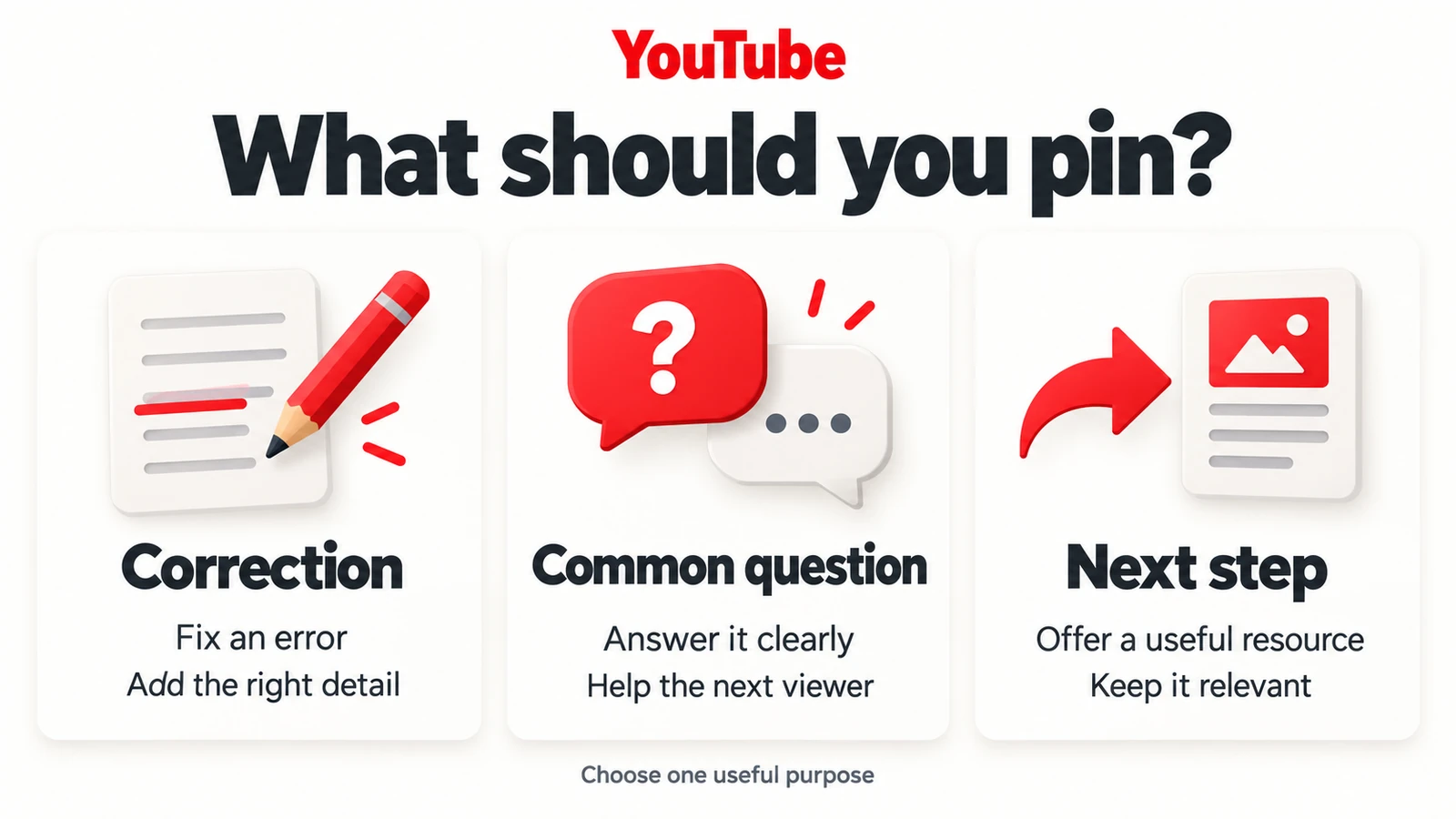
Decida do que o espectador precisa depois de assistir. As orientações do YouTube sobre a comunidade (em inglês) sugerem usar comentários fixados para esclarecimentos, perguntas específicas, referências a momentos do vídeo ou agradecimentos. Dê a cada comentário fixado um único objetivo claro.
Corrija algo que os espectadores podem acabar seguindo
Imagine um canal fictício de aquarela cujo tutorial informa o tamanho errado de um pincel. Um comentário fixado útil poderia dizer: “Correção: o pincel redondo da lista de materiais é o número 8. A descrição já está com o tamanho certo.” Assim, a correção vem primeiro e fica claro o que mudou.
Em geral, uma correção deve ter prioridade sobre uma mensagem promocional enquanto o erro ainda afeta os espectadores. Atualize também a descrição correspondente e qualquer lista de materiais vinculada, para que quem procurar lá encontre a mesma informação.
Responda a uma pergunta que se repete
Suponha que vários espectadores perguntem se a folha de exercícios está disponível. O criador poderia publicar: “O link da folha de exercícios está na descrição, em Materiais. Imprima em tamanho real para que os quadrados fiquem iguais aos da demonstração.” Essa nota hipotética responde a uma dificuldade específica sem obrigar os espectadores a ler uma longa troca de mensagens.
Se um espectador já escreveu uma explicação útil, pense em destacar essa contribuição. Leia o comentário inteiro e confira se ele está correto antes de colocá-lo na posição de maior destaque.
Ofereça um próximo passo útil
Com as dúvidas urgentes resolvidas, experimente um convite mais focado: “Qual parte precisa de uma demonstração mais detalhada: misturar a aguada ou pintar as bordas?” É mais fácil responder a isso do que a um pedido genérico de opiniões. Use as respostas para decidir o que explicar em seguida e responda quando alguém descrever uma dificuldade específica.
Confira como o comentário fixado funciona para quem assiste
Quem assiste pelo celular precisa expandir os comentários para ver a mensagem fixada; o YouTube não garante que ela apareça na prévia recolhida. Mantenha as instruções essenciais também no vídeo ou na descrição.
Cuidado com links embaixo dos Shorts. As orientações do YouTube sobre links (em inglês) dizem que URLs em comentários de Shorts não são clicáveis. Fixar uma URL não muda isso. Em um Short, indique aos espectadores um link adequado no perfil do canal ou use o recurso de vídeo relacionado do Short para levar a um vídeo de continuação.
Comentários em vídeos longos podem ter URLs clicáveis, e os links externos exigem os recursos avançados. Descreva o destino antes de compartilhar o link. “Baixe a folha de exercícios” diz aos espectadores o que eles vão encontrar; um endereço sem explicação deixa as pessoas tentando adivinhar. Abra você mesmo o destino e confira se ele funciona para alguém que não esteja conectado à sua conta.
Mantenha a conversa útil depois de publicar
Volte ao comentário fixado à medida que chegam novas perguntas. Troque um aviso desatualizado, corrija uma instrução pouco clara e responda quando alguém deixar uma resposta útil. Um comentário escolhido no dia do lançamento pode não ser mais o que os novos espectadores precisam ver.
Se você também está planejando mais atividade nos comentários para o lançamento de um vídeo, pode comprar comentários no YouTube pela Boost Social Media. O serviço fornece comentários aleatórios em inglês, e não textos personalizados. Quando precisar ter controle sobre a mensagem que vai fixar, escreva você mesmo uma correção, uma nota sobre um material de apoio ou uma pergunta específica.
Depois de fazer uma alteração, abra de novo o vídeo público e leia o comentário fixado no celular. Confira cada destino que você recomendar e veja se a mensagem continua fazendo sentido sem o resto da conversa.