

Per fissare un commento su YouTube, accedi con il canale che ha caricato il video, apri i commenti e seleziona i tre puntini accanto al commento. Scegli «Fissa» e poi conferma. Puoi mettere in evidenza un tuo messaggio o il contributo di uno spettatore. Il tuo canale deve avere le funzionalità avanzate attivate.
Un commento fissato utile evita agli spettatori di dover cercare nella discussione. Può rispondere a una domanda ricorrente, correggere qualcosa nel video o indicare alle persone il passo successivo. La scelta del commento conta quanto trovare il pulsante.
Fissa un commento da computer o da smartphone
Parti dalla pagina di visualizzazione del video. Da telefono, apri il video nell'app di YouTube ed espandi i commenti. Poi segui questi passaggi:
- Trova il commento pubblicato che vuoi mettere in evidenza, oppure pubblicane uno tuo.
- Apri il menu con i tre puntini accanto a quel commento.
- Seleziona «Fissa» e conferma la scelta quando ti viene chiesto.
- Controlla che il commento compaia come fissato, con l'apposita etichetta e il nome del tuo canale.
Le istruzioni di YouTube sui commenti (in inglese) spiegano che, se selezioni un altro commento, questo prende il posto di quello già fissato. Puoi fissare un solo commento per video, quindi scegli il messaggio che in questo momento merita quel posto. Per toglierlo da lì, apri lo stesso menu e seleziona «Sblocca» (Unpin).
Puoi fissare un commento anche in YouTube Studio, da computer o da smartphone. Prima di cercare l'opzione, apri i commenti del singolo video. Secondo le indicazioni di YouTube su Studio (in inglese), la funzione è disponibile in questa vista del singolo video e non in quella che raccoglie i commenti di tutto il canale.
Cosa controllare se manca l'opzione «Fissa»
Prima di ricaricare la pagina a ripetizione, controlla queste condizioni. Ognuna indica un motivo diverso per cui l'opzione potrebbe non essere disponibile.
- Verifica qual è il canale attivo. Se gestisci più canali, passa a quello a cui appartiene questo video. Commentare un video caricato da qualcun altro non ti dà il controllo sul suo commento fissato.
- Controlla l'accesso alle funzionalità avanzate. In Studio da computer, apri «Impostazioni», poi «Canale» e «Idoneità alle funzionalità». Guarda la voce «Funzionalità avanzate». La sola verifica tramite telefono non basta per completare questo livello di accesso.
- Dai tempo all'attivazione. Se hai appena attivato le funzionalità avanzate, secondo YouTube possono servire fino a 24 ore prima che compaia l'opzione per fissare i commenti.
- Controlla lo stato del commento e la vista in cui ti trovi. In Studio, apri i commenti pubblicati di un singolo video. Se un commento è in attesa di revisione, decidi se approvarlo prima di provare a fissarlo.
La guida di YouTube all'accesso alle funzionalità avanzate (in inglese) spiega i percorsi disponibili, tra cui una cronologia del canale sufficiente o, dove è prevista, la verifica dell'identità. Segui il percorso indicato per il tuo canale.
Se manca l'intera sezione dei commenti, parti da lì. Per esempio, sui video privati o su quelli impostati come destinati ai bambini YouTube non consente i commenti (in inglese). L'assenza della sezione dei commenti e quella dell'opzione «Fissa» sono due problemi distinti.
Per una diagnosi rapida, annota quale condizione non è soddisfatta: il canale proprietario del video, l'accesso alle funzionalità avanzate, la disponibilità dei commenti o la vista di Studio. Cambiare impostazioni che non c'entrano rende più difficile isolare il problema. Dopo aver sistemato quel punto, torna sullo stesso video e riapri il menu del commento.
Scegli un commento che meriti il primo posto
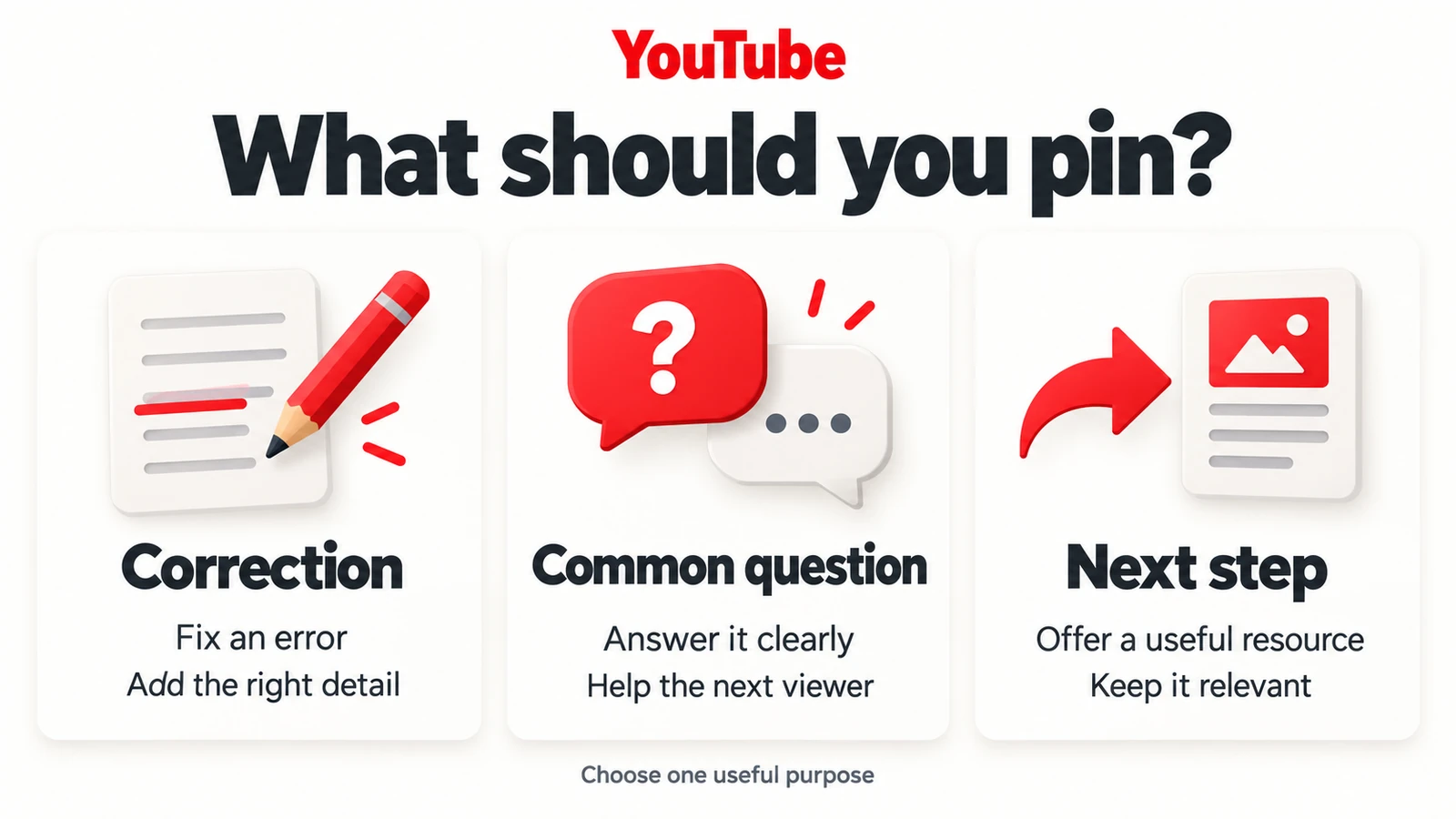
Decidi di cosa ha bisogno uno spettatore dopo aver guardato il video. I consigli di YouTube per interagire con la community (in inglese) suggeriscono di usare i commenti fissati per chiarimenti, domande specifiche, riferimenti a momenti del video o ringraziamenti. Dai a ogni commento fissato un unico scopo chiaro.
Correggi un'indicazione che gli spettatori potrebbero seguire
Immagina un canale di fantasia dedicato all'acquerello, con un tutorial che indica la misura sbagliata di un pennello. Un commento fissato utile potrebbe dire: «Correzione: il pennello tondo nell'elenco dei materiali è il numero 8. Ora la descrizione riporta la misura corretta.» Il messaggio mette la correzione in apertura e indica cosa è cambiato.
Di solito una correzione dovrebbe avere la precedenza su un messaggio promozionale, finché l'errore incide ancora su chi guarda. Aggiorna anche la descrizione interessata e l'eventuale elenco dei materiali collegato, così chi li consulta trova le stesse informazioni.
Rispondi a una domanda che si ripete
Supponi che diversi spettatori chiedano se la scheda di esercizio è disponibile. Il creator potrebbe pubblicare: «Trovi il link alla scheda di esercizio nella descrizione, sotto “Materiali”. Stampala in dimensioni reali, così i riquadri corrispondono a quelli della dimostrazione.» Questa nota ipotetica rimuove un ostacolo preciso senza costringere gli spettatori a leggere un lungo scambio di commenti.
Se uno spettatore ha già scritto una spiegazione utile, valuta di mettere in evidenza il suo contributo. Leggi tutto il commento e verificane l'accuratezza prima di dargli la posizione più in vista.
Proponi un passo successivo utile
Quando hai risposto alle domande urgenti, prova con un invito mirato: «Quale parte va mostrata più da vicino: come mescolare il colore per la stesura o come dipingere i bordi?» A una domanda così è più facile rispondere che a una richiesta generica di opinioni. In base alle risposte, decidi cosa spiegare in seguito e replica quando qualcuno descrive una difficoltà precisa.
Controlla come funziona il commento fissato per chi guarda
Chi guarda da smartphone deve espandere i commenti per vedere il messaggio fissato; YouTube non garantisce che compaia nell'anteprima compatta. Metti le istruzioni essenziali anche nel video o nella descrizione.
Fai attenzione ai link sotto gli Shorts. Le indicazioni di YouTube sui link (in inglese) dicono che gli URL nei commenti degli Shorts non sono cliccabili. Fissare un commento con un URL non cambia le cose. Per un video Shorts, indirizza gli spettatori a un link adatto nel profilo del canale, oppure usa la funzione del video correlato per collegarlo a un video successivo.
I commenti dei video lunghi possono contenere URL cliccabili; per i link esterni servono le funzionalità avanzate. Descrivi la destinazione prima di condividerla. «Scarica la scheda di esercizio» dice agli spettatori cosa troveranno; un indirizzo senza spiegazioni li lascia nel dubbio. Apri tu stesso la destinazione e controlla che funzioni per chi non ha effettuato l'accesso al tuo account.
Mantieni utile la conversazione dopo la pubblicazione
Torna sul commento fissato man mano che arrivano le domande. Sostituisci un annuncio superato, correggi un'istruzione poco chiara e rispondi a chi lascia una risposta utile. Un commento scelto il giorno del lancio potrebbe non essere più quello di cui hanno bisogno i nuovi spettatori.
Se per il lancio di un video stai pianificando anche un'attività di commenti aggiuntiva, puoi comprare commenti YouTube tramite Boost Social Media. Il servizio fornisce commenti casuali in inglese, non testi personalizzati. Quando ti serve il controllo sul messaggio da fissare, scrivi tu una correzione, una nota su una risorsa o una domanda specifica.
Dopo ogni modifica, riapri il video pubblico e leggi il commento fissato dal telefono. Controlla ogni destinazione che consigli e verifica che il messaggio abbia ancora senso senza il resto della discussione.