
Met Spotify Artist Pick kies je een item dat je hoog op je artiestenprofiel uitlicht. Stel je Artist Pick in via Spotify for Artists en zorg daarna dat die blijft passen bij de volgende stap die je bezoekers wilt laten zetten: een release beluisteren, een playlist verkennen of een komend optreden vinden.
Die keuze doet ertoe als iemand via een post op social media of een tip van een vriend op je profiel belandt. Misschien kent die persoon één refrein en verder niets van je muziek. Een relevante Artist Pick geeft zo iemand een duidelijk beginpunt. Het werk zit in het kiezen van de juiste bestemming en in het opmerken wanneer die niet meer de juiste is.
Stel je Artist Pick in
De instructies van Spotify voor Artist Pick (in het Engels) beschrijven deze routes:
- Op het web: log in op artists.spotify.com, kies Profiel bekijken (‘View Profile’) en daarna de plusknop onder Artist Pick.
- In de Spotify for Artists-app: open Profiel (‘Profile’) en tik daarna op de plusknop onder Artist Pick.
Zoek het item op of plak de link ervan. Je kunt een kort bericht en een afbeelding toevoegen; een afbeelding moet minstens 690 × 500 pixels zijn, in JPEG-, GIF- of PNG-formaat. Voor een podcast als Artist Pick heb je de webversie nodig.
Kopieer de link van de bestemming voordat je begint. Heeft een nummer een liveopname, een remaster en een originele release, vergelijk dan zorgvuldig de titel en het artwork. Open precies het item dat je wilt aanbevelen, in plaats van het eerste resultaat met een overeenkomende naam te kiezen.
Stem de bestemming af op de volgende stap van de bezoeker
De gids van Spotify over het artiestenprofiel (in het Engels) beschrijft keuzes zoals releases, playlists, concerten en merchandise. Kies op basis van het doel dat je profiel op dit moment heeft.
Bij een releasecampagne stuur je bezoekers naar de muziek waar je promotie over gaat. Vertelt je video hoe een EP tot stand kwam, dan is die EP een logische bestemming. Stuur je die luisteraars naar een ouder nummer dat er niets mee te maken heeft, dan moeten ze zelf zoeken naar de release die je net noemde.
Tussen releases door kan een korte artiestenplaylist laten horen hoe breed je catalogus is. Geef de playlist een duidelijke bestaansreden, zoals uitgeklede opnames of nummers uit een bepaald project. Luister de playlist van begin tot eind door voordat je hem uitlicht; het eerste nummer moet logisch zijn voor iemand die vandaag voor het eerst met je muziek kennismaakt.
Een concert als Artist Pick past bij een periode waarin de belangrijkste volgende stap is dat mensen naar een optreden komen. Merchandise past bij een specifieke lancering of een nieuwe voorraad. Deze keuzes vragen meer aandacht, omdat het aanbod kan veranderen terwijl je promotieposts nog rondgaan.
Schrijf het bericht nadat je de bestemming hebt gekozen. Leg in gewone taal uit wat iemand daar vindt. “De liveversie van onze EP-presentatie” geeft meer context dan “Grote dingen op komst”. Vermijd tijdgebonden formuleringen, tenzij je al hebt geregeld dat het bericht wordt bijgewerkt.
Houd de verloopdatum los van je campagnedatum
Volgens de huidige regels van Spotify blijft een Artist Pick 180 dagen staan, tenzij je hem eerder wijzigt. Kies je een concert, dan verdwijnt dat na het optreden of zodra het is uitverkocht. Staat er een volgend optreden gepland, dan komt dat ervoor in de plaats. Merchandise verdwijnt als die is uitverkocht. Bij een muziekvideo als Artist Pick hangt het af van de beschikbaarheid van video's in de regio.
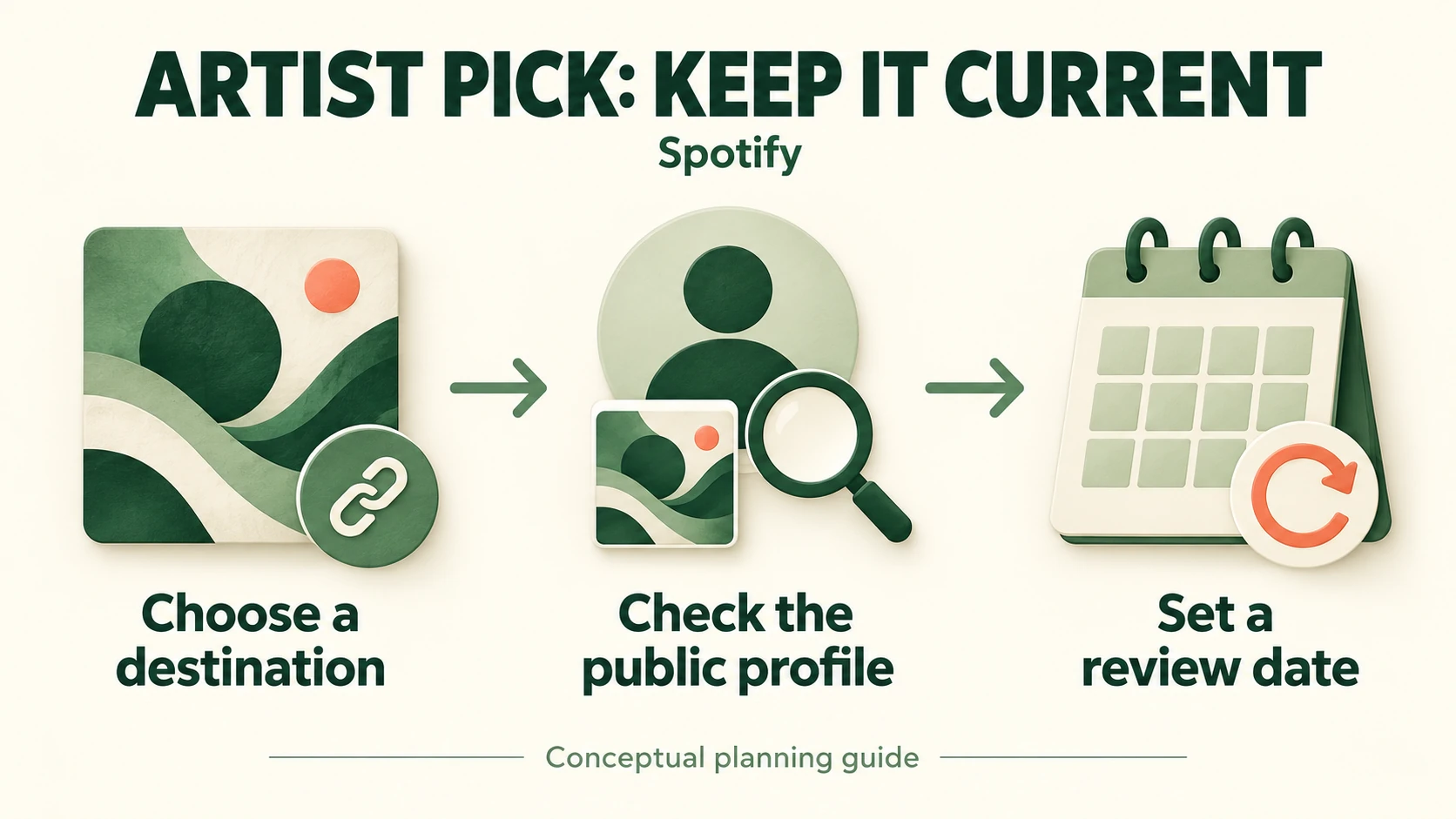
Je campagne kan veel eerder om een wijziging vragen. Een bericht als “Tot vrijdag” kan al achterhaald zijn voordat de Artist Pick vanzelf verloopt. Zet een controledatum in je releasekalender zodra je hem instelt, en wacht niet tot hij verdwijnt om er weer aan te denken.
Noteer de bestemming, het bericht, wie er verantwoordelijk is en de volgende controledatum bij elkaar. Voeg een reden voor de controle toe: “na de releaseshow”, “als de volgende single uitkomt” of “als het product uitverkocht raakt”. Met een reden blijft de herinnering nuttig, ook als je plannen verschuiven.
Beheren meerdere mensen het profiel, bewaar die notitie dan op een plek die het hele promotieteam kan inzien. Zet de exacte vervangende link erbij voordat de deadline aanbreekt. Controleer de link opnieuw zodra je een release vervangt of corrigeert. Iemand die invalt voor de vaste manager, moet de bedoelde wijziging kunnen doorvoeren zonder te hoeven raden naar welke release, playlist of welk optreden de campagne mensen hierna moet sturen.
Een wissel in het releaseweekend
Stel je een onafhankelijk duo voor dat een EP uitbrengt en daarbij een kleine releaseshow geeft.
In de aanloop naar de show licht het duo het concert uit, omdat hun huidige posts luisteraars uit de buurt uitnodigen om te komen. Hun manager maakt een eenvoudige notitie: laat het concert als Artist Pick staan tot en met het optreden, bekijk de ochtend erna het profiel en zet de promotie dan over op de EP.
Zijn de tickets vroeg uitverkocht, dan kijkt de manager wat er als volgende verschijnt. Spotify kan een ander komend concert tonen, terwijl de prioriteit van het duo op dat moment al naar luisteren is verschoven. Het duo kiest de EP dan beter bewust, in plaats van aan te nemen dat de automatische wijziging bij de campagne past.
Na de show kan het bericht naar de opname verwijzen: “Luister naar de EP die we op de releaseshow speelden.” De manager opent het openbare profiel, controleert de bestemming en werkt de notitie in de kalender bij. Door die kleine taak aan iemand toe te wijzen, voorkom je dat iedereen denkt dat een ander het al heeft geregeld.
Een nuttige wissel combineert inhoud en timing. Het concert is er voor luisteraars die erbij kunnen zijn; de EP is er voor mensen die het duo daarna ontdekken. Geen van beide keuzes hoeft uitgelicht te blijven alleen omdat die eerder goed paste.
Controleer je toegang en het openbare resultaat
Kun je de Artist Pick niet bewerken, controleer dan je rol in het team. Volgens de uitleg van Spotify over toegangsniveaus (in het Engels) kunnen beheerders (‘Admin’) en bewerkers (‘Editor’) profielen bewerken; lezers (‘Reader’) kunnen dat niet. Vraag zo nodig een teambeheerder (‘Team Admin’) om je toegang na te kijken.
Bekijk na een wijziging het openbare artiestenprofiel op het apparaat dat je publiek meestal gebruikt. Open de Artist Pick en lees het bericht erbij. Controleer of de bestemming waarmaakt wat het bericht belooft en of belangrijke woorden leesbaar blijven. Aan een opgeslagen instelling alleen zie je niet hoe het resultaat er voor een luisteraar uitziet.
Stem de presentatie van je profiel en je volgersgroei op elkaar af
Een duidelijk profiel geeft bezoekers iets wat het ontdekken waard is, voordat je ze vraagt om je te volgen. Spotify maakt onderscheid tussen volgers en luisteraars (in het Engels): een artiest volgen en de muziek van die artiest streamen zijn aparte handelingen.
Hoort een hoger aantal volgers van je artiestenprofiel bij je promotieplan, dan kun je bij Boost Social Media Spotify volgers voor artiesten kopen voor een openbaar artiestenprofiel dat je kiest. Die dienst gaat over het aantal volgers; hij stelt je Artist Pick niet in en belooft geen streams. Zorg dat de uitgelichte bestemming nuttig blijft voor wie op je profiel terechtkomt.
Open bij je volgende campagnewissel het profiel opnieuw en zorg dat de aanbeveling past bij wat je nu promoot.